



Перед началом использования корейского видеорегистратора убедитесь, что устройство полностью заряжено. Подключите его к источнику питания и дождитесь, пока индикатор зарядки не станет зеленым. Это гарантирует, что вы сможете использовать все функции без перебоев.
После зарядки установите видеорегистратор на лобовое стекло автомобиля. Используйте крепление, которое идет в комплекте, чтобы обеспечить надежную фиксацию. Убедитесь, что камера направлена в сторону дороги и не перекрывает обзор водителя. Это важно для безопасности и качества записи.
Настройте параметры записи. Войдите в меню устройства и выберите разрешение видео. Рекомендуется использовать максимальное разрешение для получения четких изображений. Также настройте режим записи: циклическая запись позволяет автоматически перезаписывать старые файлы, что удобно для длительных поездок.
Не забудьте проверить настройки датчика удара. Этот параметр позволяет защитить важные записи от перезаписи в случае аварии. Установите уровень чувствительности в зависимости от ваших предпочтений. Высокая чувствительность сработает даже при небольших ударах, а низкая – только при серьезных столкновениях.
Регулярно проверяйте наличие обновлений программного обеспечения для вашего видеорегистратора. Это поможет улучшить его функциональность и исправить возможные ошибки. Обновления можно найти на официальном сайте производителя. Следуйте инструкциям для установки, чтобы обеспечить стабильную работу устройства.
Настройка и первичная установка видеорегистратора
Подключите видеорегистратор к источнику питания. Убедитесь, что устройство включено, и на экране отображается приветственное сообщение.
Затем установите карту памяти. Выберите совместимую карту, обычно это microSD, и вставьте её в соответствующий слот. Убедитесь, что карта правильно зафиксирована.
Настройте дату и время. Перейдите в меню настроек, выберите раздел 'Дата и время'. Установите правильные значения, чтобы записи были корректно помечены.
Настройте разрешение записи. В меню выберите качество видео. Рекомендуется использовать высокое разрешение для лучшей четкости. Обратите внимание на объем памяти, так как это может повлиять на время записи.
Настройте режим записи. Выберите между циклической записью и записью по событию. Циклическая запись позволяет записывать непрерывно, перезаписывая старые файлы, а запись по событию сохраняет важные моменты.
Проверьте настройки звука. Если ваш видеорегистратор поддерживает запись звука, убедитесь, что микрофон включен в меню настроек.
Закрепите видеорегистратор на лобовом стекле. Используйте крепление, которое идет в комплекте. Убедитесь, что устройство установлено так, чтобы не мешать обзору.
После установки проведите тестовую запись. Убедитесь, что устройство работает корректно, и проверьте качество видео. Если все устраивает, видеорегистратор готов к использованию.
Подготовка к началу работы: распаковка и проверка комплектующих
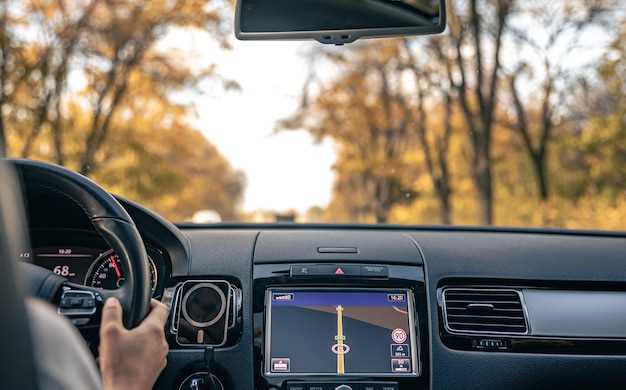
Откройте упаковку видеорегистратора аккуратно, чтобы не повредить содержимое. Проверьте наличие всех комплектующих, используя следующий список:
| Комплектующий | Количество | Примечания |
|---|---|---|
| Видеорегистратор | 1 | Основное устройство |
| Крепление на лобовое стекло | 1 | Для установки устройства |
| Зарядное устройство | 1 | Подключение к прикуривателю |
| USB-кабель | 1 | Для подключения к компьютеру |
| Инструкция по эксплуатации | 1 | Содержит важные сведения |
| Гарантийный талон | 1 | Не забудьте сохранить |
После проверки комплектующих, осмотрите видеорегистратор на наличие повреждений. Убедитесь, что экран и корпус целы, а все кнопки функционируют. Если обнаружите дефекты, свяжитесь с продавцом для обмена или возврата.
Подготовьте место для установки устройства. Очистите лобовое стекло от грязи и пыли, чтобы крепление держалось надежно. Убедитесь, что выбранное место не перекрывает обзор водителя.
Подключение устройства к электросети и автоэлектропитанию
Для подключения видеорегистратора к электросети используйте адаптер, который идет в комплекте. Подключите один конец адаптера к розетке, а другой – к видеорегистратору. Убедитесь, что напряжение соответствует требованиям устройства, указанным в инструкции.
Для подключения к автоэлектропитанию воспользуйтесь прикуривателем. Вставьте разъем адаптера в гнездо прикуривателя. Убедитесь, что устройство надежно закреплено и не мешает управлению автомобилем.
Если ваш видеорегистратор поддерживает подключение через USB, используйте соответствующий кабель. Подключите один конец к регистратору, а другой – к USB-порту автомобиля. Это обеспечит стабильное питание во время поездки.
При установке устройства на лобовое стекло, выберите место, где оно не будет перекрывать обзор. Убедитесь, что кабель питания аккуратно уложен, чтобы избежать его повреждения и не отвлекать водителя.
После подключения проверьте, работает ли видеорегистратор. Включите зажигание автомобиля и убедитесь, что устройство запускается автоматически. Если этого не происходит, проверьте соединения и исправность адаптера.
Первоначальная настройка: выбор языка и формата карты памяти
Выберите язык интерфейса видеорегистратора. Для этого перейдите в меню настроек, найдите раздел 'Язык' и выберите нужный вариант из списка. Подтвердите выбор, чтобы изменения вступили в силу.
Теперь настройте формат карты памяти. Убедитесь, что карта памяти вставлена в устройство. Перейдите в меню 'Настройки', затем выберите 'Форматирование карты памяти'. Подтвердите действие, чтобы удалить все данные на карте и подготовить её к записи.
Рекомендуется использовать карты памяти формата microSD с классом скорости не ниже UHS-I для оптимальной работы. Обратите внимание на объем памяти: для записи видео в высоком качестве лучше выбирать карты объемом от 32 ГБ и выше.
После форматирования проверьте, что видеорегистратор распознает карту. Это можно сделать в разделе 'Статус карты памяти' в меню настроек. Убедитесь, что устройство отображает информацию о свободном пространстве.
Теперь ваш видеорегистратор готов к использованию. Настройте дополнительные параметры, такие как разрешение записи и режимы съемки, чтобы получить максимальную пользу от устройства.
Установка видеорегистратора в автомобиль: оптимальные позиции
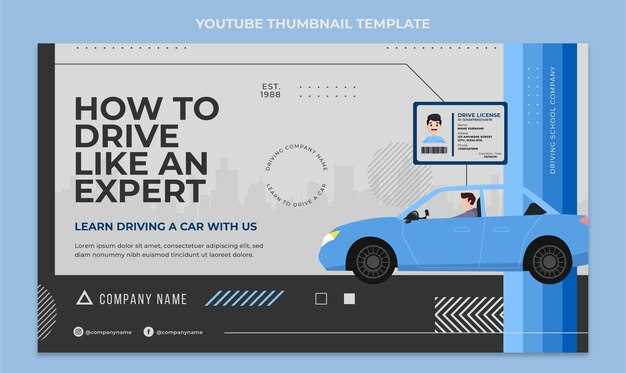
Разместите видеорегистратор за зеркалом заднего вида. Это обеспечит широкий угол обзора и минимизирует помехи для водителя. Убедитесь, что устройство не перекрывает обзор дороги.
Если ваш автомобиль имеет обогрев заднего стекла, избегайте установки на стекло в этом месте. Нагревательные элементы могут повредить устройство.
Проверьте, чтобы видеорегистратор был установлен на уровне глаз. Это поможет избежать искажений изображения и обеспечит лучшую запись событий на дороге.
Используйте крепления, которые позволяют легко регулировать угол наклона. Это поможет настроить устройство для оптимальной записи как в дневное, так и в ночное время.
Обратите внимание на кабели. Проложите их так, чтобы они не мешали управлению автомобилем. Используйте специальные зажимы или каналы для аккуратной укладки проводов.
Перед установкой протестируйте устройство. Убедитесь, что оно правильно фиксируется и не вибрирует во время движения. Это гарантирует стабильность записи и качество видео.
Использование и обслуживание видеорегистратора в повседневной эксплуатации

Регулярно проверяйте настройки видеорегистратора перед каждой поездкой. Убедитесь, что устройство включено, а карта памяти правильно установлена. Настройте разрешение записи в зависимости от ваших предпочтений: высокое качество для важных поездок и стандартное для повседневных маршрутов.
Чистите объектив видеорегистратора от пыли и грязи. Используйте мягкую ткань или специальную салфетку для оптики. Это обеспечит четкость записи и предотвратит искажения изображения.
Проверяйте уровень заряда аккумулятора. Если устройство работает от встроенного аккумулятора, подзаряжайте его перед длительными поездками. Подключение к бортовой сети автомобиля обеспечит постоянное питание.
Регулярно форматируйте карту памяти. Это поможет избежать накопления ненужных файлов и обеспечит стабильную работу устройства. Форматирование рекомендуется проводить каждые несколько недель, особенно если вы часто используете видеорегистратор.
Следите за обновлениями прошивки. Производители часто выпускают обновления, которые улучшают функциональность и исправляют ошибки. Проверяйте сайт производителя на наличие новых версий и следуйте инструкциям по обновлению.
Храните видеорегистратор в безопасном месте, когда он не используется. Избегайте воздействия прямых солнечных лучей и высоких температур. Это продлит срок службы устройства и предотвратит повреждения.
При возникновении проблем с записью или воспроизведением, перезагрузите устройство. Если проблема не исчезает, обратитесь в сервисный центр для диагностики и ремонта.
Настройка режима записи и автоматического запуска
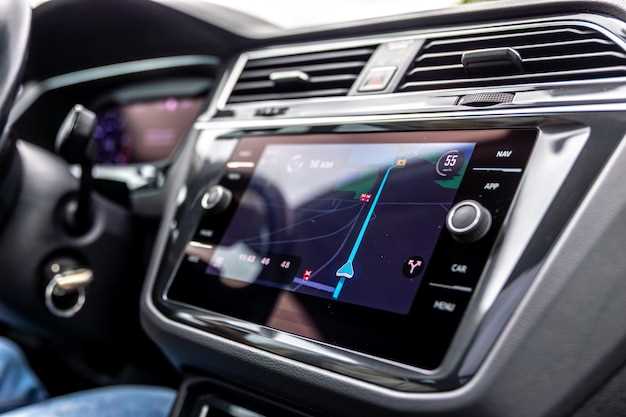
Выберите режим записи, который соответствует вашим потребностям. Для этого перейдите в меню настроек вашего видеорегистратора. Обычно это делается через кнопку 'Меню' на устройстве или пульте управления.
- Выберите пункт 'Настройки записи'.
- Выберите желаемый режим: 'Непрерывная запись', 'Запись по движению' или 'Запись по событию'.
- Подтвердите выбор, нажав кнопку 'ОК'.
Для автоматического запуска видеорегистратора настройте функцию автозапуска. Это позволит устройству включаться при запуске автомобиля.
- Перейдите в раздел 'Автозапуск'.
- Активируйте опцию 'Автозапуск при включении зажигания'.
- Сохраните изменения, нажав 'Сохранить' или 'Применить'.
Проверьте настройки, чтобы убедиться, что видеорегистратор работает в выбранном режиме. Для этого сделайте тестовую запись и просмотрите её на экране устройства.
Регулярно проверяйте настройки, чтобы убедиться, что они соответствуют вашим требованиям и условиям эксплуатации. Это поможет избежать неприятных ситуаций на дороге.
Обработка отснятого видео: копирование, удаление и сохранение
Для копирования видео с видеорегистратора подключите устройство к компьютеру с помощью USB-кабеля. Откройте папку с отснятыми файлами, выберите нужные ролики и перетащите их в папку на вашем компьютере. Убедитесь, что у вас достаточно места на диске.
Если необходимо удалить ненужные видео, выберите файлы, которые хотите удалить, и нажмите клавишу Delete на клавиатуре. Подтвердите удаление, если появится соответствующее сообщение. Это освободит место на карте памяти для новых записей.
Для сохранения важных видео создайте резервную копию на внешнем носителе, например, на флешке или внешнем жестком диске. Просто скопируйте нужные файлы и вставьте их в папку на носителе. Регулярное создание резервных копий поможет избежать потери данных.
Также рассмотрите возможность использования программ для редактирования видео. Они позволяют обрезать ненужные фрагменты, добавлять эффекты и улучшать качество. Выберите программу, которая соответствует вашим потребностям, и следуйте инструкциям для импорта видео и редактирования.
Обновление программного обеспечения и настройка функциональных опций
Перейдите в меню настройки видеорегистратора и выберите раздел 'Обновление ПО'. Для получения последней версии скачайте файл с официального сайта производителя на компьютер или USB-накопитель, затем вставьте устройство в регистратор и следуйте указаниям на экране для установки обновлений.
Автоматическая проверка доступных обновлений активируется через меню 'Обновление ПО', что позволяет устройство самостоятельно оповещать о наличии новой версии. Для этого подключите видеорегистратор к сети Wi-Fi или интернет-кабелю, и устройство сообщит о необходимости обновления при следующем включении.
Обновление программного обеспечения позволяет исправить текущие ошибки, повысить стабильность работы, добавить новые функции или улучшить интерфейс управления. После завершения установки рекомендуется перезагрузить устройство, чтобы изменения вступили в силу.
Настройка функциональных опций включает выбор режимов записи (например, циклическая, события или парковка), установку разрешения и частоты кадров. Перейдите в раздел 'Настройки видео' или 'Функции' и выберите параметры, соответствующие вашим потребностям.
Для оптимальной работы рекомендуется настроить датчик движения и функцию детекции событий, чтобы сохранять видеозаписи только при наличии активности в зоне съемки. Также рекомендуется изменить параметры записи по умолчанию, например, установить более высокое качество изображения или уменьшить время циклической записи для экономии памяти.
Настройка уведомлений о событиях, таких как тревога или отключение питания, позволяет получать сведения в реальном времени через мобильное приложение. Для этого свяжите регистратор с вашим смартфоном через Bluetooth или Wi-Fi, следуя инструкциям в разделе 'Настройки соединения'.
Обновляйте программное обеспечение регулярно, чтобы новые функции и исправления работали без сбоев, а настройки всегда оставались актуальными. После каждого обновления проверяйте, активированы ли все необходимые параметры, чтобы максимально использовать потенциал видеорегистратора.
Решение технических проблем и восстановление устройства
Если видеорегистратор не включается, проверьте, подключен ли он к источнику питания. Убедитесь, что кабель питания исправен и надежно соединен. Попробуйте использовать другой кабель или зарядное устройство, если есть возможность.
При возникновении проблем с записью, проверьте наличие свободного места на карте памяти. Удалите ненужные файлы или отформатируйте карту через меню устройства. Если проблема сохраняется, попробуйте заменить карту на новую, совместимую с вашим видеорегистратором.
Если устройство зависает или работает медленно, выполните перезагрузку. Для этого отключите его от питания на несколько секунд, затем снова включите. Если это не помогло, сбросьте настройки до заводских через меню.
При возникновении проблем с качеством видео проверьте объектив на наличие загрязнений. Очистите его мягкой тканью. Также убедитесь, что настройки разрешения и частоты кадров соответствуют вашим требованиям.
Если видеорегистратор не подключается к Wi-Fi, проверьте правильность введенного пароля и наличие сигнала. Перезагрузите роутер и устройство. Если проблема не решается, попробуйте подключиться к другой сети.
В случае серьезных неисправностей, таких как повреждение устройства, обратитесь в сервисный центр. Не пытайтесь самостоятельно разбирать устройство, это может привести к дополнительным повреждениям и аннулированию гарантии.