




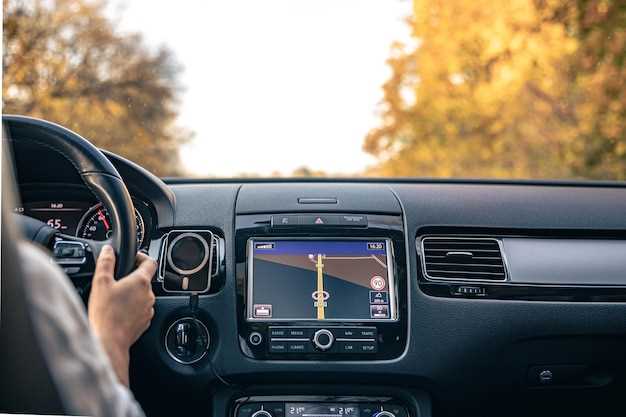
Автомобильные мониторы растут в популярности благодаря своим функциям и удобству использования. Teyes CC3 2K TRMS выделяется среди конкурентов благодаря высокой четкости картинки и расширенным возможностям подключения. Благодаря встроенной 2K камере он обеспечивает ясное изображение даже при плохой освещенности, что особенно важно для видеонаблюдения в ночное время.
Инновационная система автозапуска делает управление устройством очень удобным: достаточно лишь подсоединить его к питающей цепи, и Teyes CC3 автоматически активируется при включении зажигания. Встроенный процессор и интегрированный программный контроль позволяют быстро реагировать на изменения ситуации на дороге, обеспечивая водителю максимум информации без лишних задержек.
Обзор этого монитора показывает, что он сочетает в себе надежность, расширенные возможности подключения и продуманную эргономику. В ходе тестирования устройство подтвердило свою эффективность в различных условиях: от городской суеты до загородных трасс. Это делает Teyes CC3 2K TRMS хорошим выбором для тех, кто ищет продвиненное решение для постоянного мониторинга и безопасности своего автомобиля.
Функциональные Возможности Teyes CC3 2K TRMS
Teyes CC3 2K TRMS предлагает широкий спектр функций, которые значительно улучшают опыт вождения. Этот автомобильный монитор поддерживает разрешение 2K, что обеспечивает четкость изображения и яркие цвета.
Основные функции включают:
- Навигация: Встроенные карты и поддержка GPS позволяют легко находить маршруты и избегать пробок.
- Мультимедиа: Поддержка различных форматов аудио и видео, включая Bluetooth и USB, обеспечивает возможность наслаждаться любимыми треками и фильмами.
- Интерфейс: Удобный и интуитивно понятный интерфейс позволяет быстро переключаться между приложениями и функциями.
- Камера заднего вида: Подключение камеры заднего вида улучшает безопасность при парковке и маневрировании.
- Подключение к смартфону: Поддержка Android Auto и Apple CarPlay позволяет интегрировать функции смартфона с монитором.
Дополнительные возможности включают:
- Голосовое управление: Удобное управление функциями с помощью голосовых команд.
- Поддержка Wi-Fi: Возможность подключения к интернету для обновления карт и приложений.
- Настраиваемые обои: Пользователи могут изменять внешний вид интерфейса, выбирая различные темы и обои.
Teyes CC3 2K TRMS сочетает в себе функциональность и удобство, что делает его отличным выбором для современных автомобилистов.
Подключение к смартфону: шаги и советы
Для подключения Teyes CC3 2K TRMS к смартфону выполните следующие шаги:
- Убедитесь, что Bluetooth на вашем смартфоне включен.
- На экране монитора Teyes выберите опцию 'Bluetooth' в меню.
- Найдите и выберите ваш смартфон из списка доступных устройств.
- Подтвердите соединение, введя PIN-код, если это необходимо.
- После успешного подключения проверьте, что аудио и видео передаются корректно.
Для улучшения качества соединения следуйте этим советам:
- Держите смартфон в пределах досягаемости монитора.
- Избегайте помех от других электронных устройств.
- Регулярно обновляйте прошивку как монитора, так и смартфона.
- Проверяйте настройки Bluetooth на смартфоне для оптимизации соединения.
Если возникают проблемы с подключением, попробуйте перезагрузить оба устройства и повторить процесс. Это часто помогает устранить временные сбои.
Поддержка мультимедиа: форматы и качество
Для полноценного использования мультимедийных функций Teyes CC3 2K TRMS убедитесь, что устройство поддерживает основные форматы видео и аудио. Встроенный проигрыватель работает с MP4, MKV, AVI, и MOV, обеспечивая плавное воспроизведение без дополнительных кодеков.
Аудио лучше всего воспроизводить в форматах MP3, WAV и FLAC. Эти форматы сохраняют качество звука и позволяют наслаждаться чистым звучанием через встроенные динамики или внешние системы. Помните, что формат AAC тоже совместим, но при использовании рекомендуется проверять совместимость фрагментов файла.
Качество изображения зависит от разрешения. Монитор поддерживает 2K разрешение, что обеспечивает четкость и детализацию. Для более быстрого и стабильно работы используйте видео в разрешении не выше 2K, чтобы избежать тормозов и задержек при воспроизведении.
При подключении внешних источников убедитесь, что видеокабели и носители поддерживают нужный формат. Например, SD-карты лучше форматировать в FAT32 или exFAT, чтобы устройство читало файлы без проблем. Кроме того, проверьте наличие поддержки популярных мультимедийных кодеков, таких как H.264 для видео и Opus для аудио, чтобы обеспечить широкую совместимость.
На практике оптимальной стратегией станет использование файлов с одинаковым разрешением, умеренным битрейтом и проверенными форматами, чтобы добиться стабильной работы и высокого качества воспроизведения.
Интерфейс пользователя: удобство и навигация
Интерфейс Teyes CC3 2K TRMS предлагает интуитивно понятное управление, что значительно упрощает взаимодействие с устройством. Яркие и четкие иконки на главном экране позволяют быстро находить нужные функции. Рекомендуется использовать сенсорный экран для мгновенного доступа к настройкам и приложениям.
Навигация осуществляется через несколько основных вкладок, каждая из которых отвечает за определенные функции, такие как мультимедиа, навигация и настройки автомобиля. Это позволяет избежать путаницы и быстро переключаться между задачами. Для удобства можно настроить ярлыки на наиболее часто используемые приложения.
Функция голосового управления значительно упрощает процесс, позволяя выполнять команды без необходимости отвлекаться от дороги. Это особенно полезно для водителей, которые ценят безопасность и комфорт во время поездки.
Настройки интерфейса позволяют адаптировать внешний вид под личные предпочтения. Вы можете изменить темы, шрифты и цветовые схемы, что делает использование устройства более приятным. Также стоит обратить внимание на возможность обновления программного обеспечения, что обеспечивает доступ к новым функциям и улучшениям.
В целом, интерфейс Teyes CC3 2K TRMS обеспечивает высокую степень удобства и простоты в использовании, что делает его отличным выбором для автомобилистов, стремящихся к современным технологиям в своем автомобиле.
Настройки экрана: яркость и контрастность
Для оптимальной работы Teyes CC3 2K TRMS рекомендуем установить яркость на уровень, который позволяет четко видеть информацию при любом освещении, не вызывая усталости глаз. Обычно это значение в диапазоне 70-80%, но при ярком солнце можно увеличить до 90%, а в темное время – снизить до 50%. Воспользуйтесь автоматической настройкой, если она есть, чтобы адаптировать яркость под текущие условия.
Контрастность стоит настраивать так, чтобы показываемые панели и тексты были хорошо различимы и четко выделялись на фоне. Оптимальный диапазон – 60-80%. При более высокой контрастности изображение может потерять плавность переходов, а при слишком низкой – стать размытым и трудно читаемым.
Чтобы точно настроить эти параметры, используйте режим просмотра с различными уровнями яркости и контрастности, переключаясь между ними, пока не найдете наиболее комфортный для глаз вариант. Обратите внимание на яркие детали и мелкий текст – они должны быть хорошо различимы в выбранных настройках без искажения изображения.
Постоянное регулирование яркости и контрастности помогает снизить нагрузку на зрение во время длительной эксплуатации. Регулируйте параметры по мере необходимости, особенно при смене условий освещения в салоне или на улице, чтобы обеспечить безупречное отображение информации и комфорт при использовании.
Установка и Настройка Teyes CC3 2K TRMS
Для установки Teyes CC3 2K TRMS начните с отключения аккумулятора автомобиля. Это предотвратит короткое замыкание во время работы. Снимите старую магнитолу, аккуратно отсоединив все провода и разъемы.
Подготовьте новый монитор, убедившись, что все необходимые адаптеры и крепления включены в комплект. Установите Teyes CC3 в место старой магнитолы, используя адаптеры, если это необходимо. Закрепите устройство с помощью винтов, чтобы оно не болталось.
Подключите провода согласно инструкции. Обычно это включает в себя подключение питания, антенны и динамиков. Убедитесь, что все соединения надежные и изолированы.
После подключения всех проводов, подключите аккумулятор и включите зажигание. Убедитесь, что монитор запускается и отображает начальный экран. Если устройство не включается, проверьте все соединения еще раз.
Настройка Teyes CC3 начинается с выбора языка и региона. Перейдите в меню настроек и выберите нужные параметры. Настройте Wi-Fi, чтобы подключиться к интернету. Это позволит вам загружать обновления и приложения.
Настройте Bluetooth для подключения смартфона. В меню Bluetooth выберите 'Добавить устройство' и следуйте инструкциям на экране. После успешного подключения вы сможете использовать функции hands-free и потоковой передачи музыки.
Для оптимизации работы устройства настройте эквалайзер звука. В меню аудио выберите предустановки или настройте параметры вручную для достижения желаемого звучания.
Не забудьте обновить прошивку устройства. Проверьте наличие обновлений в меню настроек и следуйте инструкциям для их установки. Это обеспечит стабильную работу и доступ к новым функциям.
| Шаг | Описание |
|---|---|
| 1 | Отключите аккумулятор. |
| 2 | Снимите старую магнитолу. |
| 3 | Установите Teyes CC3. |
| 4 | Подключите провода. |
| 5 | Включите устройство. |
| 6 | Настройте язык и Wi-Fi. |
| 7 | Подключите Bluetooth. |
| 8 | Настройте эквалайзер. |
| 9 | Обновите прошивку. |
Следуя этим шагам, вы успешно установите и настроите Teyes CC3 2K TRMS, получив доступ ко всем его функциям и возможностям.
Подготовка автомобиля: что нужно знать перед установкой
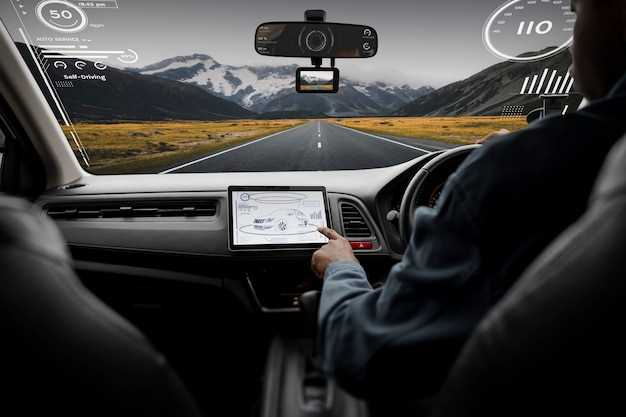
Перед монтажом Teyes CC3 2K TRMS убедитесь, что у вас есть доступ к аккумулятору и отключите его, чтобы предотвратить короткое замыкание и повреждение электросистемы.
Проверьте наличие всех необходимых инструментов и комплектующих: отверток, разъемов, кабелей и крепежных элементов. Это обеспечит быстрый и безопасный процесс установки.
Освободите пространство вокруг панели приборов, чтобы было комфортно работать и легко добраться до места установки монитора.
Обратите внимание на маркировку кабелей и разъемов, чтобы правильно подключить их к штатной электросистеме автомобиля.
Проверьте наличие всех документов и инструкций к монитору, чтобы иметь возможность обратиться к ним при необходимости и правильно выполнить подключение.
Оставьте запас времени для работы, избегайте торопливости, чтобы избежать ошибок и повреждений оборудования или автомобиля.
Пошаговая инструкция по установке
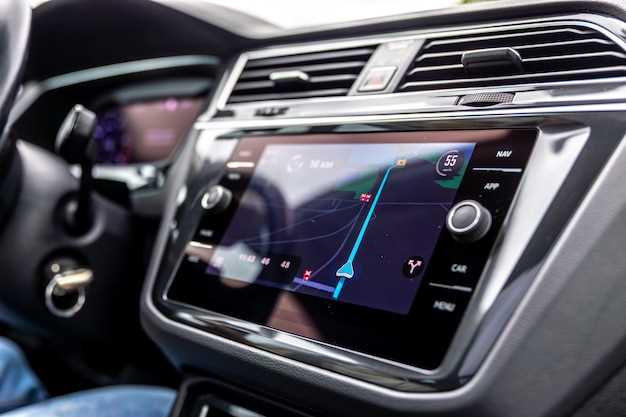
Сначала отключите аккумулятор автомобиля, чтобы избежать короткого замыкания. Найдите место для установки монитора Teyes CC3 2K TRMS, обычно это место, где находился старый мультимедийный центр.
Снимите обшивку панели, аккуратно поддев её пластиковым инструментом. Это предотвратит повреждение поверхности. После этого открутите крепления старого устройства и извлеките его.
Подключите переходник, если он необходим для вашего автомобиля. Убедитесь, что все разъемы надежно зафиксированы. Подключите антенну и провода для динамиков, следуя инструкции к устройству.
Установите Teyes CC3 2K TRMS на место, убедившись, что он плотно сидит в панели. Закрепите его с помощью винтов, если это предусмотрено конструкцией.
Затем подключите аккумулятор обратно. Включите зажигание и проверьте, работает ли монитор. Настройте язык и другие параметры в меню устройства.
После завершения настройки аккуратно установите обратно обшивку панели. Убедитесь, что все элементы на месте и ничего не мешает работе устройства.
Проверьте функциональность всех функций монитора, включая навигацию, Bluetooth и мультимедиа. Если все работает корректно, установка завершена.
Настройка системы: основные параметры и их значение
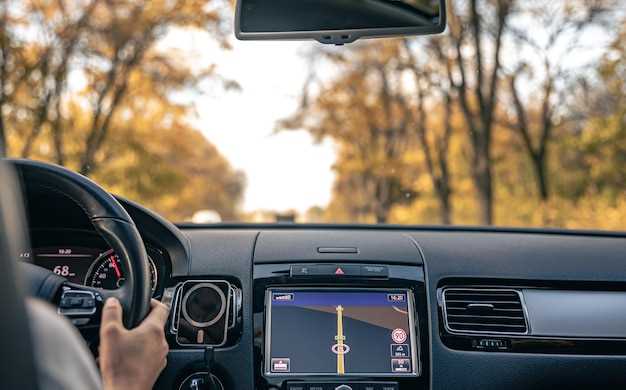
Первым делом настройте разрешение экрана. Для Teyes CC3 2K TRMS оптимальным значением будет 2048x1536 пикселей. Это обеспечит четкость изображения и комфорт при использовании навигации и мультимедиа.
Следующий шаг – настройка яркости и контрастности. Установите яркость на уровне 70%, а контрастность на 50%. Эти параметры помогут избежать слепящего эффекта при солнечном свете и улучшат видимость в темное время суток.
Обратите внимание на настройки звука. Установите баланс на 0, чтобы звук равномерно распределялся по всем динамикам. Регулируйте эквалайзер в зависимости от ваших предпочтений: для рок-музыки увеличьте уровень низких частот, для классики – высоких.
Не забудьте про подключение к Wi-Fi. Это позволит обновлять прошивку и приложения. Убедитесь, что соединение стабильное, чтобы избежать прерываний во время использования.
Настройте параметры GPS. Включите функцию A-GPS для более быстрой и точной навигации. Проверьте наличие актуальных карт и обновите их при необходимости.
Также стоит обратить внимание на настройки безопасности. Установите пароль для доступа к системе, чтобы защитить личные данные. Включите функцию блокировки экрана, чтобы предотвратить случайные нажатия.
Регулярно проверяйте обновления программного обеспечения. Это не только улучшит функциональность устройства, но и обеспечит защиту от возможных уязвимостей.
Проблемы при установке: распространенные ошибки и их решение
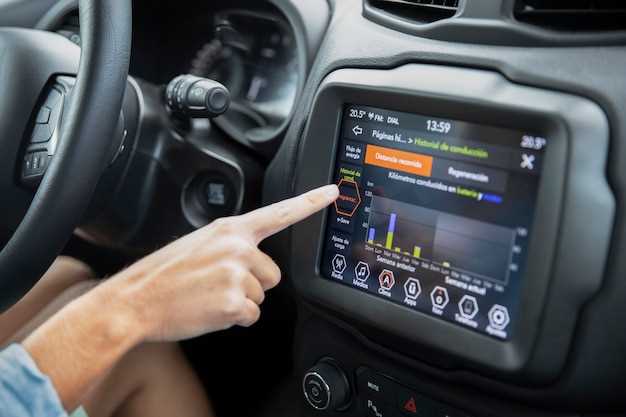
Проверьте совместимость устройства с вашей моделью автомобиля. Часто пользователи сталкиваются с проблемами, когда монитор не подходит по размеру или интерфейсу. Убедитесь, что у вас есть все необходимые адаптеры и переходники.
Обратите внимание на подключение проводов. Неправильное подключение может привести к отсутствию питания или неработающим функциям. Следуйте инструкции по подключению, проверяйте каждый провод на наличие повреждений и надежность соединений.
Не забывайте о настройках программного обеспечения. После установки проверьте, обновлено ли ПО устройства. Устаревшая версия может вызывать сбои в работе. Загрузите последнюю версию с официального сайта и выполните обновление.
Если экран не включается, проверьте предохранители. Иногда проблема может быть связана с перегоревшим предохранителем в автомобиле. Замените его и повторите попытку включения.
Обратите внимание на антенну. Если у вас возникают проблемы с приемом сигнала, убедитесь, что антенна правильно установлена и не повреждена. Попробуйте переместить антенну в другое место для улучшения сигнала.
Если возникают проблемы с сенсорным экраном, проверьте, нет ли загрязнений на поверхности. Используйте мягкую ткань для очистки экрана. Также проверьте настройки чувствительности сенсора в меню устройства.
При возникновении проблем с Bluetooth-соединением, убедитесь, что устройство правильно сопряжено с вашим телефоном. Удалите старые подключения и выполните повторное сопряжение.
Если монитор зависает или работает медленно, попробуйте перезагрузить устройство. Это может помочь устранить временные сбои в работе системы.
Следуя этим рекомендациям, вы сможете избежать распространенных ошибок при установке Teyes CC3 2K TRMS и наслаждаться его функционалом без лишних проблем.
Обновление прошивки: как и зачем это делать
Перед обновлением прошивки подключите устройство к стабильному питанию, чтобы избежать отключения при процессе. Скачайте последнюю версию прошивки с официального сайта Teyes и сохраняйте ее в удобное место на компьютере.
Запустите фирменную программу для обновлений, следуя пошаговым инструкциям на экране. Включите автомобильный монитор и подсоедините его к ПК при помощи USB-кабеля. Не отключайте устройство во время процесса, чтобы не повредить систему.
Проведение обновления устранит ошибки старых версий, повысит стабильность работы, расширит функционал и добавит новые возможности. Обновление также подготовит устройство к совместимости с последними приложениями и обновлениями системы безопасности.
| Шаг | Действие | Информация |
|---|---|---|
| 1 | Подготовка | Определите наличие последней прошивки на сайте производителя |
| 2 | Загрузка | Сохраните файл прошивки на компьютер и распакуйте, если нужно |
| 3 | Обновление | Запустите программу обновления, укажите путь к файлу и начните процесс |
| 4 | Завершение | Дождитесь окончания обновления и перезагрузки устройства |