
Перед началом обновления обязательно сделайте резервную копию настроек и данных, чтобы избежать потери информации в случае ошибок. Правильное выполнение этой процедуры поможет вашей магнитоле работать стабильнее и получать новые функции без лишних проблем.
Для успешной прошивки потребуется загрузить официальную прошивку с сайта производителя. Проверьте модель вашей магнитолы, чтобы не ошибиться с файлом, ведь неправильная версия может привести к нестабильной работе или блокировке устройства. Используйте только проверенные источники и следуйте инструкциям, чтобы избежать возможных сбоев.
Обратите особое внимание на подключение к источнику питания. Во время процесса обновления питание должно быть стабильным, лучше подключить магнитолу к сети через источник с стабилизатором. Отключение питания при прошивке может повредить внутренние компоненты устройства и сделать его непригодным к дальнейшему использованию.
Как подготовить и правильно выполнить прошивку Ac82271 магнитолы
Перед началом прошивки убедитесь, что аккумулятор вашего автомобиля полностью заряжен, чтобы избежать отключения питания во время процесса. Скачайте последнюю версию прошивки с официального сайта производителя и сохраните файл на компьютер в удобной папке.
Подготовьте качественный USB-носитель или SD-карту, совместимую с магнитолой, с достаточным объемом памяти. Отформатируйте носитель в FAT32, чтобы исключить возможные ошибки при чтении файла индивидуальной системой магнитолы.
Выключите магнитолу и отключите ее от питания, если есть возможность. Выньте USB-носитель или SD-карту и убедитесь, что файл прошивки правильно помещен в корень носителя, без дополнительных папок.
Подсоедините подготовленный носитель к магнитоле и включите устройство. Следите за инструкциями, отображаемыми на экране, и не отключайте питание во время загрузки обновления. Не пользуйтесь магнитолой, пока процесс не завершится полностью.
После завершения прошивки магнитола автоматически перезагрузится или потребуется ручная перезагрузка. Проверьте работу устройства, убедитесь в исправности функций и отсутствии ошибок. Если возникнут неполадки, повторите процедуру или обратитесь в сервисный центр для диагностики.
Что нужно для успешного обновления прошивки
Подготовьте все необходимые инструменты и материалы заранее. Вам понадобятся:
- Компьютер с доступом в интернет.
- USB-накопитель с достаточным объемом памяти.
- Последняя версия прошивки для вашей модели магнитолы AC82271.
- Программное обеспечение для обновления, если требуется.
Скачайте прошивку с официального сайта производителя. Убедитесь, что файл соответствует вашей модели, чтобы избежать ошибок. Распакуйте архив, если это необходимо, и скопируйте файлы на USB-накопитель.
Перед началом обновления проверьте уровень заряда аккумулятора автомобиля. Рекомендуется, чтобы он был не менее 70%, чтобы избежать отключения питания во время процесса.
Подключите USB-накопитель к магнитоле и следуйте инструкциям на экране. Убедитесь, что не отключаете питание и не извлекаете накопитель до завершения обновления.
После завершения процесса перезагрузите магнитолу и проверьте, что все функции работают корректно. Если возникли проблемы, повторите процесс или обратитесь в службу поддержки.
Проверка совместимости файла прошивки с моделью магнитолы
Перед обновлением прошивки магнитолы Ac82271 убедитесь, что файл прошивки соответствует вашей модели. Это предотвратит возможные проблемы и сбои в работе устройства.
Для проверки совместимости выполните следующие шаги:
- Посмотрите на модель магнитолы, которая указана на корпусе устройства или в документации.
- Сравните номер модели с тем, что указано в названии файла прошивки. Обычно в названии файла содержится информация о совместимых моделях.
- Проверьте версию прошивки. Она должна соответствовать или быть более новой, чем текущая версия на вашем устройстве.
Рекомендуется также посетить официальный сайт производителя или форум поддержки, где можно найти информацию о совместимости прошивок.
Если у вас есть сомнения, создайте резервную копию текущей прошивки перед обновлением. Это позволит восстановить устройство в случае возникновения проблем.
Следуйте таблице ниже для быстрого сопоставления моделей и версий прошивок:
| Модель магнитолы | Совместимая версия прошивки |
|---|---|
| Ac82271 | v1.0, v1.1 |
| Ac82271 Pro | v1.2, v1.3 |
| Ac82271 Plus | v1.4 |
Следуя этим рекомендациям, вы сможете безопасно обновить прошивку вашей магнитолы и избежать неприятных ситуаций.
Подготовка устройства и подключение к компьютеру
Отключите магнитолу AC82271 от источника питания. Убедитесь, что устройство полностью выключено, чтобы избежать повреждений во время обновления.
Подготовьте USB-кабель, который будет использоваться для подключения магнитолы к компьютеру. Убедитесь, что кабель исправен и подходит для вашего устройства.
На компьютере установите необходимое программное обеспечение для работы с магнитолой. Обычно это драйвера или специальное приложение, которое можно скачать с официального сайта производителя.
Подключите один конец USB-кабеля к магнитоле, а другой – к USB-порту компьютера. Убедитесь, что соединение надежное и кабель не поврежден.
После подключения включите магнитолу. На экране устройства может появиться сообщение о том, что оно готово к обновлению. Если этого не произошло, проверьте соединение и повторите попытку.
Запустите программное обеспечение на компьютере. Убедитесь, что оно распознает подключенное устройство. Если все в порядке, следуйте инструкциям на экране для продолжения процесса обновления.
Перед началом обновления создайте резервную копию всех важных данных на магнитоле. Это поможет избежать потери информации в случае непредвиденных обстоятельств.
После завершения всех подготовительных шагов вы готовы к обновлению прошивки. Следуйте инструкциям, чтобы успешно обновить устройство.
Пошаговая инструкция по загрузке прошивки
Скачайте последнюю версию прошивки для AC82271 с официального сайта производителя. Убедитесь, что файл соответствует вашей модели магнитолы.
Подключите USB-накопитель к компьютеру. Отформатируйте его в файловую систему FAT32, чтобы избежать проблем с совместимостью.
Скопируйте загруженный файл прошивки на USB-накопитель. Убедитесь, что файл находится в корневом каталоге, а не в папках.
Выключите магнитолу и вставьте USB-накопитель в соответствующий порт. Включите устройство.
На экране магнитолы появится уведомление о наличии обновления. Следуйте инструкциям, отображаемым на экране, чтобы начать процесс обновления.
Не отключайте питание и не извлекайте USB-накопитель во время обновления. Дождитесь завершения процесса, после чего магнитола перезагрузится автоматически.
После перезагрузки проверьте версию прошивки в настройках устройства, чтобы убедиться, что обновление прошло успешно.
Если возникли проблемы, повторите процесс или обратитесь в службу поддержки для получения помощи.
Что делать при ошибках или зависаниях во время прошивки
Если вы столкнулись с ошибками или зависаниями во время прошивки магнитолы Ac82271, первым делом отключите устройство от питания. Подождите несколько минут, затем снова подключите его. Это может помочь сбросить состояние устройства.
Проверьте, правильно ли вы загрузили прошивку. Убедитесь, что файл не поврежден и соответствует модели вашей магнитолы. Используйте только официальные источники для загрузки прошивок.
Если проблема сохраняется, попробуйте использовать другой USB-накопитель. Иногда несовместимость или повреждение накопителя могут вызывать сбои. Форматируйте его в FAT32 перед загрузкой прошивки.
Обратите внимание на стабильность питания во время прошивки. Убедитесь, что источник питания надежен и не прерывается. Использование стабилизатора напряжения может помочь избежать проблем.
Если магнитола зависла, попробуйте выполнить сброс настроек. Обычно это делается с помощью комбинации кнопок на устройстве. Ознакомьтесь с инструкцией, чтобы узнать, как это сделать.
Если ни один из этих шагов не помог, обратитесь в сервисный центр. Специалисты смогут диагностировать проблему и предложить решение. Не пытайтесь самостоятельно разбирать устройство, это может привести к дополнительным повреждениям.
После прошивки: советы по настройке и безопасной эксплуатации
Настройте параметры звука, отключив автоматическую громкость и проверив баланс каналов, чтобы обеспечить комфортное прослушивание. Примените последние настройки экрана, чтобы избежать пересвета или искажений отображения.
Обновите список радиостанций вручную, чтобы гарантировать качественный прием без помех. Не забудьте проверить актуальность GPS и карт, если магнитола поддерживает навигацию, и при необходимости загрузите свежие версии.
Используйте только оригинальные кабели и аксессуары при подключении дополнительных устройств, чтобы предотвратить короткие замыкания или сбои в работе системы. Не отключайте питание без необходимости, особенно во время работы системы или обновления.
Проверьте все подключенные динамики и предусилители. Следите за уровнем звука в динамиках, избегая чрезмерных настроек, чтобы не повредить компоненты при длительной эксплуатации.
Обратите внимание на работу системы после прошивки: убедитесь в стабильной работе, отсутствии ошибок и нестабильных сбоев. В случае возникновения проблем, вернитесь к заводским настройкам или проконсультируйтесь с техническим специалистом.
Регулярно перезагружайте устройство, чтобы обеспечить плавность работы и исключить залипание программных процессов. При обнаружении suspicious behavior проводите повторное обновление прошивки или сброс до заводских параметров.
Настройка основных функций после обновления
Сразу после обновления прошивки Ac82271 проверьте настройки звука. Перейдите в меню 'Звук' и отрегулируйте эквалайзер. Выберите предустановку, которая соответствует вашему музыкальному стилю, или настройте параметры вручную для достижения оптимального звучания.
Настройте Bluetooth-соединение. Убедитесь, что ваш смартфон или другое устройство правильно подключено. В меню Bluetooth выберите 'Поиск устройств' и следуйте инструкциям на экране для завершения подключения.
Обновите список радиостанций. Перейдите в раздел 'Радио' и выполните автоматический поиск. Это позволит вам получить доступ к новым станциям и улучшить качество приема.
Настройте параметры навигации. Если ваша магнитола поддерживает GPS, убедитесь, что карты обновлены. Проверьте настройки маршрутизации и выберите предпочтительный способ навигации, например, избегать пробок или выбирать кратчайший путь.
Не забудьте проверить настройки экрана. Установите яркость и контрастность в зависимости от условий освещения в автомобиле. Также настройте таймер отключения экрана, чтобы избежать его случайного включения во время движения.
Проверьте обновления приложений. Если ваша магнитола поддерживает сторонние приложения, зайдите в магазин приложений и обновите все установленные программы для улучшения функциональности.
Наконец, сохраните все изменения и перезагрузите устройство. Это поможет применить новые настройки и убедиться, что все функции работают корректно.
Как избежать распространённых ошибок и сбоев в работе
Перед обновлением прошивки Ac82271 убедитесь, что у вас есть стабильное интернет-соединение. Это предотвратит прерывание загрузки и повреждение файлов.
Используйте только официальные прошивки, скачанные с проверенных источников. Неправильные или повреждённые файлы могут привести к сбоям в работе устройства.
Перед началом процесса обновления создайте резервную копию текущих настроек. Это позволит восстановить систему в случае неудачи.
Следите за уровнем заряда аккумулятора. Обновление при низком заряде может привести к отключению устройства и сбоям в прошивке.
Избегайте многозадачности во время обновления. Закройте все ненужные приложения и процессы, чтобы сосредоточиться на установке.
После завершения обновления выполните перезагрузку устройства. Это поможет устранить возможные временные сбои и обеспечить корректную работу системы.
Если возникли проблемы, обратитесь к руководству пользователя или на форум поддержки. Сообщество может предложить решения, основанные на опыте других пользователей.
| Ошибка | Решение |
|---|---|
| Не удаётся загрузить прошивку | Проверьте интернет-соединение и попробуйте снова. |
| Устройство зависает при обновлении | Перезагрузите устройство и повторите попытку. |
| Проблемы с настройками после обновления | Восстановите резервную копию настроек. |
Обновление программного обеспечения через официальный сайт
Перейдите на официальный сайт производителя AC82271. Найдите раздел поддержки или загрузок, где размещены обновления программного обеспечения. Убедитесь, что вы выбрали правильную модель магнитолы, чтобы избежать ошибок.
Скачайте последнюю версию прошивки на свой компьютер. Проверьте, что файл соответствует формату, указанному в инструкции. После загрузки подключите USB-накопитель к компьютеру и перенесите файл прошивки на него. Убедитесь, что на флешке нет других файлов, чтобы избежать путаницы.
Теперь подключите USB-накопитель к магнитоле. Включите устройство и перейдите в меню обновления программного обеспечения. Следуйте инструкциям на экране, чтобы начать процесс. Не отключайте питание и не извлекайте флешку во время обновления, это может привести к сбоям.
После завершения обновления магнитола перезагрузится. Проверьте версию прошивки в настройках, чтобы убедиться, что обновление прошло успешно. Если возникли проблемы, обратитесь в службу поддержки для получения помощи.
Полезные советы по сохранению данных перед обновлением
Перед началом прошивки магнитолы создайте резервную копию настроек. Используйте встроенные функции меню для экспорта данных на внешнее устройство или карту памяти. Это поможет быстро восстановить всё в случае ошибок при обновлении.
Проверьте наличие и достаточный объем памяти для сохранения резервных копий. Освободите место, удалив ненужные файлы или старые резервные копии, чтобы избежать ошибок при сохранении.
Загрузите все важные мультимедийные файлы, такие как любимые радиостанции, списки воспроизведения, тачскрины или пользовательские настройки в облако или на USB-носитель. Не доверяйте одному источнику – дублируйте ценные данные в разные места.
Обязательно запишите или сфотографируйте уникальные настройки, которые сложно экспортировать автоматически. Это касается индивидуальных настроек звука, равномерных режимов или настроек эквалайзера, чтобы вручную быстро их заново установить после обновления.
Отключите Bluetooth, Wi-Fi и другие беспроводные соединения на устройстве, чтобы снизить риск конфликта при обновлении. Это снизит возможность потери данных из-за случайных сбоев соединения.
Перед перезапуском устройства выключите антивирусные программы и защитные системы, если таковые есть. Это поможет избегать блокировки процесса обновления или случайной очистки данных в фоновом режиме.
Всегда убедитесь, что источник питания стабилен и устройство подключено к сети через кабель, особенно во время скачивания и установки прошивки. Отрыв питания в этот момент может привести к повреждению системы и потере данных.
Что делать при невозможности загрузки после прошивки
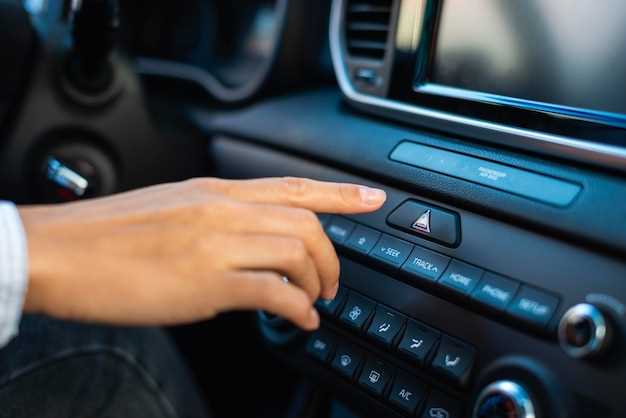
Попробуйте выполнить сброс настроек устройства. Для этого отключите магнитолу от питания, подождите несколько минут, затем снова подключите. Зажмите кнопку сброса, если такая имеется, и удерживайте её в течение 10-15 секунд.
Если сброс не помог, проверьте правильность прошивки. Убедитесь, что вы использовали файл, соответствующий вашей модели. Неправильная прошивка может привести к проблемам с загрузкой.
Попробуйте загрузить прошивку заново. Скачайте файл с официального сайта производителя, чтобы избежать поврежденных версий. Запишите прошивку на USB-накопитель и подключите его к магнитоле.
Если магнитола по-прежнему не загружается, проверьте USB-накопитель. Убедитесь, что он отформатирован в FAT32 и не содержит других файлов, кроме прошивки.
Если все вышеперечисленные шаги не помогли, обратитесь в сервисный центр. Специалисты смогут провести диагностику и восстановить работоспособность устройства.