

Владельцы автомобилей часто сталкиваются с необходимостью контроля состояния своих транспортных средств. Одним из ключевых аспектов является отслеживание времени работы двигателя. Для этого существует специальное программное обеспечение, позволяющее получить доступ к данным о пробеге и времени эксплуатации. Важно понимать, как правильно использовать эти инструменты для получения точной информации.
Первым шагом является подключение устройства к диагностическому разъему автомобиля. Убедитесь, что соединение надежное, так как от этого зависит качество получаемых данных. После подключения необходимо запустить соответствующее приложение на вашем устройстве. Важно, чтобы программа была обновлена до последней версии, так как это обеспечит доступ к актуальным функциям и улучшенной совместимости.
После запуска приложения следует перейти в раздел, отвечающий за отображение информации о работе двигателя. Здесь можно найти данные о времени работы, а также другую полезную информацию, такую как ошибки и параметры работы систем автомобиля. Обратите внимание на возможные фильтры и настройки, которые могут помочь уточнить отображаемую информацию.
Не забывайте о регулярной проверке данных, так как это поможет избежать неожиданных поломок и продлить срок службы автомобиля. Сравнение полученных значений с рекомендованными интервалами обслуживания позволит своевременно выявить необходимость в техническом обслуживании или ремонте.
Подготовка к проверке моточасов
Перед началом работы позаботьтесь о наличии необходимых инструментов. Вам понадобится диагностический сканер, совместимый с вашим автомобилем, а также кабели и адаптеры для подключения.
Обратите внимание на состояние аккумулятора. Убедитесь, что он заряжен и не имеет повреждений, поскольку низкий уровень заряда может помешать успешной проверке. Если есть возможность, используйте зарядное устройство для поддержания оптимального уровня энергии.
Проверьте, чтобы все системы автомобиля были в рабочем состоянии. Это включает в себя проверку приборной панели и отсутствие ошибок. Отключите устройства, которые могут создавать помехи во время проведения диагностики, такие как магнитолы или дополнительные системы.
Убедитесь, что используется актуальная версия программного обеспечения для сканера. Часто производители обновляют свои базы данных для улучшения совместимости и функционала. Скачайте последние обновления перед стартом.
Надеюсь, эти советы помогут вам эффективно подготовиться к процессу и получить точные данные.
Необходимое оборудование и инструменты
Диагностический адаптер OBD-II с поддержкой протоколов Ford, совместимый с выбранным программным обеспечением для считывания данных из ЭБУ. Рекомендуется использовать качественные кабели или Bluetooth-адаптеры с проверенной стабильностью соединения.
Персональный компьютер или ноутбук с установленной программой, обеспечивающей доступ к внутренним параметрам автомобиля. Минимальные требования: процессор Intel Core i3, 4 ГБ оперативной памяти, USB-порт или Bluetooth-модуль для подключения адаптера.
Оригинальное программное обеспечение или его лицензионные аналоги, поддерживающие работу с автомобилями данной марки и модельного ряда. Важно иметь актуальную версию ПО и обновленные базы данных для корректного взаимодействия с блоком управления.
Аккумулятор автомобиля с достаточным уровнем заряда не ниже 12,4 В, чтобы избежать сбоев при считывании информации и предотвратить аварийное выключение электроники.
Кабели для подключения – USB или mini-USB, в зависимости от типа диагностического адаптера. Желательно иметь запасные соединительные провода на случай повреждения или неисправности основного комплекта.
Минимальные навыки работы с диагностическим оборудованием и понимание структуры электронных блоков автомобиля, что позволит корректно интерпретировать полученные данные и избежать ошибок при запуске процесса считывания.
Проверка состояния автомобиля перед началом
Следует провести визуальный осмотр машины. Обратите внимание на наличие механических повреждений кузова и состояния стекол. Проверка состояния шин включает оценку глубины протектора и отсутствия трещин на боковинах.
Загляните под капот: убедитесь в чистоте и целостности всех элементов. Особое внимание уделите уровню масла, охлаждающей жидкости и тормозной жидкости – это поможет выявить возможные утечки.
Также проверьте работу освещения: включите фары, поворотники и стоп-сигналы. Неправильно работающие лампы могут сигнализировать о проблемах с электрической системой.
Запустите двигатель и послушайте, нет ли посторонних звуков. Оцените, как работает коробка передач: переключение должно происходить плавно и без задержек.
Обратите внимание на систему тормозов: кратковременный тест при медленной скорости позволит понять, насколько эффективно они функционируют. Наличие вибраций или необычных звуков также может указывать на потенциальные неисправности.
Рекомендуется проверить состояние салона: обратите внимание на исправность приборов, работы кондиционера и отопителя. Чистота и отсутствие неприятных запахов также являются важными индикаторами.
Общий технический осмотр проведите перед каждой поездкой – это позволит избежать неожиданностей и продлить срок службы транспортного средства.
Установка программного обеспечения Форскан
Подготовка рабочего устройства – первый шаг. Убедитесь, что ваш компьютер или мобильный телефон соответствует минимальным требованиям системы. Закажите необходимое программное обеспечение на официальном сайте или на проверенных ресурсах. Сохраните установочный файл в удобном месте.
Запустите загруженный файл. Появится окно установки, где необходимо согласиться с условиями лицензии. Рекомендуется предварительно ознакомиться с ней. Выберите каталог для размещения программы. По умолчанию используется папка «Программы», но вы можете установить его в любое другое место.
После выбора каталога система предложит установить дополнительные компоненты. Подтвердите установку драйверов и библиотек, если они требуются. Это обеспечит полноценное функционирование приложения и корректное взаимодействие с вашим автомобилем.
Завершив установку, запускайте программу. В первое открытие может потребоваться активировать лицензию. Если у вас уже есть ключ, введите его в соответствующее поле. В противном случае можно воспользоваться бесплатным вариантом или купить премиум-версию.
После активации в интерфейсе программы появится возможность подключения к автомобилю. Используйте адаптер, если он необходим для связи с бортовой системой. Следуйте инструкциям на экране, чтобы выполнить подключение, и просмотрите доступные функции. Это позволит вам получить все необходимые данные о состоянии вашего транспортного средства.
Подключение к диагностическому разъему
Для начала убедитесь, что транспортное средство находится в нейтральном положении с выключенным зажиганием. Важно найти разъём для диагностики, который обычно расположен в определённой области под рулевой колонкой.
Следует выполнить несколько действий:
- Откройте водительскую дверь и загляните под панель приборов.
- Ищите разъём, обычно он может иметь квадратную или прямоугольную форму, с несколькими контактами внутри.
- Очистите область вокруг разъёма, чтобы обеспечить удобный доступ и предотвратить попадание грязи.
Теперь подключите диагностический адаптер.
Для этого выполните следующие шаги:
- Убедитесь, что адаптер совместим с вашим автомобилем.
- Вставьте разъём адаптера в диагностический коннектор. Он должен быть установлен надёжно и не иметь люфта.
- После выполнения подключения включите зажигание, не заводя двигатель.
Диагностическое устройство должно автоматически распознать систему автотранспорта. Если подключение выполнено корректно, экран устройства отобразит меню выбора. В случае возникновения проблем с соединением, проверьте надёжность подключения адаптера и повторите процесс.
Внимание! Если на приборной панели появляются предупреждающие сигналы, лучше всего обратиться к специалисту для их устранения.
Процесс проверки моточасов
Для начала необходимо подготовить необходимое оборудование. Убедитесь, что у вас есть доступ к диагностическому устройству, совместимому с вашим автомобилем. Это может быть специальный адаптер или программное обеспечение, установленное на компьютере или мобильном устройстве.
Следующий шаг – подключение устройства к автомобилю. Найдите диагностический разъем, который обычно расположен под приборной панелью. Подключите адаптер и включите зажигание, не заводя двигатель.
После подключения откройте программное обеспечение. В меню выберите модель вашего автомобиля и дождитесь, пока система установит соединение. Это может занять несколько секунд.
Когда соединение будет установлено, перейдите в раздел, отвечающий за данные о работе двигателя. В этом разделе вы сможете увидеть информацию о времени работы двигателя, а также другие параметры, такие как обороты и температура.
Если данные отображаются корректно, запишите их для дальнейшего анализа. Важно сравнить полученные значения с рекомендованными производителем. Это поможет выявить возможные проблемы или несоответствия.
Для более точной информации рекомендуется периодически повторять процесс. Это позволит отслеживать изменения и выявлять тенденции в работе автомобиля.
В случае возникновения ошибок или некорректных данных, проверьте соединение и повторите попытку. Если проблема сохраняется, возможно, потребуется обратиться к специалисту для диагностики.
Регулярный мониторинг состояния автомобиля поможет поддерживать его в хорошем техническом состоянии и продлить срок службы.
Запуск программы и выбор автомобиля
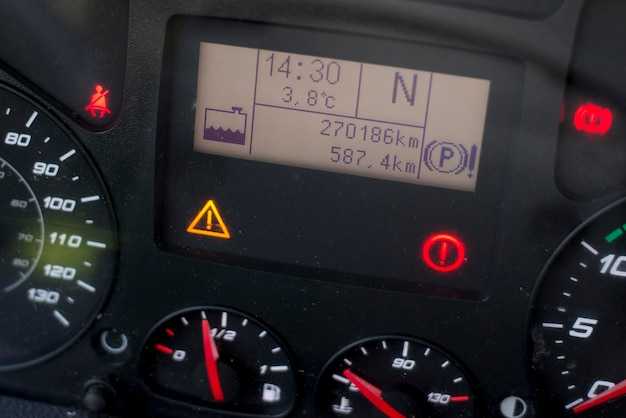
Для начала работы с программным обеспечением необходимо выполнить несколько простых шагов. Убедитесь, что приложение установлено на вашем устройстве. Запустите программу, дважды щелкнув по ее значку на рабочем столе или выбрав из меню приложений.
После запуска откроется главное окно. В верхней части интерфейса вы увидите меню, где нужно выбрать опцию для подключения к автомобилю. Убедитесь, что ваш диагностический адаптер подключен к OBD-II разъему транспортного средства и правильно синхронизирован с программой.
Следующий этап – выбор модели автомобиля. В меню программы найдите раздел, посвященный выбору марки и модели. Рекомендуется:
- Выбрать нужный бренд из списка.
- Указать конкретную модель, чтобы получить доступ к соответствующим функциям диагностики.
- Обратить внимание на год выпуска, так как это может повлиять на доступные параметры.
После выбора автомобиля программа автоматически загрузит необходимые данные и настройки. Убедитесь, что все параметры отображаются корректно, прежде чем переходить к следующему этапу работы с диагностикой.
Навигация по меню Форскан
Главный экран программы представляет собой панель с несколькими разделами. Каждая из секций отвечает за определённые функции и данные. Поиск необходимых параметров начинается с выбора соответствующего пункта в верхнем меню. Используйте стрелки или сенсорный экран для перемещения между вкладками.
Диагностика содержит информацию о текущем состоянии системы. Выберите этот раздел, чтобы получить отчет о неисправностях. Каждая ошибка отображается с уникальным кодом, который имеет описание и рекомендации по устранению.
Чтение данных позволяет получать сведения о различных параметрах работы транспортного средства. Здесь можно увидеть данные о темпе работы двигателя, температурах, а также другие важные показатели. Используйте кнопки на экране для переключения между категориями данных.
Настройки включают параметры пользовательского интерфейса. Здесь можно изменить язык, единицы измерений и другие предпочтения. Настройте программу под свои нужды для более удобного использования.
Обновления предоставляют доступ к последним версиям программного обеспечения. Регулярно проверяйте наличие новых обновлений, чтобы поддерживать совместимость с транспортным средством и улучшать функциональность приложения.
При необходимости обратитесь к справочной системе. Она содержит подробные инструкции и советы по работе с каждым разделом меню. Раздел «Помощь» доступен прямо из главного экрана, что упрощает поиск нужной информации.
Чтение данных о моточасах
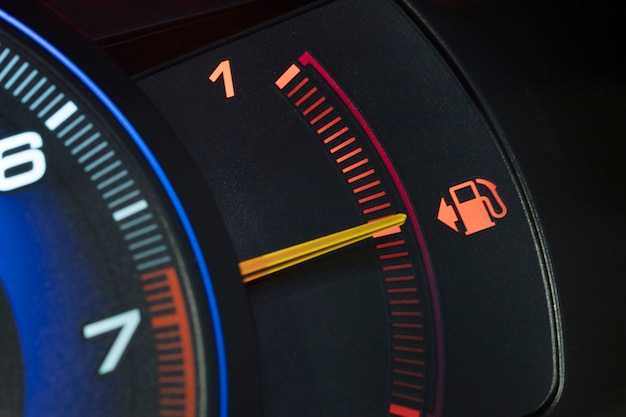
Для получения информации о времени работы двигателя необходимо подключить диагностический инструмент к разъему OBD-II. Убедитесь, что устройство совместимо с вашим автомобилем. После подключения запустите программное обеспечение, которое позволит считывать данные с блока управления.
В меню программы найдите раздел, отвечающий за параметры двигателя. Обычно информация о времени работы отображается в виде числового значения, которое может быть представлено в часах или минутах. Обратите внимание на единицы измерения, чтобы правильно интерпретировать данные.
Если доступна функция отображения дополнительных параметров, проверьте состояние системы. Это может помочь выявить возможные проблемы, которые могут повлиять на точность показаний. Сравните полученные данные с предыдущими записями для анализа динамики работы.
После завершения считывания данных не забудьте отключить диагностический инструмент. Храните полученные результаты в журнале обслуживания автомобиля для дальнейшего анализа и планирования технического обслуживания.
Сравнение с заводскими показателями
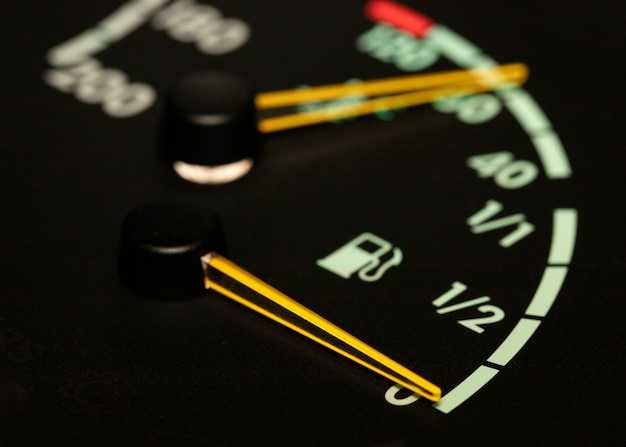
При анализе данных о работе автомобиля важно сопоставить их с заводскими значениями. Это позволяет выявить отклонения и определить состояние транспортного средства. Заводские параметры обычно указаны в технической документации и могут включать информацию о пробеге, расходе топлива и других характеристиках.
Для начала, соберите данные о текущих показателях. Сравните их с заводскими значениями, чтобы выявить несоответствия. Например, если заводская норма расхода топлива составляет 8 литров на 100 км, а фактический расход составляет 10 литров, это может указывать на проблемы с системой впрыска или фильтрацией.
Обратите внимание на пробег. Если он значительно превышает заводские значения для определенного периода, это может свидетельствовать о необходимости технического обслуживания. Например, если производитель рекомендует проводить замену масла каждые 10 000 км, а фактический пробег составляет 15 000 км, стоит задуматься о проведении обслуживания.
Также важно учитывать условия эксплуатации. Если автомобиль использовался в тяжелых условиях, таких как частые поездки по бездорожью или в городских пробках, это может повлиять на его характеристики. В таких случаях заводские показатели могут быть недостижимыми.
Рекомендуется вести журнал обслуживания, где фиксируются все проведенные работы и замены. Это поможет в дальнейшем анализе и сравнении с заводскими данными. Регулярный мониторинг состояния автомобиля позволит своевременно выявлять проблемы и предотвращать серьезные поломки.
Сохранение и экспорт данных
Для правильного сохранения и передачи информации о вредных показателях, необходимо использовать встроенные функции программного обеспечения. В меню приложения найдите раздел, отвечающий за хранение данных, и следуйте представленным шагам для организации необходимых файлов.
Данные можно экспортировать в различных форматах. Наиболее распространённые: CSV, PDF, TXT. Выбор формата зависит от того, как планируется использовать информацию. Для работы с большими объёмами информации лучше всего подходит CSV, так как его можно легко открыть в табличном редакторе.
При завершении работы с приложением не забывайте сохранять изменения. Регулярное создание бэкапов гарантирует защиту данных от случайной потери. Рассмотрите возможность автоматического сохранения в настройках программы.
Для организации процесса сохранения данных, рекомендуется использовать таблицу для удобства управления:
| Формат | Описание | Преимущества |
|---|---|---|
| CSV | Текстовый формат, разделённый запятыми | Легко импортируется в Excel |
| Формат для печати и обмена | Сохраняет оформление и может быть защищён паролем | |
| TXT | Простой текст без форматирования | Удобен для ручного редактирования |
Используйте форматы по назначению и анализируйте данные, чтобы извлечь полезную информацию. Базируйтесь на текущих задачах и выбирайте оптимальный вариант для.Export and preservation can be crucial for maintaining accuracy and accessibility over time.