


Современные автомобили требуют тщательного контроля состояния, и приложение для диагностики становится незаменимым инструментом для владельцев. В частности, для владельцев Нивы это программное обеспечение открывает доступ к множеству функций, позволяя не только отслеживать параметры работы двигателя, но и проводить диагностику различных систем автомобиля.
С помощью данного приложения можно получить информацию о состоянии двигателя, трансмиссии и других важных узлов. Установка и настройка приложения не требуют специальных навыков, что делает его доступным для широкой аудитории. Важно правильно подключить устройство к автомобилю и следовать инструкциям, чтобы избежать ошибок в процессе работы.
В этом материале рассмотрим ключевые аспекты, которые помогут максимально эффективно использовать приложение. Обсудим, как правильно интерпретировать полученные данные, а также какие параметры стоит отслеживать в первую очередь. Подробно остановимся на настройках, которые позволят адаптировать приложение под индивидуальные потребности владельца, обеспечивая тем самым более точный контроль за состоянием автомобиля.
Настройка и подключение Torque Pro к Шевроле Нива
Для корректной работы программы с автомобилем требуется адаптер OBD-II с поддержкой протокола CAN. Оптимальным выбором станет ELM327 версии не ниже 1.5, предпочтительно с Bluetooth-модулем версии 4.0 и выше. Подключение по Wi-Fi возможно, но стабильность связи может снижаться.
Перед соединением активируйте Bluetooth на смартфоне и убедитесь, что адаптер находится в зоне действия. В меню приложения выберите пункт 'Настройки' – 'Подключение к OBD'. Далее выберите тип соединения: Bluetooth. В появившемся списке устройств найдите адаптер, обычно он называется «OBDII» или содержит название модели адаптера.
После выбора устройства приложение автоматически установит соединение. В случае проблем с сопряжением рекомендуется очистить список ранее подключенных устройств в настройках телефона и повторить процедуру. Если связь не устанавливается, проверьте, не используется ли адаптер другим приложением.
Для настройки параметров диагностики в разделе «Настройки» – «Параметры OBD» укажите протокол CAN 11/500, соответствующий большинству версий автомобиля. При необходимости вручную активируйте функцию «Автоматический поиск протокола». Важно отключать адаптивные параметры при нестабильной работе, чтобы избежать ошибок в данных.
После подключения рекомендуется выполнить тест считывания данных: обороты двигателя, скорость, температура охлаждающей жидкости. Если значения отображаются корректно, переходите к созданию индивидуальных экранов с нужными параметрами. Для этого откройте раздел «Панели» и добавьте виджеты, ориентируясь на поддерживаемые датчики автомобиля.
Для сохранения настроек используйте функцию экспорта профилей. Это позволит быстро восстановить конфигурацию после переустановки приложения или смены устройства.
Как правильно подключить OBD-II адаптер к автомобилю
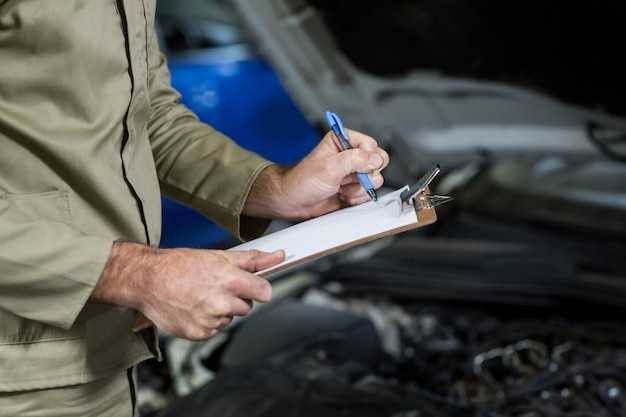
Перед началом важно найти разъем OBD-II, который обычно расположен под приборной панелью слева или справа от руля, рядом с педалью газа или около центральной консоли. В большинстве случаев за ним скрыта крышка или панель, которую нужно аккуратно снять.
Перед подключением убедитесь, что адаптер совместим с разъемом автомобиля и поддерживает нужные протоколы связи, такие как ISO 15765 (CAN), ISO 14230 (KWP2000), ISO 9141-2 и SAE J1850. Обычно информация о поддерживаемых стандартах указывается на упаковке или в документации устройства.
Порядок подключения:
- Отключите зажигание, чтобы избежать ошибок в системе при соединении.
- Вставьте OBD-II адаптер в разъем. Он должен войти плотно, без усилий, без люфта.
- Убедитесь, что подключение выполнено правильно, и адаптер надежно закреплен.
- Включите зажигание, не заводя двигатель, чтобы активировать разъем и подготовить систему к обмену данными.
Если адаптер оснащен индикатором, его загорание или мигание подтвердит успешное подключение и рабочий режим устройства. В некоторых случаях стоит проверить наличие очистки контактов или пыли на разъемах и при необходимости очистить их мягкой щеткой.
При использовании кабельных адаптеров избегайте натяжений и изгибов кабеля, чтобы не повредить контакты. После завершения работы рекомендуется отключить адаптер и закрыть разъем специальной крышкой или заглушкой, защищая его от загрязнений и влаги.
Настройка соединения и первые шаги в приложении
Для начала работы с приложением необходимо установить соединение между мобильным устройством и автомобилем. Это можно сделать с помощью адаптера OBD-II, который подключается к диагностическому разъему автомобиля.
Следуйте этим шагам для успешного подключения:
- Приобретите совместимый адаптер OBD-II. Убедитесь, что он поддерживает Bluetooth или Wi-Fi, в зависимости от вашего устройства.
- Подключите адаптер к диагностическому разъему, который обычно находится под рулевой колонкой.
- Включите зажигание автомобиля, но не запускайте двигатель.
- На мобильном устройстве активируйте Bluetooth или Wi-Fi, в зависимости от типа адаптера.
- Запустите приложение и перейдите в настройки соединения.
- Выберите ваш адаптер из списка доступных устройств и установите соединение.
После успешного подключения можно перейти к основным функциям приложения. Рекомендуется ознакомиться с интерфейсом и доступными параметрами:
- Просмотр данных о двигателе: температура, обороты, давление и другие параметры.
- Считывание и сброс кодов ошибок, что поможет в диагностике неисправностей.
- Настройка отображения данных на экране, чтобы выбрать наиболее важные для вас показатели.
Не забудьте протестировать соединение, чтобы убедиться в его стабильности. Если возникают проблемы, проверьте, правильно ли подключен адаптер и активированы ли необходимые функции на мобильном устройстве.
Выбор подходящего OBD-II адаптера для Нивы

Следующий важный аспект – это тип подключения. Существуют Bluetooth-адаптеры, подключающиеся к смартфону или планшету, а также Wi-Fi-устройства для более устойчивой связи. Bluetooth-адаптеры чаще уходят в массовый рынок благодаря низкой цене и высокой совместимости с большинством операционных систем, однако Wi-Fi-адаптеры могут предоставить более стабильное соединение при использовании с совместимыми программами.
Обратите внимание на поддержку протоколов. Например, наиболее распространённые – ISO15765 (CAN), ISO14230 (KWP2000), ISO9141 и VPW. Для отечественного автомобиля обычно подходят устройства, поддерживающие CAN (Controller Area Network), поскольку именно этот протокол используется в большинстве современных систем.
| Критерий выбора | Рекомендации |
|---|---|
| Совместимость | Уточнить, есть ли поддержка специфичных протоколов, используемых в модели автомобиля |
| Поддержка операционной системы | Выбирать адаптер, совместимый с Android или iOS, в зависимости от устройства |
| Тип соединения | Bluetooth (низкая задержка, простота использования) или Wi-Fi (более стабильное подключение) |
| Диапазон цен | Бюджетные модели часто вполне справляются с поставленными задачами, однако доверяйте брендам с хорошими отзывами |
| Дополнительные функции | Поддержка расширенных диагностических режимов, возможность сохранения данных, наличие встроенной поддержки обновлений |
Обновление и установка драйверов для стабилизации связи

Для обеспечения надежного соединения между устройством и автомобилем необходимо регулярно обновлять драйверы. Это позволяет избежать проблем с совместимостью и улучшить качество передачи данных.
Первым шагом является определение текущей версии драйвера. Для этого подключите устройство к компьютеру и откройте диспетчер устройств. Найдите соответствующий раздел, где отображаются подключенные устройства, и проверьте версию драйвера.
Если требуется обновление, посетите официальный сайт производителя. В разделе поддержки найдите драйверы для вашего устройства. Скачайте последнюю версию, соответствующую вашей операционной системе.
После загрузки файла, запустите установщик. Следуйте инструкциям на экране. Важно завершить установку, перезагрузив компьютер, чтобы изменения вступили в силу.
Если возникают проблемы с подключением, проверьте настройки порта. Убедитесь, что выбран правильный COM-порт в программном обеспечении. Это можно сделать в настройках приложения, где отображаются доступные порты.
Также стоит обратить внимание на наличие обновлений для операционной системы. Иногда обновления системы могут содержать важные исправления, влияющие на работу драйверов.
Регулярная проверка и обновление драйверов помогут избежать сбоев в работе системы и обеспечат стабильное соединение с автомобилем.
Использование Torque для диагностики и настройки автомобиля
При подключении к системе управления двигателем с помощью интерфейса Bluetooth и соответствующего приложения можно получить подробную информацию о состоянии узлов и систем автомобиля. Этот подход позволяет быстро выявить неисправности, посмотреть коды ошибок и считать параметры работы двигателя в реальном времени.
Значения скорости вращения коленчатого вала, давление топлива, параметры датчиков кислорода и температуру охлаждающей жидкости отображаются в режиме онлайн. Анализ этих данных помогает определить возникшие сбои и понять, на каком этапе происходит неправильная работа системы.
Для диагностики рекомендуются следующие шаги:
- Подключение адаптера к разъему OBD-II и соединение с мобильным устройством.
- Запуск соответствующего программного обеспечения и проверка наличия ошибок.
- Удаление закрытых ошибок через интерфейс, чтобы убедиться в отсутствии скрытых неисправностей.
- Мониторинг параметров в движении на различных режимах работы двигателя для определения нестабильных показателей.
Настраивать систему также можно в ручном режиме, используя параметры, доступные через меню. Например, изменить рабочие характеристики топлива или регулировки, связанные с лампой диагностики. В большинстве случаев для корректной настройки необходимо придерживаться технических рекомендаций по пределам допустимых значений.
Обратите внимание на сохранение полученных данных. Это позволит сравнить показатели до и после проведения регулировок и определить их эффективность.
Инструмент обладает возможностью автоматического сканирования системы, что значительно ускоряет процесс определения источника проблем. Встроенные таблицы и комментарии к кодам ошибок дают понять, какие узлы требуют внимания и ремонта.
Чтение и расшифровка ошибок двигателя

Интерфейс сканера позволяет получить коды неисправностей, записанные в электронном блоке управления. Эти коды представлены в виде трехзначных чисел, начиная с буквы P, например, P0300. Каждое сочетание указывает на конкретную проблему, например, ошибку зажигания, загрязнение датчиков или сбои в системе подачи топлива.
Для интерпретации кодов используют специальные руководства или базы данных, где описывается суть каждой ошибки. Например, код P0171 означает 'слабая смесь, обогащенная или обеднённая', а P0455 – 'большой утечка воздуха в системе рециркуляции паров топлива'.
Важно не только прочитать код, но и выполнить анализ симптомов и условий возникновения ошибки. При постоянной или повторяющейся ошибке следует проверить соответствующие компоненты, начина с датчиков и исполнительных механизмов. Обследование включает визуальный осмотр, тестирование и возможное снятие фильтров или клапанов.
Некоторые ошибки связаны с временными изменениями и могут исчезать при сбросе кода. Для этого используют краткий сброс ошибок – очистку памяти блока управления. Однако, если после сброса ошибка не исчезает, необходимо искать причину в системных узлах и делать более глубокие диагностические измерения.
Когда коды расшифрованы, рекомендуется вести журнал обнаруженных неисправностей и действий по устранению. Это помогает проследить динамику работы двигателя, выявить повторяющиеся проблемы и своевременно реагировать на них без излишних затрат.
Мониторинг показателей в реальном времени

Система позволяет отслеживать ключевые параметры автомобиля в режиме реального времени. Это включает в себя данные о скорости, оборотах двигателя, температуре охлаждающей жидкости и уровне топлива. Для начала, убедитесь, что приложение подключено к вашему автомобилю через адаптер OBD-II.
После подключения, на главном экране отобразятся основные показатели. Вы можете настроить отображение данных, выбрав наиболее важные для вас параметры. Например, если вы хотите следить за расходом топлива, добавьте соответствующий виджет на панель.
Для более детального анализа, используйте функцию записи данных. Это позволит вам сохранять информацию о работе двигателя и других системах на протяжении поездки. Позже вы сможете проанализировать эти данные, чтобы выявить возможные проблемы или улучшить экономию топлива.
Обратите внимание на возможность настройки оповещений. Вы можете установить пороговые значения для различных показателей, таких как температура двигателя или уровень масла. При превышении этих значений приложение уведомит вас, что поможет избежать серьезных поломок.
Также стоит рассмотреть использование графиков для визуализации данных. Это поможет лучше понять, как различные параметры изменяются в зависимости от условий вождения. Например, вы можете увидеть, как расход топлива меняется при различных скоростях или нагрузках на двигатель.
Не забывайте периодически проверять обновления приложения. Разработчики часто добавляют новые функции и исправления, что может улучшить ваш опыт использования системы. Регулярное обновление гарантирует, что вы будете иметь доступ к самым последним данным и возможностям.
Настройка параметров автомобиля и создание пользовательских одометров

Для оптимизации работы вашего автомобиля необходимо правильно настроить параметры, такие как размер колес, передаточные числа и тип топлива. Эти настройки влияют на точность показаний одометра и других систем. Важно учитывать, что изменение диаметра колес может привести к искажению данных о пробеге. Рекомендуется использовать калькуляторы, чтобы определить, как новые размеры повлияют на показания.
Создание пользовательских одометров позволяет адаптировать отображение информации под ваши нужды. Для этого необходимо зайти в меню настройки приложения и выбрать раздел, отвечающий за одометры. Здесь можно задать параметры, такие как единицы измерения (километры или мили), а также выбрать стиль отображения. Например, можно настроить отображение среднего расхода топлива, пробега за поездку и общего пробега.
При создании пользовательских одометров стоит учитывать, что некоторые параметры могут быть недоступны в зависимости от модели автомобиля. В таких случаях полезно обратиться к документации или форумам, где владельцы делятся опытом. Также можно использовать готовые шаблоны, которые можно адаптировать под свои нужды.
Не забывайте о регулярной проверке и калибровке одометра. Это поможет избежать ошибок в показаниях и обеспечит точность данных. Для калибровки можно использовать GPS-устройства или специальные приложения, которые помогут сравнить показания с реальными данными о пробеге.
Использование дополнительных функций: тестирование датчиков и систем
Для проверки состояния сенсоров и контроллеров автомобиля предусмотрены встроенные диагностические опции, позволяющие выявить неисправности на ранней стадии. С их помощью можно провести анализ параметров в реальном времени и выполнить специальные тесты без необходимости обращаться в сервис.
Например, модуль тестирования датчика кислорода позволяет отслеживать напряжение и скорость реакции сенсора, что помогает определить качество работы системы впрыска топлива. При отклонениях от нормы рекомендуется проверить проводку и состояние самого элемента.
Проверка датчика массового расхода воздуха осуществляется путем считывания текущих значений в разных режимах работы двигателя. Стабильное значение при стабильных оборотах указывает на корректную работу, а резкие скачки сигнализируют о возможных загрязнениях или неисправностях.
| Система/Датчик | Что проверяется | Типичные признаки неисправности | Рекомендуемые действия |
|---|---|---|---|
| Датчик кислорода (Лямбда-зонд) | Напряжение, частота срабатывания | Постоянно низкое или высокое напряжение, медленная реакция | Очистка, проверка проводов, замена сенсора |
| Датчик массового расхода воздуха (ДМРВ) | Стабильность показаний при различных оборотах | Резкие скачки, нестабильные данные | Очистка сетки, проверка разъемов, замена |
| Датчик положения дроссельной заслонки | Корректность изменения угла открытия | Провалы при ускорении, неровная работа мотора | Проверка калибровки, замена при критичных отклонениях |
| Система управления двигателем (ЭБУ) | Кодирование ошибок, отклик на команды | Наличие ошибок P-кодов, нестабильность работы | Сброс ошибок, диагностика конкретных узлов |
Запуск тестов осуществляется через меню диагностики с выбором нужного пункта. В процессе отображаются графики и числовые показатели, которые следует анализировать согласно технической документации. Наличие отклонений требует углубленной проверки соответствующего компонента.
Использование этих инструментов помогает контролировать состояние систем и предотвращать серьезные поломки, значительно снижая затраты на ремонт и повышая надежность техники.