


При наличии автомобиля Opel Zafira B появляется шанс улучшить его функциональность, добавив возможность соединения с современными носителями информации. Устранение ограничений стандартной системы развлечений позволит наслаждаться любимой музыкой, подкастами и аудиокнигами без необходимости использовать CD-диски или радио.
Для достижения желаемого результата потребуется рассмотреть несколько важных аспектов. Инструкция по инсталляции устройства хранения данных поможет избежать проблем, с которыми могут столкнуться неопытные автолюбители. Обсуждение совместимости, выбора необходимых компонентов и порядка работы с системой сделает процесс более понятным.
Кроме создания связи, полезно изучить советы по эксплуатации. Правильное использование и выбор файлов для передачи данных значительно улучшит ваш опыт в дороге. Вопросы, касающиеся форматов аудио и аксессуаров, позволят избежать неприятных моментов и наслаждаться каждым километром пути.
Руководство по подключению USB к Opel Zafira B
Для начала понадобится подходящий кабель, чтобы соединить ваше устройство с разъемом в машине. Выберите кабель, который поддерживает нужный вам стандарт передачи данных. Убедитесь, что длина кабеля достаточна для комфорта при использовании.
Перед тем как приступить к соединению, отключите аккумулятор автомобиля. Это предотвратит возможные электрические сбои. Найдите место для установки, обычно это пространство в центральной консоли или под информативным экраном.
Чтобы выполнить установку, выполните следующие шаги:
| Шаг | Описание |
|---|---|
| 1 | Снимите панель, которая закрывает разъемы, если это необходимо. Используйте пластиковый инструмент, чтобы избежать повреждений. |
| 2 | Присоедините кабель к разъему. Убедитесь, что соединение плотное и надежное. |
| 3 | Замените панель на место. Убедитесь, что она сидит крепко, никаких люфтов не должно быть. |
| 4 | Подключите аккумулятор обратно и включите зажигание. Проверьте правильность соединения через мультимедийную систему. |
После успешной установки проверьте работу устройства. Попробуйте воспроизвести музыку или использовать навигационный софт. Если возникают проблемы, откройте панель снова и проверьте соединения.
Для более комфортной эксплуатации установите специальное приложение на смартфон, которое дополнит функции. Это может быть полезно для управления воспроизведением и доступа к музыке напрямую с экрана вашего автомобиля.
Следуя этому описанию, вы получите возможность наслаждаться современными мультимедийными функциями во время поездок.
Монтаж USB-порта в Opel Zafira B
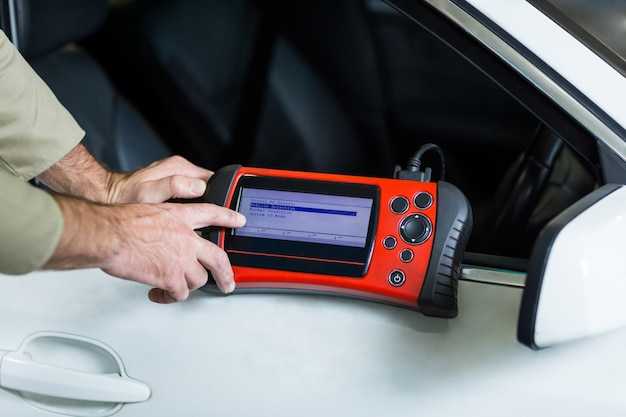
Перед началом работ отключите аккумулятор, чтобы избежать короткого замыкания. Подготовьте необходимые инструменты: отвертки, плоскогубцы, изоленту и, возможно, паяльник для надежного соединения проводов.
Снимите обшивку в выбранной области. Это может потребовать аккуратного использования пластиковых лопаток, чтобы избежать повреждений. После доступа к проводам определите, какие из них будут использоваться для подключения нового устройства. Обычно это питание и заземление.
Для питания используйте провод, который активируется при включении зажигания. Это обеспечит, что порт будет работать только при включенном двигателе. Заземление можно подключить к любому металлическому элементу кузова.
После подключения проводов установите сам порт. Убедитесь, что он надежно закреплен и не мешает другим элементам интерьера. Проверьте, чтобы не было зажатых проводов, которые могут вызвать проблемы в будущем.
Завершите установку, аккуратно вернув на место обшивку. Подключите аккумулятор и протестируйте работу устройства. Убедитесь, что все функции работают корректно, и нет никаких посторонних шумов или проблем.
Регулярно проверяйте состояние порта и проводки, чтобы избежать возможных неисправностей. Правильный уход продлит срок службы установленного оборудования.
Выбор подходящего USB-адаптера
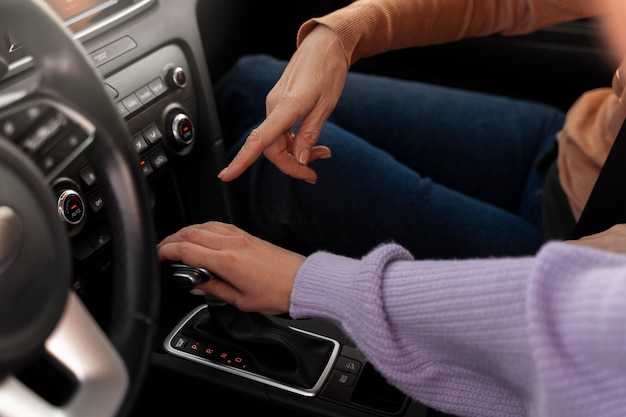
При выборе адаптера для подключения к автомобилю важно учитывать несколько ключевых факторов. Во-первых, обратите внимание на совместимость с вашей аудиосистемой. Некоторые устройства могут не поддерживать определенные форматы или протоколы передачи данных.
Во-вторых, рассмотрите скорость передачи данных. Адаптеры с поддержкой USB 3.0 обеспечивают более высокую скорость, что особенно актуально для больших объемов информации, таких как аудиофайлы высокого качества.
Также стоит обратить внимание на конструкцию адаптера. Модели с угловыми или гибкими кабелями могут быть более удобными в использовании, особенно в ограниченном пространстве автомобиля. Убедитесь, что разъемы надежно фиксируются и не имеют люфта.
Не забудьте про дополнительные функции. Некоторые адаптеры предлагают возможность зарядки устройств, что может быть полезно в длительных поездках. Также полезно наличие индикаторов состояния, которые показывают, подключено ли устройство и передаются ли данные.
Наконец, изучите отзывы пользователей. Они могут дать представление о реальном опыте эксплуатации адаптера и выявить возможные недостатки, которые не всегда очевидны на этапе покупки.
Инструменты и материалы для установки
- Отвертки: Набор плоских и крестовых отверток для откручивания крышек и креплений.
- Плоскогубцы: Используются для захвата и изгиба проводов, а также для работы с мелкими крепежными элементами.
- Кабель: Необходимый для создания соединений. Рекомендуется использовать высококачественные материалы, которые обеспечат стабильность передачи данных.
- Клеммы: Для надежного подключения проводов. Убедитесь, что они подходят по размеру для вашего проекта.
- Изолента: Задействуется для изоляции открытых проводов и предотвращения короткого замыкания.
- Степлер или зажимы: Полезны для аккуратной прокладки кабелей по салону автомобиля.
- Мультиметр: Прибор для проверки электрической проводимости и напряжения. Позволяет убедиться в соответствии подключений.
- Кусачки: Для обрезки проводов на нужную длину.
Кроме инструментов, стоит подготовить некоторые расходные материалы:
- Крепеж: Болтики, гайки и шайбы, которые могут понадобиться для установки креплений.
- Кабельные стяжки: Для аккуратной фиксации проводов и предотвращения их повреждения.
- Краска или антикоррозийное средство: Для обработки мест соединений, чтобы обеспечить защиту от коррозии.
Соблюдение данных рекомендаций значительно упростит процесс установки и поможет избежать непредвиденных ситуаций. Подготовив все необходимые инструменты и материалы заранее, вы сможете сосредоточиться на выполнении задачи без лишних отвлечений.
Пошаговая инструкция по монтажу
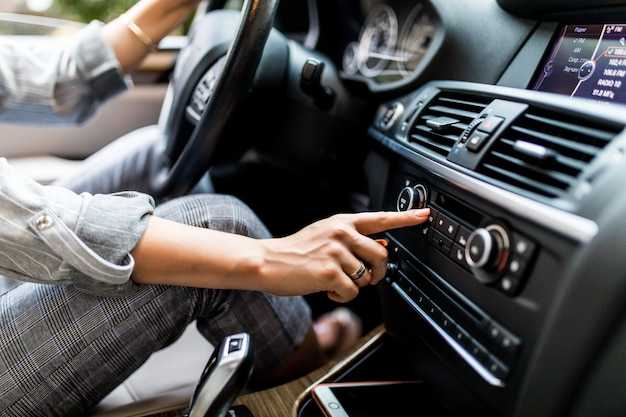
Для успешного выполнения установки необходимо подготовить все необходимые инструменты и материалы. Вам понадобятся: отвертка, паяльник, изолента, а также соединительные кабели.
1. Сначала отключите аккумулятор автомобиля. Это предотвратит короткое замыкание и обеспечит безопасность во время работы.
2. Найдите место для установки устройства. Обычно это область под центральной консолью или в районе панели управления. Убедитесь, что выбранное место удобно для доступа.
3. Снимите обшивку, если это необходимо. Используйте отвертку, чтобы аккуратно открутить крепления и освободить доступ к проводам.
4. Подготовьте соединительные кабели. Если требуется, обрежьте их до нужной длины и очистите концы для пайки.
5. Подключите провода к соответствующим контактам. Обычно это питание, земля и данные. Убедитесь, что соединения надежные и изолируйте их изолентой.
6. Установите устройство на место. Закрепите его с помощью креплений, если они предусмотрены. Убедитесь, что оно не мешает другим элементам управления.
7. Верните на место обшивку. Убедитесь, что все крепления надежно зафиксированы.
8. Подключите аккумулятор и проверьте работоспособность устройства. Убедитесь, что все функции функционируют корректно.
9. Если все работает, завершите установку, убрав инструменты и лишние материалы.
| Шаг | Описание |
|---|---|
| 1 | Отключение аккумулятора |
| 2 | Выбор места установки |
| 3 | Снятие обшивки |
| 4 | Подготовка кабелей |
| 5 | Подключение проводов |
| 6 | Установка устройства |
| 7 | Возврат обшивки |
| 8 | Проверка работоспособности |
| 9 | Завершение установки |
Проверка работоспособности после установки
После завершения установки нового оборудования важно убедиться в его корректной работе. Начните с проверки питания устройства. Убедитесь, что все соединения надежны и не имеют повреждений.
Затем включите зажигание автомобиля и проверьте, распознается ли новое устройство. Если оно подключено правильно, на экране мультимедийной системы должно появиться соответствующее сообщение или меню.
Попробуйте воспроизвести аудиофайл с подключенного носителя. Убедитесь, что звук воспроизводится без искажений. Если возникают проблемы, проверьте настройки звука и убедитесь, что выбран правильный источник.
Также стоит протестировать функции управления с помощью кнопок на руле, если они доступны. Это позволит убедиться, что интеграция прошла успешно и все элементы управления функционируют корректно.
Не забудьте проверить совместимость с различными форматами файлов. Попробуйте воспроизвести несколько типов аудиофайлов, чтобы убедиться в универсальности устройства.
Если возникли проблемы, проверьте документацию на наличие рекомендаций по устранению неполадок. В некоторых случаях может потребоваться обновление программного обеспечения или сброс настроек устройства.
Советы по использованию USB в Opel Zafira B
Перед подключением устройства убедитесь, что кабель исправен и подходит по длине для комфортной работы без натяжения. Используйте только заводские или сертифицированные аксессуары, чтобы избежать проблем с совместимостью и повреждениями разъемов.
При первом подключении настройте мультимедийную систему на автоматическую распознавание новых устройств, чтобы избежать необходимости ручного выбора формата или режима воспроизведения. Некоторые модели требуют первоначальной активации функции, убедитесь в ее наличии и включении через меню настроек.
Все файлы на носителе должны быть в поддерживаемом формате – для музыки это чаще всего MP3, WAV или AAC. Используйте структурированную папочную организацию, чтобы быстро находить нужные треки или плейлисты, избегая длинных поисков по внутреннему меню системы.
Для избежания ошибок совместимости рекомендуется периодически обновлять программное обеспечение мультимедийной системы. Это позволяет устранять баги, расширять список поддерживаемых форматов и повышать стабильность работы с подключенными устройствами.
При использовании USB-накопителей избегайте переполнения диска. Чем меньше данных записано, тем быстрее и надежнее осуществляется чтение информации. Перед вставкой удаляйте ненужные файлы и делайте резервные копии важных данных.
Для предотвращения случайных повреждений или отключений, аккуратно извлекайте носитель из порта, избегая чрезмерного усилия и рывков. Кроме того, не рекомендуется подключать и отключать устройство при запущенной системе или во время воспроизведения, чтобы избежать сбоев в работе.
Если при использовании возникают проблемы – например, устройство не определяется или файлы не воспроизводятся – попробуйте переподключить носитель, перезагрузить систему или проверить совместимость данных с рекомендациями производителя оборудования.
Совместимость устройств и форматов
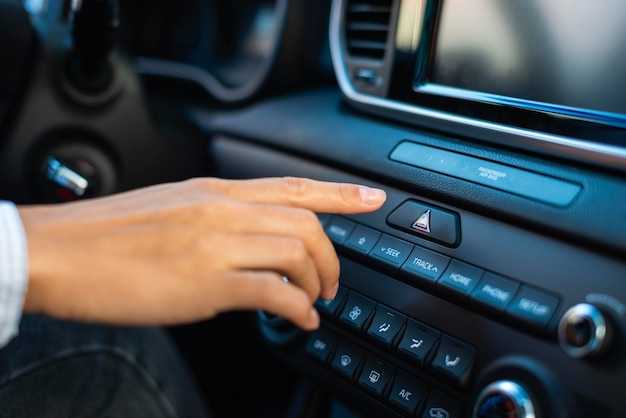
Для корректной работы мультимедийного оборудования через USB важно учитывать поддерживаемые типы файлов и стандарты носителей. В большинстве случаев устройства распознают музыку, фотографии и видео в популярных форматах, но некоторые исключения могут вызывать проблемы с совместимостью.
Предпочтительнее использовать флеш-накопители, отформатированные в файловую систему FAT32 или exFAT, так как они обеспечивают широкую поддержку различными системами. NTFS зачастую поддерживается только некоторыми моделями бортовых систем, зачастую нуждаясь в дополнительных настройках или обновлениях ПО.
Форматы аудиофайлов, поддерживаемых почти всеми системами, включают MP3, WMA и AAC. В редких случаях могут возникать затруднения при воспроизведении файлов в FLAC или WAV, особенно если внутри файлов используются нестандартные кодеки или битовые глубины.
Видео часто ограничиваются файлами в MP4 или AVI, при этом рекомендуется избегать кодеков, не совмещающихся с возможностями Audiobot-операционной системы. Например, H.264 или MPEG-4Typically работают без ошибок на большинстве платформ.
Фотографии лучше сохранять в форматах JPEG или PNG. Форматы TIFF или BMP могут отображаться некорректно или вовсе не открываться, что связано с ограничениями внутренних проигрывателей. Большой размер изображений также может вносить задержки при отображении.
Перед подключением целесообразно проверить характеристики используемого носителя и содержащихся на нем файлов. Кроме того, рекомендуется избегать использования неисправных или поврежденных данных, поскольку это повышает шанс возникновения ошибок воспроизведения или невозможности распознавания содержимого.
Оптимизация работы с мультимедийной системой
Для повышения производительности мультимедийной системы автомобиля важно учитывать несколько аспектов. Во-первых, используйте качественные флеш-накопители. Они должны поддерживать высокую скорость передачи данных, что обеспечит быстрое считывание аудиофайлов и минимизирует задержки.
Во-вторых, форматирование носителя имеет значение. Рекомендуется использовать файловую систему FAT32, так как она совместима с большинством автомобильных мультимедийных систем. Это позволит избежать проблем с распознаванием устройства.
Третий аспект – организация файлов. Создайте четкую структуру папок, разделив музыку по жанрам или исполнителям. Это упростит навигацию и ускорит поиск нужного трека.
Также стоит обратить внимание на качество аудиофайлов. Используйте форматы с высоким битрейтом, такие как FLAC или WAV, для лучшего звучания. Это особенно важно для тех, кто ценит качество звука.
Не забывайте о регулярных обновлениях программного обеспечения мультимедийной системы. Производители часто выпускают обновления, которые могут улучшить совместимость и функциональность устройства.
Наконец, избегайте перегрузки системы большим количеством файлов. Оптимальное количество треков на носителе – до 1000. Это поможет избежать зависаний и сбоев в работе.
Решение распространенных проблем
Для устранения неисправностей, связанных с подключением USB-устройств, чаще всего обращают внимание на блок питания разъема. Проверьте, подключен ли кабель правильно: иногда причиной сбоя становится неплотное соединение. В случае отказа устройства определите, работает ли сам кабель или порт, подключив его к другому оборудованию или использовав другой кабель.
Если при попытке взаимодействия устройство не распознается, обратите внимание на протокол обмена. Некоторые модели требуют обновления программного обеспечения бортового компьютера или аудиосистемы, чтобы поддерживать новые типы файлов или устройств. На сайте производителя можно найти актуальные версии прошивок и инструкции по их установке.
При появлении ошибок в работе USB-менеджера стоит проверить конфигурацию в настройках автомобиля. Иногда помогает сброс настроек системы или удаление и повторное добавление устройств в меню мультимедиа. Кроме того, убедитесь, что выбран совместимый формат файлов: большинство систем лучше работают с MP3, WAV или AAC.
Если после подключения USB устройство глючит, проверьте, не перегружена ли нерелевантными файлами флешка. В случае высокой файловой нагрузки система может не справиться с обработкой данных или зависнуть. Форматируйте накопитель в FAT32 или exFAT перед повторной пробой, удаляя ненужные папки и файлы.
При возникновении проблем с совместимостью устройств, используйте адаптеры или концентраторы, обеспечивающие более стабильное соединение. В случае, когда проблема сохраняется, обратитесь к специалисту для диагностики внутреннего разъема или консультируйтесь с сервисной службой производителя вашего автомобиля. Важно не забывать о регулярном обновлении программных компонентов системы для устранения ошибок и увеличения стабильности работы.
Обновление программного обеспечения
Для корректной работы мультимедийной системы и совместимости с современными накопителями требуется своевременное обновление встроенного ПО. Версия прошивки отображается в меню настроек головного устройства, в разделе «Информация о системе».
Процесс обновления выполняется с помощью съемного накопителя, отформатированного в FAT32. Файл прошивки следует загрузить исключительно с официального сайта производителя, избегая сторонних источников, чтобы предотвратить ошибки и сбои.
Перед началом процедуры необходимо убедиться в стабильном питании автомобиля и отсутствии прерываний связи. После копирования файла на носитель, его необходимо вставить в соответствующий разъем на панели управления мультимедиа. Система автоматически обнаружит обновление и предложит начать установку.
Время обновления варьируется от 5 до 15 минут, в течение которых устройство не должно быть выключено или перезагружено. По завершении перезапуска прошивка будет обновлена, что улучшит совместимость с новыми форматами и расширит функционал.
Регулярная проверка актуальности ПО помогает избежать сбоев при работе с внешними накопителями и обеспечивает стабильное воспроизведение аудиофайлов различных форматов.
Рекомендации по безопасности при использовании
При работе с мультимедийными системами автомобиля важно соблюдать определенные меры предосторожности для обеспечения безопасности водителя и пассажиров.
- Избегайте отвлечений: Не настраивайте устройства во время движения. Лучше остановиться в безопасном месте.
- Проверяйте совместимость: Убедитесь, что используемые устройства совместимы с системой автомобиля, чтобы избежать сбоев.
- Используйте качественные аксессуары: Применяйте сертифицированные кабели и адаптеры, чтобы предотвратить повреждение оборудования.
- Регулярно обновляйте ПО: Следите за обновлениями программного обеспечения мультимедийной системы для улучшения функциональности и безопасности.
- Не оставляйте устройства без присмотра: Убедитесь, что все устройства отключены, когда вы покидаете автомобиль, чтобы избежать кражи.
Соблюдение этих рекомендаций поможет избежать неприятных ситуаций и обеспечит комфортное использование мультимедийных функций автомобиля.