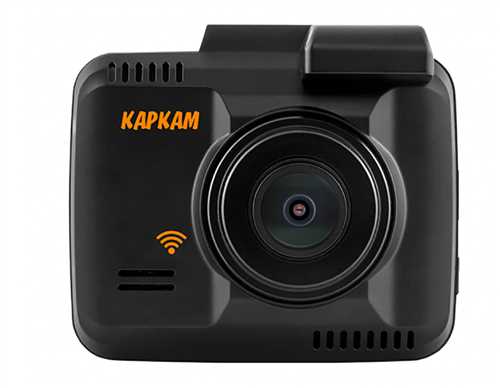
В настоящее время видеорегистраторы стали неотъемлемой частью автомобильного мира. Они позволяют записывать видео с дороги и служат как доказательство в случае дорожных инцидентов. Однако, что делать, если вы хотите просмотреть записи с вашего видеорегистратора на планшете? Не переживайте, в этой статье мы покажем вам, как подключить камеру видеорегистратора к планшету и смотреть записи в удобном формате.
Первым шагом в подключении камеры видеорегистратора к планшету является проверка наличия необходимого ПО на устройстве. Удостоверьтесь, что на вашем планшете установлено приложение для просмотра видео или программное обеспечение от производителя видеорегистратора. Если такого ПО нет, загрузите его из официальных источников или рекомендованных производителем.
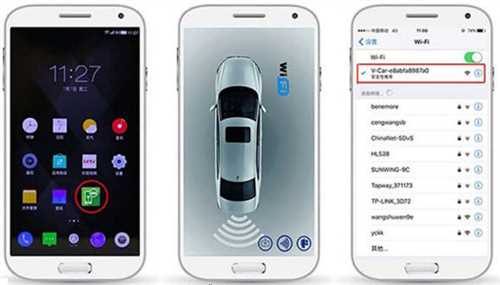
Далее, установите соединение между камерой видеорегистратора и планшетом. Возможные способы подключения включают использование USB-кабеля или беспроводного Wi-Fi соединения. Если к вашему видеорегистратору прилагается USB-кабель, подключите его к камере и планшету. Дождитесь, пока планшет обнаружит устройство, после чего вы сможете приступить к просмотру видеозаписей. Если ваш видеорегистратор поддерживает беспроводное соединение Wi-Fi, активируйте его на обоих устройствах и следуйте инструкции производителя для настройки сети.
Как только соединение установлено, откройте приложение для просмотра видео на планшете и найдите раздел Подключенные устройства или Медиа-устройства. В этом разделе вы должны увидеть ваш видеорегистратор и иметь возможность выбрать его для просмотра видеозаписей. Просто выберите нужную запись и наслаждайтесь просмотром на большом экране своего планшета!
Определение совместимости
Для начала, убедитесь, что ваш планшет обладает портом USB. Этот порт необходим для подключения видеорегистратора к планшету.
Также, проверьте операционную систему вашего планшета. В большинстве случаев, устройства на базе Android позволяют подключать и работать с внешними устройствами, включая камеру видеорегистратора. Если у вас устройство на другой операционной системе, обратитесь к инструкции к вашему планшету или производителю для предварительной проверки совместимости с видеорегистратором.
| Модель планшета | Операционная система | Совместимость с видеорегистратором |
|---|---|---|
| Планшет A | Android 9.0 | Да |
| Планшет B | iOS 14 | Нет |
| Планшет C | Windows 10 | Неизвестно |
В таблице приведены примеры моделей планшетов, их операционные системы и совместимость с видеорегистратором. Ознакомьтесь с инструкцией пользователя вашего конкретного планшета для более подробной информации.
Выбор кабеля для подключения
Для подключения камеры видеорегистратора к планшету вам понадобится правильный кабель. При выборе кабеля необходимо учесть несколько факторов:
| Тип кабеля | Описание |
| USB-кабель | USB-кабель является одним из самых распространенных и удобных способов подключения. Если ваш планшет имеет разъем USB, вы можете использовать USB-кабель для подключения камеры к планшету. Убедитесь, что ваша камера и планшет поддерживают OTG (On-The-Go) функцию, чтобы можно было подключить внешние устройства. |
| HDMI-кабель | Если ваш планшет имеет разъем HDMI, вы можете использовать HDMI-кабель для подключения камеры видеорегистратора. Этот тип кабеля обеспечивает высокое качество передачи видео и аудио. |
| Micro-USB или USB-C кабель | Если ваш планшет имеет разъем Micro-USB или USB-C, вам потребуется соответствующий кабель. Многие камеры видеорегистратора используют эти типы разъемов для передачи данных и зарядки. |
Выбрав подходящий кабель, вы сможете просто подключить камеру видеорегистратора к планшету и наслаждаться просмотром видео или фотографий.
Подключение камеры видеорегистратора к планшету
Понадобиться:
- Видеорегистратор с камерой и Wi-Fi
- Планшет с Wi-Fi
- Мобильное приложение для видеорегистратора
1. Установите мобильное приложение для видеорегистратора на планшет, которое поддерживает подключение по Wi-Fi. Такие приложения обычно можно найти в магазине приложений Google Play или App Store.
2. Включите Wi-Fi на видеорегистраторе и планшете. Убедитесь, что оба устройства находятся в одной Wi-Fi сети.
3. Откройте мобильное приложение на планшете и выполните настройки подключения. Эти настройки обычно включают ввод IP-адреса видеорегистратора, пароля и других параметров.
4. После того, как настройки выполнены, мобильное приложение должно позволить вам просматривать видеозаписи с камеры видеорегистратора на планшете.
5. Если у вас возникли проблемы с подключением, убедитесь, что оба устройства подключены к одной Wi-Fi сети и правильно настроены в мобильном приложении. Попробуйте также перезагрузить оба устройства.
Полезные советы:
- Если вы хотите просматривать видеозаписи с камеры видеорегистратора на планшете удаленно, убедитесь, что видеорегистратор поддерживает удаленное подключение по интернету.
- Не забудьте проверить совместимость мобильного приложения с вашим видеорегистратором. Обычно разработчики указывают список поддерживаемых моделей устройств.
Установка драйверов
Чтобы подключить камеру видеорегистратора к планшету, необходимо установить драйверы.
Драйверы обеспечивают правильную работу устройства и позволяют программе на планшете взаимодействовать с камерой видеорегистратора.
Процесс установки драйверов может отличаться в зависимости от модели планшета и операционной системы.
В большинстве случаев драйверы можно найти на официальном сайте производителя планшета или видеорегистратора.
На сайте производителя обычно есть раздел поддержки, где можно скачать драйверы для различных операционных систем.
После загрузки драйверов, необходимо выполнить следующие шаги для установки:
- Подключите планшет к компьютеру с помощью USB-кабеля.
- Откройте проводник на компьютере и перейдите в папку, в которую были загружены драйверы.
- Найдите файл с расширением .exe или .msi и дважды щелкните по нему.
- Следуйте инструкциям мастера установки драйверов. В процессе установки могут потребоваться разрешения администратора.
- После завершения установки, отсоедините планшет от компьютера.
После установки драйверов планшет будет готов к подключению к камере видеорегистратора.
Настройка подключения
Для того чтобы установить соединение между камерой видеорегистратора и планшетом, необходимо выполнить следующие шаги:
1. Проверьте совместимость
Перед подключением камеры видеорегистратора к планшету, убедитесь, что оба устройства совместимы друг с другом. Проверьте, поддерживает ли ваш планшет функцию подключения к внешним устройствам, а также имеет ли он необходимые порты и драйверы.
2. Подготовьте кабель
Для подключения камеры видеорегистратора к планшету потребуется специальный кабель. Убедитесь, что у вас есть правильный кабель, который подходит для вашего видеорегистратора и планшета. Определите, какой тип разъемов требуется для подключения и приобретите необходимый кабель.
3. Подключите устройства
После того как вы подготовили кабель, подключите камеру видеорегистратора к планшету. Вставьте один конец кабеля в разъем на камере видеорегистратора, а другой конец подключите к планшету.
Обратите внимание на то, что некоторые планшеты могут требовать использования специальных адаптеров или переходников для подключения. В таком случае, убедитесь, что у вас есть все необходимые компоненты.
4. Настройте соединение
После того как камера видеорегистратора подключена к планшету, перейдите в настройки устройства и найдите раздел Соединения или Подключенные устройства. Затем выберите опцию Добавить устройство или Обнаружить устройство.
Дождитесь, пока планшет обнаружит подключенную камеру видеорегистратора. Возможно, понадобится провести поиск устройств или ввести пароль для установки соединения.
После успешного подключения, планшет будет готов к использованию камеры видеорегистратора. Вы можете открыть приложение камеры или специальное программное обеспечение для видеонаблюдения и начать запись видео или фото с камеры.
Проверка подключения
После того как вы выполните все предыдущие шаги, вам необходимо проверить, успешно ли произошло подключение камеры видеорегистратора к вашему планшету. Вот несколько простых способов проверить подключение:
-
Откройте приложение для просмотра видео на планшете. Обычно такое приложение называется Видеоплеер или Галерея. Найдите файлы видеозаписей, которые были созданы вашим видеорегистратором, и попробуйте их воспроизвести. Если видео воспроизводится без проблем, значит подключение прошло успешно.
-
Если у вас есть на планшете приложение для просмотра ip-камер, откройте его и добавьте камеру вашего видеорегистратора в список устройств. Попробуйте открыть видеопоток с камеры и проверьте, показывается ли изображение. Если видео отображается, значит подключение работает нормально.
-
Если у вас на планшете есть приложение для удаленного доступа к видеорегистраторам, откройте его и выполните все необходимые настройки для подключения камеры. Затем попробуйте открыть видеопоток с камеры и проверьте, работает ли подключение. Если видео передается и отображается на экране планшета, значит подключение прошло успешно.
Если после всех попыток подключить камеру видеорегистратора к планшету эти способы не дали положительного результата, вам следует обратиться к производителю устройств или посетить специализированный сервисный центр для диагностики и устранения проблемы.
Решение проблем
Если у вас возникли проблемы при подключении камеры видеорегистратора к планшету, вот несколько решений, которые могут помочь вам:
1. Проверьте совместимость
Убедитесь, что ваш планшет и камера видеорегистратора совместимы друг с другом. Проверьте, что планшет поддерживает работу с внешними камерами или устройствами.
2. Подключите через USB-кабель
Подключите камеру видеорегистратора к планшету с помощью USB-кабеля. Убедитесь, что кабель правильно подключен и работает исправно.
Важно: Перед подключением убедитесь, что настройки подключения камеры видеорегистратора разрешают передачу видео и звука через USB.
3. Проверьте настройки планшета
Проверьте настройки планшета и убедитесь, что внешние устройства разрешены для использования. Если вы видите опцию Разрешить доступ к внешним устройствам или Разрешить приложениям использовать камеру, установите ее в положение Включено.
4. Перезагрузите устройства
Попробуйте перезагрузить как планшет, так и камеру видеорегистратора. Иногда это может помочь в устранении неполадок.
5. Обновите программное обеспечение
Проверьте наличие обновлений для планшета и камеры видеорегистратора. Установите все доступные обновления, которые могут содержать исправления проблем с подключением.
Следуя этим рекомендациям, вы сможете решить множество проблем, возникающих при подключении камеры видеорегистратора к планшету.
Дополнительные функции
Подключение камеры видеорегистратора к планшету не только позволяет использовать планшет в качестве удобного монитора для просмотра записей с камеры, но и предоставляет ряд дополнительных функций:
- Удобство: благодаря возможности установить планшет в любое удобное место, вы сможете контролировать происходящее вокруг вас.
- Мобильность: с помощью планшета вы сможете контролировать видеорегистратор из любой точки вашего жилья или автомобиля.
- Дополнительная камера: некоторые видеорегистраторы позволяют подключать дополнительные камеры, которые можно использовать для наблюдения за другими углами обзора или для осуществления заднего вида.
- Расширенный доступ:подключение видеорегистратора к планшету даёт возможность удаленного доступа к камере через интернет, позволяя вам проверять записи или просматривать видео в режиме реального времени из любой точки мира.
Все эти дополнительные функции делают подключение камеры видеорегистратора к планшету очень удобным и функциональным решением для контроля и безопасности. Не важно, являетесь ли вы водителем транспортного средства или просто хотите обеспечить дополнительную безопасность, планшет станет идеальным инструментом для просмотра записей с вашего видеорегистратора.
Возможности использования
Подключение камеры видеорегистратора к планшету расширяет функциональность и повышает удобство использования обоих устройств. Вот несколько способов, как можно использовать эту комбинацию:
1. Просмотр записей и фотографий
С помощью планшета можно просматривать записи с видеорегистратора, а также просматривать фотографии, сделанные камерой. Это особенно полезно, когда вы хотите быстро проверить, что произошло на дороге или припаркованном автомобиле.
2. Контроль за автомобилем в реальном времени
Соединение камеры видеорегистратора с планшетом позволяет осуществлять наблюдение за автомобилем в реальном времени. Вы можете следить за происходящим вокруг автомобиля, включая стоянку или дорожные происшествия.
Кроме того, планшет может использоваться как зеркало заднего вида, отображая область, которую обычно не видно задним обзором.
Важно помнить, что для использования этих функций требуется поддержка со стороны видеорегистратора и планшета.
Рекомендации по выбору камеры видеорегистратора и планшета
1. Разрешение камеры видеорегистратора
Одним из основных параметров камеры видеорегистратора является ее разрешение. Вам следует выбирать камеру с достаточно высоким разрешением, например, Full HD (1920 x 1080 пикселей) или 4K (3840 x 2160 пикселей), чтобы получить четкие и детализированные изображения.
2. Тип камеры видеорегистратора
Существует несколько типов камер видеорегистраторов: внутренние и наружные. Если вы планируете использовать камеру для наблюдения внутри помещений, вам подойдет внутренняя камера. Если же вы хотите наблюдать за окружающей территорией, вам нужно выбирать камеру для наружного использования. Обратите внимание на показатели устойчивости к внешним условиям (влагозащищенность, устойчивость к пыли и т.д.), чтобы камера выдерживала эксплуатацию на открытом воздухе.
3. Операционная система планшета
При выборе планшета для подключения камеры видеорегистратора обратите внимание на его операционную систему. Система должна быть совместима с приложением, которое вы планируете использовать для просмотра видеозаписей с камеры. Популярными операционными системами для планшетов являются Android и iOS.
4. Подключение и интерфейсы
Проверьте, какие интерфейсы поддерживает выбранный планшет и камера видеорегистратора. Обычно для подключения используется Wi-Fi или Bluetooth. Убедитесь, что выбранные устройства совместимы и поддерживают одинаковые стандарты для беспроводного подключения.
После выбора подходящей камеры видеорегистратора и планшета, вы сможете без проблем подключить и настроить систему видеонаблюдения для вашего помещения или территории.