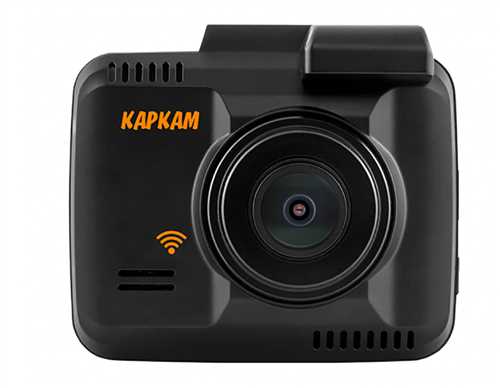
В наше время видеорегистраторы стали популярным устройством для записи дорожных происшествий и других ситуаций на дороге. Однако, когда возникает необходимость просмотреть записи, возникает вопрос: как открыть файл РФ с видеорегистратора? В этой статье мы рассмотрим пошаговую инструкцию, которая поможет вам справиться с этой задачей.
Первым шагом для открытия файла РФ с видеорегистратора является подключение самого устройства к компьютеру. Для этого вам понадобится кабель, который обычно идет в комплекте с видеорегистратором. Подключите один конец к видеорегистратору, а другой – к свободному порту USB на вашем компьютере.
Когда устройство будет успешно подключено, вы увидите окно диалога на вашем компьютере с предложением выбрать действие для устройства. В большинстве случаев вам будет предложено открыть папку для просмотра файлов. Нажмите на соответствующую ссылку, чтобы открыть папку, в которой хранятся видеофайлы вашего видеорегистратора.
Теперь, когда папка видеофайлов вашего видеорегистратора открыта, вы можете приступить к их просмотру. Просто выберите нужный файл и дважды щелкните на нем, чтобы открыть его в плеере по умолчанию на вашем компьютере. В большинстве случаев это будет программное обеспечение для просмотра видео, которое установлено на вашем компьютере.
Видеорегистратор: как открыть файл РФ?

Видеорегистраторы стали неотъемлемой частью нашей повседневной жизни. Они позволяют записывать видеофайлы с дорожных происшествий, путешествий и других ситуаций. Но как открыть файл РФ с видеорегистратора? В этой статье мы расскажем вам о пошаговой инструкции.
Шаг 1. Сохранение файла РФ на компьютер

Первым шагом для открытия файла РФ с видеорегистратора является сохранение этого файла на ваш компьютер. Для этого подключите видеорегистратор к компьютеру с помощью USB-кабеля или SD-карты и скопируйте файл РФ на жесткий диск компьютера.
Шаг 2. Установка программы для открытия файла РФ
Далее вам понадобится установить специальную программу для открытия файла РФ. На сегодняшний день существует множество бесплатных и платных программ, способных открыть этот тип файла. Некоторые популярные программы включают VLC Media Player, Windows Media Player, KMPlayer и другие. Выберите программу, которая вам более удобна и скачайте ее с официального сайта разработчика.
Шаг 3. Открытие файла с помощью программы
После установки программы откройте ее и выберите опцию Открыть файл. Затем найдите и выберите файл РФ, который вы сохранили на компьютере. Программа откроет файл РФ и вы сможете просмотреть его содержимое.
Если у вас возникли проблемы с открытием файла РФ или у вас не получается его найти на видеорегистраторе, рекомендуем обратиться за помощью к специалисту или посмотреть инструкцию к вашему видеорегистратору.
Теперь вы знаете, как открыть файл РФ с видеорегистратора. Пользуйтесь этой информацией для просмотра и анализа ваших видеофайлов с жестких дисков видеорегистраторов.
Подготовка к работе
Прежде чем открыть файл с видеорегистратора, вам понадобятся несколько вещей:
- Компьютер с установленной операционной системой Windows или macOS.
- Кабель для подключения видеорегистратора к компьютеру.
- Программа для просмотра файлов формата РФ, такая как Video Viewer или другая совместимая программа.
- Установленный видеоплеер, поддерживающий формат РФ, такой как VLC Player или MPC-HC.
Убедитесь, что у вас есть все необходимое перед тем, как приступать к открытию файла с видеорегистратора. Это поможет вам избежать задержек и проблем в процессе работы.
Передача файлов на компьютер
Чтобы открыть файлы РФ с видеорегистратора на компьютере, необходимо передать их с устройства на компьютер. Существует несколько способов передачи файлов:
- Используя USB-кабель: подключите видеорегистратор к компьютеру с помощью USB-кабеля. Дождитесь, пока компьютер распознает подключенное устройство и отобразит его в проводнике. Затем перейдите в папку с файлами видеорегистратора и скопируйте нужные файлы на компьютер.
- Через карту памяти: если видеорегистратор использует сменные карты памяти, то можно извлечь карту из устройства, вставить ее в картридер на компьютере и скопировать файлы с карты памяти на компьютер.
- По Wi-Fi: некоторые видеорегистраторы имеют функцию беспроводной передачи файлов по Wi-Fi. Чтобы воспользоваться этой функцией, установите соответствующее приложение на компьютер и устройство, подключите их к одной Wi-Fi сети, затем следуйте инструкциям приложения для передачи файлов на компьютер.
Не зависимо от выбранного способа, после передачи файлов на компьютер, их можно открыть специальным программным обеспечением видеорегистратора или сторонними программами для просмотра видеофайлов.
Поиск программы для просмотра
Для просмотра файлов с видеорегистратора вам понадобится специальная программа, способная открыть формат данного файла. Ниже представлены несколько популярных программ, которые вы можете использовать:
1. VLC Media Player
Это бесплатная программа, которая поддерживает множество форматов видео, в том числе и файлы с видеорегистратора. Вы можете скачать ее с официального сайта и установить на свой компьютер.
2. Media Player Classic
Эта программа также является бесплатной и поддерживает большинство форматов видео, включая файлы с видеорегистратора. Вы можете скачать ее с официального сайта и установить на свой компьютер.
3. GOM Player
Эта программа также является бесплатной и поддерживает большой спектр форматов видео. Вы можете скачать ее с официального сайта и установить на свой компьютер.
Выберите программу, которая подходит вам наиболее удобным образом, скачайте и установите ее на свой компьютер. После этого вы сможете открыть файлы с видеорегистратора и просмотреть записанное видео.
Установка программы
Шаг 1:
Перед установкой программы убедитесь, что у вас есть последняя версия драйверов для видеокарты и аудиоустройств.
Шаг 2:
Скачайте установочный файл программы с официального сайта производителя или из надежного источника.
Шаг 3:
Запустите установочный файл программы. Для этого щелкните по файлу дважды левой кнопкой мыши.
Шаг 4:
Следуйте инструкциям установщика программы. Обычно вам будет предложено принять лицензионное соглашение и выбрать путь установки.
Шаг 5:
Дождитесь завершения процесса установки программы. Время установки может занять несколько минут.
Шаг 6:
По окончании установки запустите программу с помощью ярлыка на рабочем столе или из меню Пуск.
Поздравляем! Теперь программа успешно установлена на вашем компьютере и готова к использованию.
Запуск программы
Далее, после того как вы успешно установили программу на свой компьютер, переходим к процессу ее запуска:
- Перейдите в папку, в которой была сохранена загруженная программа.
- Найдите на вашем компьютере иконку программы с расширением exe (например, program.exe) и дважды кликните по ней.
- После этого программа должна запуститься и отобразить главное окно с соответствующими элементами управления.
- Если программа не запускается, попробуйте выполнить следующие действия:
- Убедитесь, что программа совместима с операционной системой вашего компьютера.
- Проверьте наличие всех необходимых компонентов и драйверов.
- Перезапустите компьютер и попробуйте запустить программу снова.
После успешного запуска программы вы будете готовы открыть и просмотреть файлы, сохраненные с видеорегистратора.
Открытие файла РФ
Шаг 1: Установите соответствующее программное обеспечение
Первым шагом для открытия файла РФ является установка специального программного обеспечения, предназначенного для работы с такими видеофайлами. На рынке существует множество программ, которые могут открыть файлы РФ. Выберите из них наиболее подходящую для вас, в зависимости от требуемых функций и возможностей.
Шаг 2: Откройте файл РФ в программе
После установки программного обеспечения следует открыть файл РФ в выбранной программе. Обычно, для этого нужно запустить программу, а затем найти и выбрать файл РФ на компьютере. В некоторых случаях, вы можете просто перетащить файл РФ в окно программы.
После того, как файл РФ будет загружен, вы сможете просмотреть видеозапись, а также использовать различные функции программы, такие как масштабирование, воспроизведение в замедленном или ускоренном режиме, анализ кадров и т.д.
Кроме того, вы можете сохранить видеозапись в другом формате, если вам это нужно.
Теперь вы знаете, как открыть файл РФ с видеорегистратора. Следуя приведенной выше пошаговой инструкции, вы сможете легко просматривать и анализировать видеозаписи, сделанные на вашем видеорегистраторе.
Просмотр записанного материала
Чтобы просмотреть записанный материал на видеорегистраторе, следуйте этим шагам:
- Подключите видеорегистратор к вашему компьютеру с помощью USB-кабеля или SD-карты.
- Откройте программу для просмотра видео, такую как VLC Media Player или Windows Media Player.
- В программе для просмотра видео выберите опцию Открыть файл или Открыть диск.
- Перейдите к директории, где находятся записи с видеорегистратора.
- Выберите файл с расширением .avi или .mp4 и нажмите кнопку Открыть.
- Дождитесь загрузки файла и наслаждайтесь просмотром записанного материала.
Если ваш видеорегистратор использует специальное программное обеспечение для просмотра записей, следуйте инструкциям, предоставленным производителем.
Возможности программы
Программа для открытия файлов видеорегистратора предлагает широкий набор функций и возможностей, которые позволяют максимально удобно работать с записями и получить необходимую информацию. Вот основные возможности:
1. Просмотр видеозаписей
Программа позволяет просмотреть видеозаписи с видеорегистратора в удобной и интуитивно понятной форме. Вы можете выбрать нужный файл и просмотреть его в полноэкранном режиме или воспроизводить видео в масштабе времени.
2. Экспорт видеофайлов
Вы также можете экспортировать видеофайлы в другие форматы или сохранить отдельные кадры в виде изображений. Это позволяет вам сохранить необходимые видеозаписи на компьютере или передать их другим пользователям.
Также программа предлагает возможность настройки различных параметров видеозаписей, включая яркость, контрастность и насыщенность цветов. Вы можете улучшить качество видео, чтобы получить более четкую картинку.
В общем, программа для открытия файлов РФ с видеорегистратора предлагает все необходимые функции для работы с видеозаписями. Это позволяет вам легко и быстро получить нужную информацию из записей и использовать ее по своему усмотрению.
Сохранение и экспорт данных
После успешного открытия файла РФ с видеорегистратора вы можете сохранить и экспортировать данные для дальнейшего использования.
Для сохранения файла на вашем компьютере просто нажмите на кнопку Сохранить или Сохранить как в соответствующем меню программы просмотра видео. Выберите папку, в которую хотите сохранить файл, задайте имя и нажмите ОК. Файл будет сохранен по указанному пути.
Если вы хотите экспортировать данные в другой формат (например, AVI, MP4 или другие видеоформаты), используйте функцию экспорта. В меню программы просмотра найдите соответствующий пункт, выберите нужный формат и задайте параметры экспорта, если необходимо. После этого нажмите ОК или Экспортировать, и программа начнет конвертацию файла в выбранный формат.
Редактирование видео
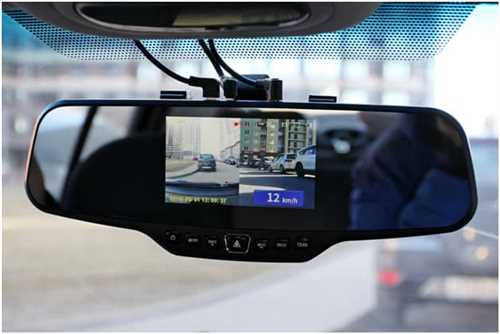
После успешного открытия файла РФ с видеорегистратора у вас может возникнуть необходимость редактировать записанное видео. Редактирование позволяет вырезать ненужные фрагменты, добавить эффекты, склеить несколько видео в один файл и многое другое. В этом разделе мы расскажем о базовых способах редактирования видео, которые помогут вам освоить основные навыки монтажа видео.
Выбор программы для редактирования видео
Для редактирования видео вам понадобится специальное программное обеспечение. Существует множество программ, как бесплатных, так и платных, которые позволяют производить монтаж видео. Некоторые из популярных программ для редактирования видео:
|
|
Основные шаги редактирования видео
При редактировании видео вы можете проводить следующие действия:
- Импортировать видеофайлы в программу редактирования.
- Разместить видеофайлы на временной шкале для удобства работы.
- Вырезать ненужные фрагменты видео.
- Добавить переходы между фрагментами видео.
- Применить эффекты (цветокоррекция, накладывание фильтров, ускорение/замедление видео).
- Добавить аудиодорожку и настроить громкость звука.
- Сохранить отредактированное видео в нужном формате.
Используя эти базовые шаги, вы сможете успешно отредактировать видео, получив желаемый результат. Не забывайте сохранять проекты и экспериментировать с различными эффектами и инструментами, чтобы расширить свои творческие возможности.