




Если ваш видеорегистратор TrendVizen часто перезагружается, начните с проверки источника питания. Убедитесь, что кабель питания надежно подключен и не поврежден. Неправильное или нестабильное питание может вызывать сбои в работе устройства.
Следующий шаг – обновление прошивки. Зайдите на официальный сайт TrendVizen и скачайте последнюю версию прошивки для вашей модели. Установка обновлений может устранить ошибки, которые приводят к перезагрузкам.
Также проверьте карту памяти. Используйте только рекомендованные производителем карты, так как несовместимые или поврежденные карты могут вызывать сбои. Форматируйте карту в настройках видеорегистратора, чтобы устранить возможные проблемы с файловой системой.
Если проблема сохраняется, рассмотрите возможность сброса настроек до заводских. Это может помочь устранить конфликты в настройках, которые могут вызывать перезагрузки. Не забудьте сохранить важные данные перед сбросом.
Если ни один из этих шагов не помог, обратитесь в сервисный центр. Специалисты смогут провести диагностику и выявить более серьезные проблемы с устройством.
Причины перезагрузки видеорегистратора TrendVizen

Перезагрузки видеорегистратора TrendVizen часто происходят из-за проблем с питанием. Проверьте качество подключения кабеля питания и убедитесь, что он надежно фиксируется в разъемах. Нестабильное питание или короткое замыкание могут вызывать автоматическую перезагрузку устройства.
Обновление прошивки также влияет на стабильность работы. Если устройство использует устаревшую версию программного обеспечения, оно может перезагружаться из-за ошибок или несовместимости. Регулярно проверяйте наличие обновлений на сайте производителя и устанавливайте их по инструкции.
Перегрев видеорегистратора – еще одна частая причина сбоев. Обратите внимание на условия эксплуатации: устройство не должно находиться под прямыми солнечными лучами или в плохо проветриваемых местах. Очистите вентиляционные отверстия и избегайте использования в жаркую погоду без дополнительной вентиляции.
Наличие поврежденных или некорректных карт памяти вызывает сбои в работе устройства. Используйте только карты памяти, рекомендованные производителем, и форматируйте их регулярно. Поврежденные или заполненные до отказа карты могут вызывать перезагрузки из-за ошибок записи.
Несовместимость сторонних аксессуаров или нестандартных кабелей также становится причиной сбоев. Используйте оригинальные кабели и адаптеры, избегайте соединений с несертифицированными устройствами, которые могут создавать помехи или нестабильное питание.
Наличие программных ошибок или конфликтов внутри системы может привести к частым сбоям. В таких случаях помогает сброс настроек до заводских или полная переустановка прошивки. Перед этим создайте резервные копии важных данных.
Проверьте устройство на наличие физических повреждений или загрязнений внутри корпуса. Пыль, влага или механические повреждения могут негативно влиять на работу компонентов и вызывать перезагрузки.
Если все перечисленные меры не помогают, обратитесь в сервисный центр. Возможно, внутри устройства есть неисправность аппаратной части, которая требует профессиональной диагностики и ремонта.
Проблемы с питанием устройства
Проверьте, правильно ли подключен видеорегистратор TrendVizen к источнику питания. Убедитесь, что разъемы надежно зафиксированы и нет повреждений на кабеле. Если устройство подключено через адаптер, попробуйте использовать другой адаптер, совместимый с вашим видеорегистратором.
Обратите внимание на напряжение, подаваемое на устройство. Неправильное напряжение может привести к перезагрузкам. Используйте мультиметр для проверки выходного напряжения адаптера. Оно должно соответствовать спецификациям, указанным в инструкции.
Проверьте состояние аккумулятора, если он есть. Изношенные или поврежденные аккумуляторы могут вызывать нестабильную работу. Если аккумулятор не держит заряд, замените его на новый.
Если видеорегистратор подключен к автомобилю, убедитесь, что система электропитания автомобиля работает исправно. Проверьте предохранители и состояние проводки. Неполадки в электросистеме автомобиля могут влиять на работу устройства.
Используйте качественные кабели и адаптеры. Некачественные компоненты могут вызывать перебои в питании. При необходимости замените их на более надежные.
Если проблема сохраняется, попробуйте сбросить настройки устройства до заводских. Это может помочь устранить программные сбои, влияющие на работу питания.
Ошибки в программном обеспечении
Обновите прошивку регистратора до последней версии. Производители часто выпускают исправления для известных ошибок, вызывающих перезагрузки. Перед обновлением скачайте файл с официального сайта и следуйте инструкциям по установке.
Проверьте наличие конфликтов внутри программных модулей. Иногда сторонние приложения или дополнительные плагины создают нестабильность. Отключите или удалите ненужные компоненты и перезагрузите устройство.
Убедитесь, что файловая система карты памяти не повреждена. Выполните форматирование карты в формате FAT32 с помощью компьютера или устройства. Не используйте для форматирования другие форматы или программы третьих сторон, чтобы избежать ошибок чтения и записи.
Обратите внимание на наладку настроек программного обеспечения. Используйте минимальный набор функций, отключите режимы, которые могут перегружать систему. Иногда установленные высокие параметры записи или автоматических обновлений вызывают сбои.
Проверьте наличие ошибок в логах устройства через меню настроек или специальное программное обеспечение. Это поможет выявить точную причину сбоя и избежать повторных проблем после устранения неисправностей.
Если проблемы продолжаются, выполните сброс настроек до заводских. Перед этим сделайте резервную копию всех важных данных. После сброса установите только необходимые параметры и проверьте работу регистратора.
В качестве профилактики избегайте использования карт памяти с низким классом скорости или невысоким качеством. Быстрые и надежные карты снижают вероятность ошибок программного обеспечения, связанных с задержками при записи данных.
Неправильная установка карты памяти
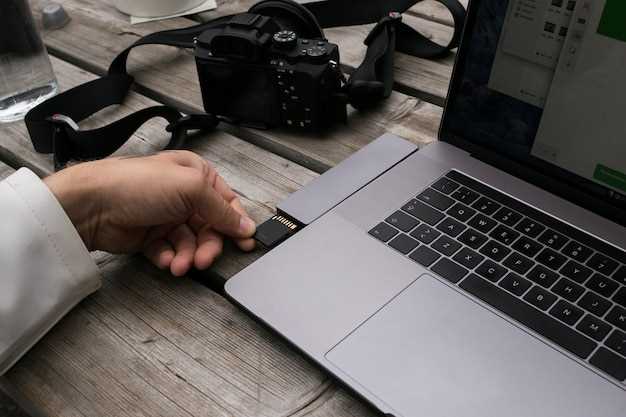
Проверьте, что карта памяти вставлена правильно и полностью. Неправильное положение карты вызывает сбои в работе видеорегистратора и приводит к перезагрузкам. Вставьте карту так, чтобы она плотно вошла в слот, и убедитесь, что она зафиксирована замком или защёлкой.
Используйте карту памяти, совместимую с устройством. В документации к TrendVizen указаны рекомендуемые типы карт и максимальный объем. Использование неподдерживаемых карт или карт с объемом, превышающим рекомендации, вызывает ошибки и перезагрузки.
Проверяйте состояние карты перед установкой. Повреждённые или изношенные карты могут создавать ошибки при чтении и записи данных. Если карта выглядит повреждённой или содержит много ошибок, замените её на новую.
| Шаг | Действие | Результат |
|---|---|---|
| 1 | Вытащите карту из слота и осмотрите её внимательно | Определите наличие повреждений или загрязнений |
| 2 | Очистите контакты мягкой, безворсовой тканью или специальной салфеткой | Обеспечите хороший контакт между картой и устройством |
| 3 | Вставьте карту обратно, убедившись, что она зафиксирована правильно | Обеспечите правильную установку |
| 4 | Запустите видеорегистратор и проверьте работу | Проблема с перезагрузками должна исчезнуть |
Если после проверки и правильной установки карта памяти продолжает вызывать сбои, попробуйте заменить её на новую совместимую модель, чтобы исключить возможные причины неисправности.
Перегрев устройства
Проверьте, чтобы видеорегистратор не находился под прямыми солнечными лучами длительное время. Установите его в тени или используйте специальный защитный кожух, чтобы снизить температуру корпуса.
Обеспечьте достаточную вентиляцию вокруг устройства. Не закрывайте вентиляционные отверстия и избегайте установки регистратору в узких или замкнутых пространствах, где воздух плохо циркулирует.
Регулярно очищайте устройство от пыли и грязи, особенно в области вентиляционных отверстий. Забитость фильтров или вентиляционных каналов ухудшает теплоотвод и повышает риск перегрева.
Используйте оригинальные или совместимые с моделью адаптеры питания. Перегрузка или нестабильное питание могут вызвать нагрев устройства и привести к сбоям в работе.
Если регистратор сильно нагревается при длительном использовании, попробуйте снизить нагрузку, отключая дополнительные функции или уменьшая разрешение записи. Это поможет снизить тепловыделение.
При постоянном перегреве отключите устройство и дайте ему остыть, прежде чем снова включать. Если проблема повторяется, рекомендуется обратиться в сервисный центр для проверки внутренней системы охлаждения или замены термопасты.
Способы устранения проблемы перезагрузки
Первым шагом отключите видеорегистратор от питания и выньте аккумулятор, если он съемный. После этого подождите 10-15 минут и вставьте аккумулятор обратно. Это позволит сбросить временные настройки и устранить возможные сбои.
Проверьте наличие обновлений прошивки на официальном сайте TrendVizen. Скачать последнюю версию и установить её можно через USB-кабель и компьютер. Обновление часто исправляет ошибки, связанные с перезагрузками.
Убедитесь, что карта памяти совместима с моделью и форматирована в файловой системе FAT32 или exFAT. Используйте только рекомендуемые карты от проверенных производителей и избегайте переполнения карты. Регулярно удаляйте ненужные файлы, чтобы избежать перегрузки памяти.
Проверьте соединения кабелей питания и разъемов, чтобы исключить плохой контакт. Используйте оригинальные или совместимые кабели и адаптеры, чтобы обеспечить стабильное питание устройства.
Если проблема возникла после установки новых настроек или обновлений, сбросьте настройки до заводских. Обычно это делается через меню настроек или с помощью специальной кнопки сброса внутри корпуса.
При наличии внешних источников электропитания убедитесь, что напряжение и ток соответствуют рекомендациям производителя. Используйте оригинальные адаптеры и избегайте нестабильных источников питания.
Если все перечисленные меры не помогли, обратитесь в сервисный центр или к специалисту. Возможно, устройство нуждается в ремонте или замене внутренних компонентов.
Проверка и замена источника питания
Начинайте с отключения видеорегистратора от автомобиля и отсоединения кабеля питания. Осмотрите кабель на наличие повреждений, порезов или изломов. Если кабель выглядит поврежденным, замените его на оригинальный или совместимый качественный кабель.
Подключите регистратор к другому источнику питания, например, к другому розетке в автомобиле или к внешнему адаптеру с аналогичным напряжением и силой тока. Следите за тем, чтобы параметры питания соответствовали требованиям модели TrendVizen, указанным в инструкции.
Используйте мультиметр для проверки напряжения на разъеме питания. Вставьте щупы в разъем и убедитесь, что напряжение стабильно и соответствует номиналу (обычно 12 В или 5 В, в зависимости от модели). Колебания или низкое напряжение могут вызывать перезагрузки устройства.
| Что проверить | Как проверить | Что делать при обнаружении проблемы |
|---|---|---|
| Кабель питания | Осмотрите визуально и измерьте мультиметром | Замените поврежденный кабель на исправный |
| Разъем питания | Проверьте на наличие повреждений и фиксацию | Замените разъем или восстановите его соединение |
| Напряжение на разъеме | Измерьте мультиметром | Обеспечьте стабильное питание, используйте исправный адаптер |
| Источники питания автомобиля | Проверьте работу зарядного устройства или автомобильной электросистемы | Обратитесь к специалисту для диагностики электросистемы |
Если после проверки и замены кабеля или адаптера регистратор продолжает перезагружаться, стоит проверить работу встроенного блока питания внутри устройства. В некоторых случаях его лучше заменить или обратиться в сервис для диагностики и ремонта.
Обновление прошивки видеорегистратора
Регулярно обновляйте прошивку видеорегистратора TrendVizen для устранения ошибок и улучшения работы устройства. Для этого посетите официальный сайт производителя и найдите раздел поддержки. Скачайте последнюю версию прошивки, соответствующую вашей модели.
Подключите видеорегистратор к компьютеру через USB-кабель. Убедитесь, что устройство распознано системой. Скопируйте загруженный файл прошивки на корневой каталог устройства. Не помещайте его в папки.
Отключите видеорегистратор от компьютера и включите его. Перейдите в меню настроек, найдите раздел обновления прошивки и выберите опцию обновления. Следуйте инструкциям на экране. Не выключайте устройство во время процесса, это может привести к сбоям.
После завершения обновления проверьте, работает ли видеорегистратор корректно. Если проблемы сохраняются, повторите процесс или обратитесь в службу поддержки для получения дополнительной помощи.
Правильная установка и форматирование карты памяти
Убедитесь, что карта памяти правильно вставлена в видеорегистратор. Она должна плотно сидеть в слоте, без зазоров. Если карта не фиксируется, попробуйте извлечь её и вставить снова, убедившись, что контакты чистые.
Форматирование карты памяти – важный шаг для предотвращения перезагрузок устройства. Используйте встроенные функции видеорегистратора для форматирования. Это гарантирует, что карта будет настроена именно под ваше устройство. Если такой функции нет, подключите карту к компьютеру и отформатируйте её в файловой системе FAT32.
Перед форматированием сделайте резервную копию всех важных файлов. После форматирования все данные будут удалены. Важно также проверить скорость карты памяти. Для видеорегистраторов рекомендуется использовать карты с классом скорости не ниже Class 10 или UHS-I.
Регулярно проверяйте состояние карты памяти. Если возникают ошибки или устройство продолжает перезагружаться, возможно, карта повреждена. В таком случае замените её на новую, чтобы избежать проблем с записью видео.
Обеспечение вентиляции и охлаждения устройства
Разместите видеорегистратор в хорошо проветриваемом месте, избегая закрытых ящиков или пластиковых монтажных корпусов без вентиляционных отверстий. Используйте специальные крепления с вентиляционными прорезями или радиаторами, чтобы увеличить теплоотвод.
Не перекрывайте вентиляционные отверстия устройства. Убедитесь, что вокруг видеорегистратора есть свободное пространство минимум 2-3 сантиметра для циркуляции воздуха. Это поможет снизить температуру внутренних компонентов и предотвратить перегрев.
Регулярно удаляйте пыль с корпуса и вентиляционных решеток, чтобы не образовывались пробки, блокирующие поток воздуха. Особенно важно делать это при эксплуатации в условиях высокой температуры или пыльной атмосферы.
Используйте охлаждающие аксессуары, такие как маломощные вентиляторы или охлаждающие подставки, которые можно расположить под или около устройства. Такой подход увеличит эффективность теплообмена и снизит риск автоматических перезагрузок.
Обратите внимание на температуру окружающей среды: избегайте установки видеорегистратора на солнечные панели или в местах с прямым солнечным освещением. В случае необходимости используйте защитные накладки или козырьки, чтобы уменьшить нагрев корпуса.
Совместите эти меры с правильным монтажом, чтобы обеспечить стабильную работу видеорегистратора при длительной эксплуатации и снизить вероятность его перегрева и, как следствие, перезагрузок.
Обращение в сервисный центр

Если видеорегистратор TrendVizen продолжает перезагружаться, стоит обратиться в сервисный центр. Это поможет выявить и устранить проблему. Подготовьте устройство, чтобы специалисты могли быстро диагностировать неисправность.
Перед визитом соберите все необходимые документы: чек о покупке, гарантийный талон и инструкции. Это упростит процесс обслуживания и ускорит решение вопроса.
При обращении в сервисный центр:
- Опишите проблему подробно. Укажите, когда и как часто происходит перезагрузка.
- Сообщите о любых действиях, которые вы предприняли для устранения неисправности.
- Уточните, использовались ли оригинальные аксессуары и прошивки.
После диагностики вам предложат варианты решения. Это может быть ремонт, замена устройства или обновление программного обеспечения. Не стесняйтесь задавать вопросы о процессе и сроках выполнения работ.
Следите за состоянием вашего устройства после ремонта. Если проблема повторится, снова обратитесь в сервисный центр для дополнительной проверки. Это поможет избежать дальнейших неудобств.