
Подключите флешку к магнитоле Дастер, следуя простым шагам. Сначала найдите USB-порт на панели управления. Обычно он расположен в нижней части магнитолы или в центральной консоли. Убедитесь, что флешка отформатирована в FAT32, чтобы избежать проблем с совместимостью.
Вставьте флешку в USB-порт. После этого магнитола автоматически распознает устройство. На экране появится сообщение о подключении. Если этого не произошло, проверьте, правильно ли вставлена флешка и не повреждена ли она.
Теперь выберите режим воспроизведения. Нажмите кнопку 'Media' или 'USB' на панели управления. Это позволит магнитоле переключиться на воспроизведение с флешки. Используйте кнопки навигации для выбора треков и управления воспроизведением.
Если вы хотите создать плейлист, заранее подготовьте его на компьютере. Скопируйте нужные треки на флешку, а затем подключите её к магнитоле. Это упростит процесс выбора музыки во время поездки.
Следуя этим шагам, вы сможете легко подключить флешку к магнитоле Дастер и наслаждаться любимой музыкой в дороге.
Подключение флешки к магнитоле Дастер: подготовка и проверка совместимости
Перед подключением флешки к магнитоле Дастер убедитесь, что устройство совместимо с форматом файлов и файловой системой. Магнитолы обычно поддерживают форматы MP3, WMA и WAV. Для файловой системы рекомендуется использовать FAT32, так как другие форматы могут не распознаваться.
Подготовьте флешку, отформатировав её в FAT32. Это можно сделать через компьютер: откройте 'Мой компьютер', щелкните правой кнопкой мыши на флешке и выберите 'Форматировать'. Убедитесь, что выбрана файловая система FAT32, и нажмите 'Начать'.
После форматирования загрузите на флешку музыкальные файлы. Создайте папки для удобства, но не превышайте 255 символов в имени папки. Избегайте использования специальных символов, чтобы избежать проблем с распознаванием.
Теперь проверьте, правильно ли вставлена флешка в USB-порт магнитолы. Убедитесь, что она полностью зашла в разъем. После этого включите магнитолу и выберите режим USB. Если устройство не распознается, попробуйте перезагрузить магнитолу или использовать другую флешку.
| Файловая система | Поддерживаемые форматы |
|---|---|
| FAT32 | MP3, WMA, WAV |
Следуя этим рекомендациям, вы сможете без проблем подключить флешку к магнитоле Дастер и наслаждаться любимой музыкой в дороге.
Выбор подходящей флешки для автомобиля
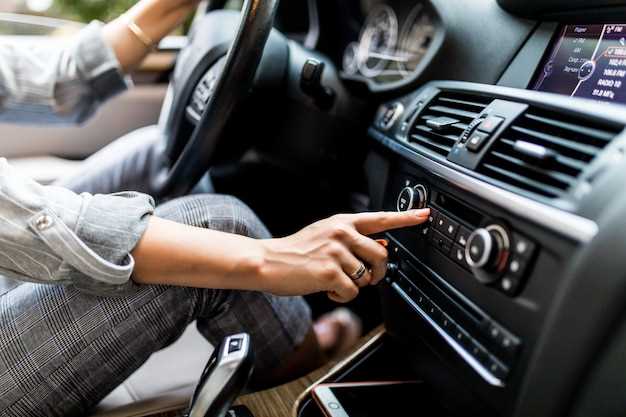
Выбирайте флешку с объемом памяти от 8 ГБ до 64 ГБ. Это оптимальный диапазон для хранения музыки и аудиокниг без риска переполнения. Если планируете использовать флешку для видео, выбирайте модели с объемом от 128 ГБ.
Обратите внимание на скорость передачи данных. Флешки с классом скорости USB 3.0 обеспечивают более быструю загрузку и воспроизведение. Это особенно важно, если у вас много файлов или большие объемы данных.
Проверьте совместимость с вашей магнитолой. Некоторые устройства могут не поддерживать флешки формата exFAT, поэтому лучше использовать FAT32. Это обеспечит стабильную работу и минимизирует вероятность ошибок.
Выбирайте флешки от известных производителей. Это гарантирует надежность и долговечность устройства. Читайте отзывы и смотрите рейтинги, чтобы избежать некачественных моделей.
Обратите внимание на размер флешки. Компактные модели легче вставлять и извлекать, особенно в ограниченном пространстве автомобиля. Также выбирайте флешки с защитой от влаги и ударов для дополнительной надежности.
Подготовка файлами для воспроизведения в магнитоле
Форматируйте ваши аудиофайлы в MP3 или WAV. Эти форматы наиболее совместимы с магнитолой Duster. Используйте программу, например, Audacity или любой менеджер музыки, чтобы конвертировать файлы. Удерживайте битрейт 128-192 кбит/с для хорошего баланса между качеством и размером файла.
Обратите внимание на название файла: оно должно быть коротким и без специальных символов или пробелов. Лучше использовать латинские буквы и цифры. Например, 'song01.mp3' или 'drive-test.wav'.
Организуйте аудиофайлы по папкам, чтобы легче было найти нужное. Создайте отдельные папки для разных альбомов или жанров. Имя папки тоже должно быть коротким и простым.
Перед переносом на флешку проверьте, что файлы воспроизводятся на компьютере. Это поможет исключить поврежденные или неподдерживаемые файлы. Для проверки используйте любой доступный медиаплеер.
Важно оставить свободное место на флешке, чтобы избежать проблем с чтением данных. Оптимальный объем для хранения – не более 32 ГБ, поскольку большие объемы могут вызвать задержки при чтении или ошибку чтения файла магнитолой.
Проверка разъема USB на магнитоле и его исправности
Подключите флешку к USB-разъему магнитолы. Если устройство не распознается, проверьте сам разъем на наличие повреждений. Осмотрите его на предмет загрязнений или посторонних предметов. Используйте сжатый воздух для очистки, если это необходимо.
Попробуйте подключить другую флешку. Если она работает, проблема может быть в первой флешке. Если нет, переходите к следующему шагу.
Проверьте, правильно ли вставлена флешка. Убедитесь, что она полностью зашла в разъем. Иногда недостаточное соединение может вызывать проблемы с распознаванием.
Если разъем выглядит целым, но не работает, проверьте настройки магнитолы. Убедитесь, что выбран правильный источник звука. Иногда магнитола может быть настроена на другой источник, и USB не будет активен.
Если все вышеперечисленное не помогло, возможно, проблема в самом разъеме. В этом случае стоит обратиться к специалисту для диагностики и ремонта. Не пытайтесь самостоятельно разбирать магнитолу, если у вас нет соответствующего опыта.
Совмещение форматов файлов с возможностями магнитолы

Для корректной работы флешки в магнитоле Дастер важно выбрать совместимые форматы файлов. Обычно магнитолы поддерживают MP3, WMA и WAV. Перед копированием файлов на носитель убедитесь, что они имеют правильное расширение и соответствуют техническим требованиям устройства.
Оптимальный формат для музыки – MP3 с битрейтом не ниже 128 кбит/с. Такой формат обеспечивает хорошее качество звука и совместимость с большинством магнитол. WMA также подходит, однако его поддержка может варьироваться в зависимости от версии прошивки магнитолы.
Если планируете воспроизводить видео, уточните в инструкции, какие форматы поддерживаются. Обычно это AVI и MP4, но некоторые магнитолы могут не воспроизводить файлы с высоким разрешением или сложной структурой.
Перед копированием файлов на флешку рекомендуется конвертировать их в совместимый формат с помощью специальных программ. Например, для преобразования аудио – использовать программы типа Freemake Audio Converter или Format Factory. Для видео – HandBrake или Any Video Converter.
Для удобства можно составить таблицу совместимости:
| Формат файла | Поддержка магнитолы | Рекомендуемый битрейт/разрешение |
|---|---|---|
| MP3 | Да | 128-320 кбит/с |
| WMA | Да | до 192 кбит/с |
| WAV | Да | Зависит от файла |
| MP4 | Зачастую да | До 720p |
| AVI | Зачастую да | До 720p |
Обратите внимание, что некоторые магнитолы могут иметь ограничения по длительности файла или количеству одновременно воспроизводимых дорожек. Перед массовым копированием проверяйте совместимость каждого конкретного файла, чтобы избежать ошибок воспроизведения.
Пошаговая инструкция по включению флешки и воспроизведению музыки
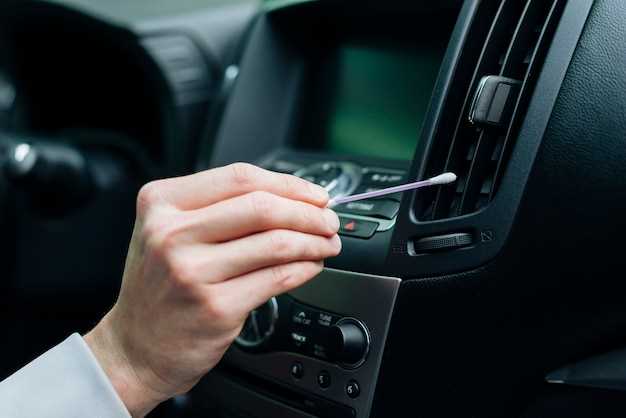
Подключите флешку к USB-порту магнитолы. Обычно он находится на передней панели или в центральной консоли.
Убедитесь, что флешка отформатирована в файловой системе FAT32. Если нет, отформатируйте её на компьютере.
Включите зажигание автомобиля и включите магнитолу. Дождитесь, пока система распознает флешку.
На экране магнитолы выберите источник воспроизведения. Обычно это делается с помощью кнопки 'Media' или 'Source'.
После выбора источника, магнитола должна автоматически начать воспроизведение музыки с флешки. Если этого не произошло, используйте кнопки 'Вперед' или 'Назад' для навигации по трекам.
Для управления воспроизведением используйте кнопки 'Play', 'Pause', 'Next' и 'Previous'.
Если хотите создать плейлист, создайте папки на флешке и разместите в них треки. Магнитола может поддерживать воспроизведение музыки из папок.
При необходимости отключите флешку, выбрав соответствующий пункт в меню магнитолы, чтобы избежать повреждения данных.
Подключение флешки к USB-разъему в автомобиле
Подключите флешку к USB-разъему, расположенного на панели магнитолы. Обычно он находится в зоне доступа водителя, рядом с другими портами или кнопками управления.
Убедитесь, что флешка отформатирована в файловой системе FAT32 или exFAT, так как другие форматы могут не поддерживаться магнитолой.
Следуйте этим шагам:
- Выключите магнитолу перед подключением флешки.
- Вставьте флешку в USB-разъем, убедившись, что она плотно зафиксирована.
- Включите магнитолу.
- Выберите режим воспроизведения с USB. Это можно сделать с помощью кнопки 'Media' или 'Source' на панели управления.
- Дождитесь, пока магнитола распознает флешку. Это может занять несколько секунд.
Если магнитола не распознает флешку, попробуйте перезагрузить устройство или использовать другую флешку. Также проверьте, нет ли повреждений на порту или самой флешке.
После успешного подключения вы сможете прослушивать музыку или аудиокниги, хранящиеся на флешке. Используйте кнопки управления для навигации по трекам и папкам.
Запуск магнитолы и выбор источника воспроизведения
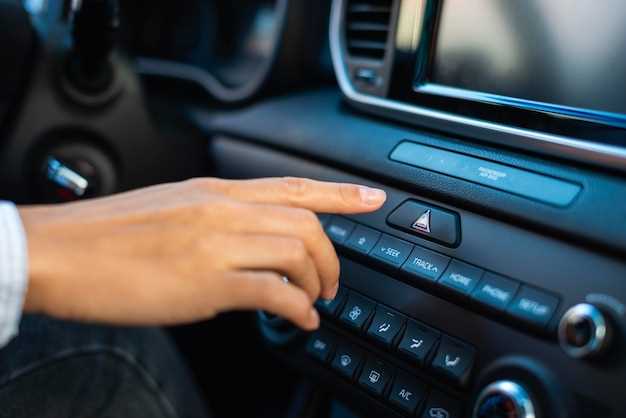
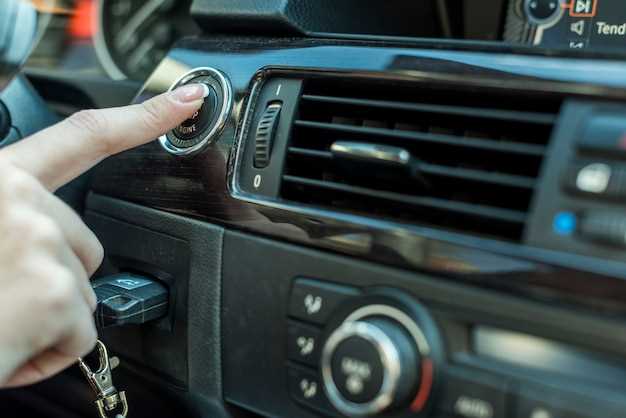
Включите зажигание автомобиля и убедитесь, что магнитола находится в режиме питания. Нажмите кнопку питания на панели магнитолы, чтобы включить устройство. После появления основного меню или домашнего экрана на дисплее, перейдите к выбору источника звука.
Для переключения на флешку нажмите кнопку 'SRC' или 'Источник', расположенную на панели. В появившемся списке устройств выберите опцию с названием 'USB' или 'Флешка'. Если устройство не отображается автоматически, попробуйте отключить и снова подключить флешку, убедившись в надежности соединения.
Обратите внимание, что после выбора источника, магнитола автоматически определит подключенное устройство. Если автоматический запуск воспроизведения не происходит, найдите раздел 'Память' или 'Файлы', используйте стрелки или колесо прокрутки для поиска папок с файлами.
Когда откроете папку, выберите нужный файл для воспроизведения. В случае наличия нескольких файлов, используйте кнопки 'Вперед' или 'Назад' для быстрого переключения. Поддержка форматов файлов, как правило, включает MP3, WMA и WAV. После завершения работы с флешкой не забудьте безопасно извлечь устройство, нажав на соответствующий пункт в меню магнитолы или отключив его аккуратно.
Обзор меню и программных кнопок для выбора USB-устройства

На экране также расположены программные кнопки для управления воспроизведением: «Плей», «Пауза», «Следующий» и «Предыдущий». Эти кнопки позволяют управлять воспроизведением без использования физической кнопки на панели. Для выбора конкретного файла или папки нажмите на название элемента или выберите его с помощью стрелок и подтвердите выбор.
В меню часто присутствует раздел «Меню» или «Настройки», где можно выбрать режим воспроизведения, например, случайный порядок или повтор. Также можно найти опции для переключения между папками или обновления списка устройств. Обратите внимание, что некоторые модели позволяют подключать несколько USB-носителей одновременно, и в таком случае меню предложит выбрать нужное устройство из списка.
Если при подключении флешки возникают сложности, проверьте, активирована ли функция автоматического поиска устройств в настройках магнитолы. Обычно она включается через раздел «Настройки», где можно выбрать автоматический или ручной режим поиска USB-устройств.
Настройка воспроизведения и управление файлами на дисплее
Для начала, подключите флешку к магнитоле. После этого на дисплее появится меню с доступными файлами. Используйте кнопки на панели управления для навигации по списку треков. Выберите нужный файл, нажав кнопку 'Воспроизведение'.
Чтобы настроить воспроизведение, обратите внимание на настройки звука. Вы можете регулировать громкость с помощью поворотного регулятора или кнопок '+' и '-'. Для изменения режима воспроизведения, например, на случайный, найдите соответствующую кнопку на панели.
Если хотите создать плейлист, выберите несколько треков, удерживая кнопку 'Выбор', затем нажмите 'Добавить в плейлист'. Это позволит вам быстро находить любимые композиции.
Для управления файлами используйте функции 'Удалить' или 'Переместить'. Выберите файл, который хотите изменить, и воспользуйтесь кнопкой 'Опции' для доступа к этим функциям. Убедитесь, что у вас есть резервные копии важных файлов на компьютере.
При необходимости обновите прошивку магнитолы для улучшения совместимости с новыми форматами файлов. Это можно сделать через официальный сайт производителя, следуя инструкциям по обновлению.
Обнаружение и решение возможных ошибок при подключении или воспроизведении
Если флешка не определяется магнитолой, проверьте, правильно ли она вставлена. Попробуйте извлечь и вставить устройство снова, убедившись, что контакт надежный и флешка вставлена до конца.
Убедитесь, что файл или формат поддержки магнитолы, чаще всего FAT32 или exFAT. Используйте программу для форматирования флешки и проверьте, что файлы воспроизводятся на компьютере. Если формат не подходит, отформатируйте устройство в допустимый формат.
Проверьте наличие ошибок на флешке с помощью специальных утилит. Если обнаружены поврежденные сектора, форматируйте флешку, предварительно скопировав важные файлы.
| Проблема | Решение |
|---|---|
| Флешка не определяется | Перепроверьте соединение, форматируйте в совместимый формат, попробуйте другую флешку |
| Файл не воспроизводится | Проверьте формат файла, обновите программное обеспечение магнитолы, переформатируйте флешку |
| Музыка воспроизводится с перебоями | Убедитесь в исправности файла, попробуйте другую флешку, подключите устройство к другому USB-порту |
| Флешка быстро отключается или исчезает из меню | Обновите прошивку магнитолы, используйте USB-удлинитель или другую флешку |
Если после всех действий устройство продолжает не обнаруживать флешку или не воспроизводить файлы, попробуйте сбросить настройки магнитолы или провести обновление программного обеспечения согласно инструкции производителя.
Как включить флешку в магнитоле Дастер
Подключите флешку к USB-порту на панели магнитолы. После этого на экране появится сообщение о распознавании устройства или автоматически начнется воспроизведение. Если этого не произошло, нажмите кнопку «MEDIA» или «SOURCE», чтобы выбрать режим воспроизведения с USB.
Убедитесь, что файлы на флешке находятся в поддерживаемых форматах, таких как MP3 или WAV. Проверьте, что флешка правильно отформатирована в FAT32 или exFAT, так как NTFS может не поддерживаться магнитолой Дастер.
Если при подключении не появляется меню выбора, отключите флешку и подключите ее снова, одновременно убедившись, что она вставлена полностью. В некоторых случаях помогает выключение и повторное включение магнитолы.
Для более стабильной работы рекомендуется обновить прошивку магнитолы через официальный сайт Renault или обратиться к специалистам, чтобы исключить возможные проблемы совместимости.
Sponsor
Для того чтобы обеспечить бесперебойную работу флешки в магнитоле Дастер, используйте проверенные модели USB-носителей с высокой скоростью передачи данных и качественной сборкой. Рекомендуется выбирать флешки объемом от 16 ГБ, чтобы избежать проблем с совместимостью и быстрым износом.
Обратите внимание на бренд и класс скорости USB-носителя. Модели с поддержкой USB 2.0 или USB 3.0/3.1 работают быстрее и надежнее, что важно при воспроизведении музыки и видео в автомобиле. Перед покупкой убедитесь, что выбранная флешка совместима с вашей магнитолой по формату файлов и скоростным характеристикам.
Для долговечности и стабильной работы избегайте использования дешевых и низкокачественных флешек, которые могут часто отключаться или неправильно читаться магнитолой. Регулярно проверяйте содержимое и удаляйте ненужные файлы, чтобы избежать перегрузки устройства.
Приобрести надежные USB-носители можно в проверенных магазинах электроники или у официальных дилеров. Обратите внимание на гарантийный срок и условия возврата, чтобы в случае неисправности быстро решить проблему.