

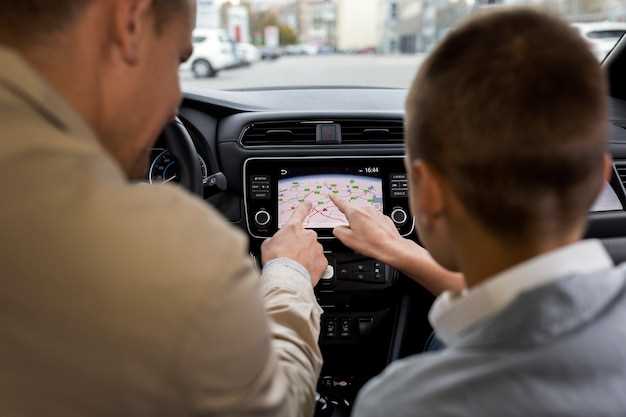
Настройка и запуск устройства позволяют сразу начать запись, обеспечивая безопасность вашего автомобиля с минимальными усилиями. Перед использованием убедитесь, что устройство полностью заряжено и вставлено в специальный разъем. После включения проверьте, работают ли камеры и правильно ли настроены параметры записи.
Активируйте необходимые режимы и настройте видеорегистратор по своему предпочтению, максимально использовав его функциональные возможности. Практичный совет – настройте автоматическую запись при запуске двигателя, чтобы не пропускать важные моменты. Встроенные датчики G-сенсора помогут автоматически сохранять отснятый материал в случае аварийной ситуации.
Настройка и установка видеорегистратора Кромакс для безопасной эксплуатации
Убедитесь, что видеорегистратор Кромакс установлен на уровне глаз для оптимального обзора. Это обеспечит лучшее качество записи и минимизирует слепые зоны.
Следуйте этим шагам для настройки устройства:
- Закрепите видеорегистратор на лобовом стекле с помощью крепления, которое идет в комплекте. Убедитесь, что он не перекрывает обзор водителя.
- Подключите устройство к источнику питания. Используйте адаптер, который идет в комплекте, и подключите его к прикуривателю автомобиля.
- Включите видеорегистратор, нажав кнопку питания. Убедитесь, что устройство загружается корректно.
- Настройте дату и время. Это важно для точной маркировки записей. Перейдите в меню настроек и выберите соответствующий пункт.
- Настройте разрешение записи. Рекомендуется использовать максимальное разрешение для лучшего качества видео. Это можно сделать в разделе настроек видео.
- Активируйте режим записи. Убедитесь, что видеорегистратор настроен на автоматическую запись при включении автомобиля.
Для безопасной эксплуатации следите за состоянием устройства:
- Регулярно проверяйте крепление, чтобы избежать падения устройства во время движения.
- Очистите объектив от грязи и пыли для обеспечения четкости записи.
- Периодически проверяйте наличие свободного места на карте памяти. Заменяйте карту при необходимости.
Следуя этим рекомендациям, вы обеспечите надежную работу видеорегистратора Кромакс и повысите уровень безопасности на дороге.
Выбор места установки видеорегистратора в автомобиле
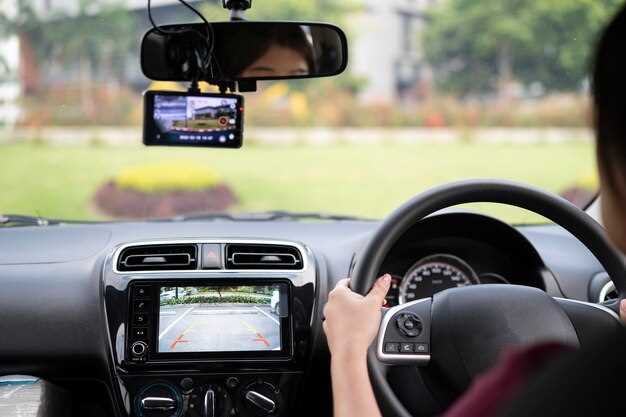
Устанавливайте видеорегистратор за зеркалом заднего вида. Это место обеспечивает оптимальный обзор дороги и минимизирует риск засветки от солнца. Убедитесь, что устройство не перекрывает обзор водителя и не мешает управлению автомобилем.
Избегайте установки на лобовом стекле в зоне подушки безопасности. В случае срабатывания подушки, видеорегистратор может стать опасным предметом. Также не размещайте его в нижней части стекла, так как это может ухудшить качество записи.
Проверьте, чтобы кабели питания были аккуратно уложены и не мешали. Используйте специальные крепления, чтобы зафиксировать устройство. Это предотвратит его движение во время поездки и обеспечит стабильное качество записи.
Если у вас есть возможность, протестируйте разные углы наклона. Убедитесь, что видеорегистратор фиксирует все важные детали, такие как номерные знаки других автомобилей и дорожные знаки. Регулярно проверяйте записи, чтобы убедиться в правильной работе устройства.
Обратите внимание на освещение. В темное время суток качество записи может ухудшаться. Убедитесь, что видеорегистратор поддерживает ночную съемку, если планируете использовать его в условиях низкой освещенности.
Для дополнительной безопасности рассмотрите возможность установки второго устройства в салоне. Это поможет зафиксировать события внутри автомобиля, что может быть полезно в случае инцидентов.
| Рекомендация | Описание |
|---|---|
| Место установки | За зеркалом заднего вида для оптимального обзора |
| Избегайте | Зоны подушки безопасности и нижней части стекла |
| Кабели | Аккуратно уложите, чтобы не мешали |
| Угол наклона | Проверьте для лучшего качества записи |
| Освещение | Убедитесь в наличии ночной съемки |
| Дополнительное устройство | Рассмотрите установку второго видеорегистратора |
Подключение к электросети и закрепление устройства
Подключите видеорегистратор к автомобильной электросети, вставляя штекер в разъем питания, предусмотренный для этого устройства. Перед этим убедитесь, что зафиксировали провод так, чтобы он не мешал управлению автомобилем и не изнашивался со временем. Для крепления корпуса используйте предоставленные или рекомендуемые крепежные элементы, такие как двусторонний скотч или пластиковые зажимы.
При использовании двустороннего скотча очистите поверхность поверхности ветрового стекла от пыли и грязи. Нанесите немного спиртового раствора или другого очистителя, чтобы обеспечить надежное сцепление. Аккуратно прижмите устройство к выбранной точке и удерживайте несколько секунд, чтобы клей хорошо схватился. В случае использования зажимов закрепите устройство так, чтобы оно было удобно для обзора и не мешало обзору водителя.
Обратите внимание, что расположение видеорегистратора должно обеспечивать широкий угол обзора и минимальное искажение изображения. Не устанавливайте устройство слишком близко к пассажирской двери или в местах, где оно может мешать открытию и закрытию окон. После закрепления проверьте надежность фиксации и возможность легко отключить устройство при необходимости.
Настройка уголка обзора и калибровка камеры
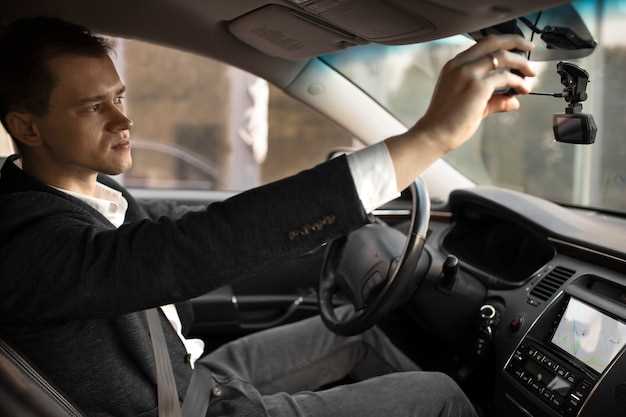
Перед началом настройки определите оптимальный угол обзора, чтобы получить максимально широкий охват дороги без искажений. Используйте регулировочные винты или рамки, если они есть, чтобы подкорректировать наклон камеры и снизить риск пропуска важных деталей.
Поворачивая камеру, ориентируйте ее на центральную часть дорожного полотна или объект, который должен быть в фокусе. Сделайте это, чтобы избежать смещения горизонта и обеспечить ровное изображение.
Проведите калибровку, проверяя изображение на экране. Обратите внимание на отсутствие искажений по краям и правильное отображение линии горизонта. При необходимости, повторите настройку, чтобы добиться равномерного и четкого изображения.
Если видеорегистратор поддерживает функцию автоматической калибровки, запустите ее, следя за подсказками на дисплее. В случаях ручной настройки используйте тестовые видео с движущимися объектами для оценки качества угла обзора и точности изображения.
Периодически повторяйте настройку после длительной эксплуатации или при смене условий освещения. Так вы убедитесь, что видеозаписи останутся четкими и пригодными для дальнейшего использования.
Подключение к GPS и другим внешним модулям
Для подключения GPS-модуля к видеорегистратору Кромакс необходимо вставить кабель модуля в соответствующий разъем на устройстве. Обычно разъем отмечен значком GPS или обозначен как 'EXT' или 'GPS'. После подключения убедитесь, что кабель надежно закреплен и не мешает работе других компонентов.
Настройку доступа к GPS и внешним модулям можно выполнить через меню настроек устройства. Перейдите в раздел 'Настройки' -> 'Внешние устройства' или 'Дополнительные модули' и активируйте опцию 'Включить GPS'.
Если планируете подключение дополнительных модулей, таких как датчики движения или внешние камеры, воспользуйтесь соответствующими входами на блоке подключения видеорегистратора. Обратите внимание, что несколько модулей можно подключить последовательно, используя разветвители или мультиконнекторы для упрощения назначения кабелей и предотвращения путаницы.
Перед подключением убедитесь, что используете кабели и разъемы совместимых размеров и типа. Не используют кабели с поврежденной изоляцией или ослабленными контактами, поскольку это может привести к некорректной работе системы или потере сигнала.
Проверьте работу GPS после подключения. Обычно на экране появляется значок спутникового сигнала или активируется карта с маршрутом. При отсутствии сигнала попробуйте переместить устройство в место с лучшим приёмом или переподключите кабель.
Обратите внимание, что корректная настройка времени и местоположения осуществляется через меню настроек, после активации GPS-модуля. Это обеспечит точное отображение данных о движении и координатах при просмотре видеозаписей.
Проверка исправности и начальная запись
Подключите видеорегистратор Кромакс к источнику питания и убедитесь, что индикатор питания светится. Проверьте, правильно ли установлена карта памяти. Она должна быть формата microSD и иметь достаточный объем для записи.
Включите устройство, нажав кнопку питания. На экране появится меню. Перейдите в раздел настроек и выберите опцию проверки состояния устройства. Убедитесь, что все функции, такие как запись, датчик удара и GPS, работают корректно.
Для начальной записи выберите режим записи в меню. Установите желаемое разрешение и частоту кадров. Рекомендуется использовать максимальное разрешение для лучшего качества видео. После настройки нажмите кнопку записи. Убедитесь, что индикатор записи мигает, что подтверждает, что процесс запущен.
Проверьте, сохраняются ли файлы на карте памяти. Для этого остановите запись и просмотрите сохраненные видео. Убедитесь, что они воспроизводятся без искажений. Если все работает, ваш видеорегистратор готов к использованию.
Практическое использование и обслуживание видеорегистратора Кромакс
Регулярно проверяйте настройки видеорегистратора Кромакс перед каждой поездкой. Убедитесь, что устройство правильно установлено и направлено на нужный участок дороги. Настройте разрешение записи в зависимости от ваших потребностей: для обычных поездок достаточно HD, а для ночной съемки лучше выбрать более высокое разрешение.
Периодически очищайте объектив камеры от грязи и пыли. Используйте мягкую ткань, чтобы избежать царапин. Это обеспечит четкость изображения и улучшит качество записи.
Не забывайте о регулярной проверке карты памяти. Форматируйте её каждые несколько недель, чтобы избежать накопления ненужных файлов. Убедитесь, что на карте достаточно свободного места для записи новых видео. Рекомендуется использовать карты памяти с высокой скоростью записи.
Следите за состоянием аккумулятора. Если видеорегистратор работает от встроенного аккумулятора, заряжайте его перед длительными поездками. Для моделей с возможностью подключения к бортовой сети автомобиля используйте качественные кабели и адаптеры.
Проверяйте обновления прошивки устройства. Производители часто выпускают обновления, которые улучшают функциональность и исправляют ошибки. Установите обновления, следуя инструкциям на официальном сайте Кромакс.
При возникновении проблем с устройством обратитесь в сервисный центр. Не пытайтесь самостоятельно разбирать видеорегистратор, это может привести к потере гарантии. Храните чек и гарантийный талон на случай необходимости ремонта.
Запись видео и настройка качества изображения
Выберите режим записи, который соответствует вашим потребностям. Видеорегистратор Кромакс предлагает несколько режимов, включая стандартный, ночной и режим записи в условиях низкой освещенности. Для оптимального качества изображения в дневное время используйте стандартный режим.
Настройте разрешение записи. Рекомендуется использовать разрешение 1080p для получения четкого изображения. Это обеспечит хорошую детализацию, что особенно важно при записи дорожной ситуации.
Обратите внимание на настройки битрейта. Более высокий битрейт улучшает качество видео, но увеличивает размер файла. Для большинства пользователей оптимальным будет битрейт в диапазоне 8-12 Мбит/с.
Настройте угол обзора камеры. Видеорегистратор Кромакс позволяет выбрать угол от 120 до 170 градусов. Широкий угол обеспечивает лучшее покрытие, но может привести к искажению изображения по краям. Выберите угол, который лучше всего подходит для вашей ситуации.
Проверьте настройки экспозиции. Автоматическая экспозиция обычно работает хорошо, но в условиях яркого света или ночной записи может потребоваться ручная настройка. Убедитесь, что изображение не пересвечено и не слишком темное.
Регулярно проверяйте обновления прошивки устройства. Обновления могут улучшить качество записи и добавить новые функции. Следите за официальным сайтом Кромакс для получения актуальной информации.
Для хранения видео используйте карты памяти с высокой скоростью записи. Рекомендуется использовать карты класса 10 или UHS-I, чтобы избежать потери кадров во время записи.
| Параметр | Рекомендация |
|---|---|
| Режим записи | Стандартный |
| Разрешение | 1080p |
| Битрейт | 8-12 Мбит/с |
| Угол обзора | 120-170 градусов |
| Тип карты памяти | Класс 10 или UHS-I |
Следуя этим рекомендациям, вы сможете настроить видеорегистратор Кромакс для получения качественной записи, которая поможет в любых ситуациях на дороге.
Обработка и сохранение видеоматериалов
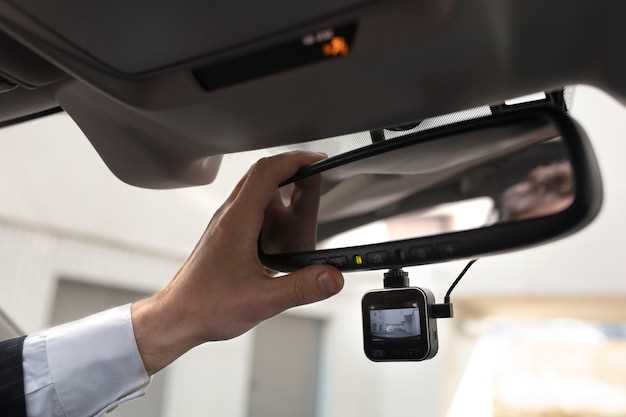
Для обработки видеоматериалов с видеорегистратора Кромакс используйте программное обеспечение, которое поддерживает форматы файлов, созданные вашим устройством. Обычно это MP4 или AVI. Убедитесь, что у вас установлены последние обновления программ для обработки видео, чтобы избежать проблем с совместимостью.
Сначала подключите видеорегистратор к компьютеру через USB-кабель. После подключения откройте папку с видеозаписями. Выберите нужные файлы и скопируйте их на жесткий диск вашего компьютера. Рекомендуется создать отдельную папку для хранения видеоматериалов, чтобы упростить поиск.
Для редактирования видео используйте программы, такие как Adobe Premiere Pro, DaVinci Resolve или бесплатные альтернативы, например, Shotcut. Эти инструменты позволяют обрезать, объединять и добавлять эффекты к вашим записям. Обратите внимание на возможность экспорта в различных форматах, чтобы выбрать оптимальный для ваших нужд.
Сохранение видеоматериалов на облачных сервисах, таких как Google Drive или Dropbox, обеспечит доступ к ним с любого устройства. Это также защитит ваши файлы от потери в случае сбоя оборудования. Регулярно создавайте резервные копии, чтобы избежать неприятных ситуаций.
Если вы планируете делиться видео в социальных сетях, оптимизируйте их размер и качество. Большинство платформ имеют ограничения на размер загружаемых файлов, поэтому используйте функции сжатия в редакторах видео. Это поможет сохранить качество при уменьшении объема файла.
Следуя этим рекомендациям, вы сможете эффективно обрабатывать и сохранять видеоматериалы с вашего видеорегистратора Кромакс, обеспечивая их безопасность и доступность в любое время.
Обновление прошивки и техническое обслуживание
Регулярно обновляйте прошивку видеорегистратора Кромакс для обеспечения его стабильной работы и доступа к новым функциям. Для этого выполните следующие шаги:
- Посетите официальный сайт Кромакс и найдите раздел поддержки.
- Скачайте последнюю версию прошивки, соответствующую вашей модели видеорегистратора.
- Подключите устройство к компьютеру с помощью USB-кабеля.
- Скопируйте загруженный файл прошивки на устройство.
- Отключите видеорегистратор и перезагрузите его, чтобы начать процесс обновления.
Следите за индикаторами на устройстве. Если обновление прошло успешно, вы увидите соответствующее сообщение на экране.
Техническое обслуживание включает в себя регулярную проверку состояния устройства:
- Очистите объектив от пыли и загрязнений мягкой тканью.
- Проверяйте крепление устройства, чтобы избежать его падения во время движения.
- Регулярно проверяйте настройки записи и убедитесь, что карта памяти работает корректно.
Не забывайте о необходимости периодической замены карты памяти, особенно если она используется длительное время. Это поможет избежать потери данных и обеспечит надежную работу устройства.
Восстановление настроек и устранение ошибок
Для восстановления заводских настроек видеорегистратора Кромакс, найдите кнопку сброса на устройстве. Обычно она расположена на задней панели или внизу. Удерживайте кнопку в течение 10 секунд, пока не увидите сообщение о сбросе. Это действие вернет все параметры к исходным значениям.
Если видеорегистратор не включается, проверьте заряд батареи. Подключите устройство к зарядному устройству и дайте ему зарядиться в течение 30 минут. Если проблема сохраняется, попробуйте заменить аккумулятор.
При возникновении ошибок записи проверьте карту памяти. Убедитесь, что она правильно вставлена и не повреждена. Форматируйте карту в настройках устройства, если она не распознается. Используйте формат FAT32 для оптимальной совместимости.
Если видеорегистратор зависает, выполните перезагрузку. Отключите устройство от питания, подождите 1-2 минуты и снова включите. Это может помочь устранить временные сбои.
Для устранения проблем с качеством видео проверьте настройки разрешения. Убедитесь, что выбрано оптимальное разрешение для ваших нужд. Также проверьте объектив на наличие загрязнений, которые могут ухудшать качество записи.
Если звук не записывается, проверьте настройки микрофона. Убедитесь, что он включен и уровень громкости установлен на достаточный уровень. Если проблема не решается, попробуйте перезагрузить устройство.
При возникновении других ошибок обратитесь к руководству пользователя или на сайт поддержки Кромакс для получения дополнительной информации и обновлений прошивки. Регулярно обновляйте программное обеспечение для улучшения работы устройства.