


Для начала, убедитесь, что видеорегистратор ХПХ ЗХ858 правильно подключен к источнику питания и установлен на лобовом стекле автомобиля. Используйте крепление, которое идет в комплекте, чтобы обеспечить надежную фиксацию устройства. Это предотвратит его смещение во время движения и обеспечит качественную запись.
После установки включите видеорегистратор, нажав кнопку питания. На экране появится меню, где вы сможете настроить параметры записи. Рекомендуется установить разрешение на уровне 1080p для получения четкого изображения. Также проверьте настройки циклической записи, чтобы устройство автоматически перезаписывало старые файлы, когда память заполнится.
Не забудьте протестировать запись, проехав несколько километров. Это поможет убедиться, что устройство работает корректно и записывает видео без сбоев. Если вы заметите какие-либо проблемы, проверьте соединения и настройки. В случае необходимости обратитесь к руководству пользователя для устранения неполадок.
Регулярно проверяйте и очищайте карту памяти, чтобы избежать потери данных. Рекомендуется использовать карты памяти с высокой скоростью записи, чтобы обеспечить стабильную работу устройства. Следуя этим рекомендациям, вы сможете максимально эффективно использовать видеорегистратор ХПХ ЗХ858 и обеспечить безопасность на дороге.
Подготовка к использованию видеорегистратора
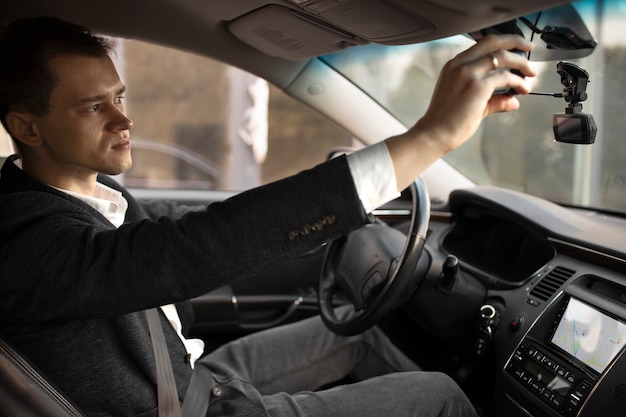
Перед установкой убедитесь, что в комплекте присутствуют все необходимые компоненты: сам видеорегистратор, кабели питания, крепление, инструкция и запасные крепежные элементы. Проверьте их наличие и целостность.
Перед подключением к автомобилю отключите аккумулятор или выключите зажигание, чтобы избежать короткого замыкания или повреждения устройства. После этого извлеките видеорегистратор из упаковки и подготовьте место для его установки.
Для надежной фиксации выберите подходящее место на лобовом стекле, избегая зон с сильным солнечным освещением и прямыми солнечными лучами. Обеспечьте свободный обзор дороги и минимальную задержку в видеозаписи.
Подготовьте кабель питания, протяните его аккуратно вдоль поверхности стекла и панели автомобиля, избегая перегибов и зазоров. Используйте специальные клипсы или скотч для закрепления кабеля, чтобы он не мешал управлению и не отвлекал водителя.
Перед подключением к источнику питания убедитесь, что разъемы чистые и надежно вставлены. Проверьте работу питания, включив зажигание, и убедитесь, что на дисплее появляется изображение или индикаторы работы устройства.
Настройте дату и время, чтобы видеозаписи имели правильную метку времени. Для этого перейдите в меню настроек видеорегистратора и следуйте инструкциям, указанным в руководстве пользователя.
Обратите внимание на память устройства – вставьте карту памяти, убедившись, что она совместима с моделью ХПХ ЗХ858 и правильно вставлена в слот. Проверьте наличие свободного места для записи и форматируйте карту, если это необходимо.
После завершения всех подготовительных этапов проведите тестовую запись, чтобы проверить качество видео и работу всех функций. В случае обнаружения ошибок или неисправностей повторите проверку или обратитесь к инструкции для устранения неполадок.
Комплектация и проверка содержимого
Перед началом эксплуатации убедитесь, что в коробке находятся все необходимые компоненты. Обычно комплект включает видеорегистратор ХПХ ЗХ858, крепление на присоске, кабель питания, ремешок для фиксации кабеля, руководство пользователя и гарантийный талон.
Проверьте наличие каждого элемента, чтобы избежать задержек при установке и настройке устройства. Обратите внимание, что кабель питания должен быть целым, без повреждений, а крепление – без трещин или сколов. Руководство и гарантийный талон должны лежать в комплекте и быть читаемыми.
После визуальной проверки подключите устройство к источнику питания, чтобы убедиться в его работоспособности. Включите регистратор и проверьте, отображается ли изображение на экране, и работает ли запись. Если возникают любые проблемы или обнаружены деффекты, свяжитесь с продавцом или сервисным центром, чтобы заменить поврежденные компоненты или получить консультацию.
| Наименование компонента | Проверка |
|---|---|
| Устройство ХПХ ЗХ858 | Корпус без трещин, работоспособность при включении |
| Крепление на присоске | Надежное крепление, отсутствие повреждений |
| Кабель питания | Целый, без повреждений изоляции |
| Руководство пользователя | Наличие, читаемый текст |
| Гарантийный талон | Заполнен, имеется дата покупки |
Установка карты памяти
Откройте отсек для карты памяти, нажав на защитную крышку или сдвинув ее в сторону согласно инструкции. Выньте старую карту, если она уже вставлена, аккуратно потянув за край.
Возьмите карту памяти с маркировкой microSD и убедитесь, что она соответствует спецификациям видеорегистратора (обычно Class 10 или выше, объемом не менее 16 ГБ). Вставляйте карту с металлическими контактами вниз и наклоном примерно 30° к поверхности устройства.
Плавно вставьте карту в слот до полного погружения, пока она не зафиксируется. Не прилагайте сильных усилий, чтобы не повредить механизм. Проверьте, что карта надежно закреплена и не выступает из слота.
Закройте крышку отсека, убедившись, что она защелкнулась или зафиксировалась. Включите устройство и проверьте, что карта распознана – появится соответствующее сообщение или значок на экране.
Для корректной работы регулярно проверяйте свободное место на карте, удаляйте ненужные файлы и форматируйте ее через меню настроек видеорегистратора, чтобы избежать сбоев в записи.
Подключение к источнику питания
Подключите видеорегистртор к штатному автомобильному аккумулятору или к прикуривателю с помощью прилагаемого кабеля питания. Перед подключением убедитесь, что разъемы надежно зафиксированы, чтобы исключить потерю контакта во время движения.
Используйте кабель с соответствующим разъемом, указанным в технической документации устройства. Не допускайте использования кабелей с поврежденной изоляцией или поврежденных разъемов, чтобы избежать короткого замыкания или повреждения регистраторa.
Если подключаете к прикуривателю, вставьте штекер в розетку до полного щелчка. Проверьте, загорается ли индикатор питания на видеорегистраторе, что подтверждает правильное подключение.
Для постоянного питания рекомендуется подключать устройство напрямую к аккумулятору через специальный адаптер или блок питания, обеспечивающий стабилизацию напряжения. При этом избегайте подключения к линиям с нестабильным или переменным напряжением, чтобы избежать сбоев в работе регистраторa.
Обратите внимание на полярность при подключении к аккумулятору: красный провод должен быть подключен к положительной клемме, черный – к минусовой. Неправильное подключение может привести к повреждению устройства или его неисправности.
После установки и подключения проверьте работу регистратора, включив зажигание автомобиля. Устройство должно автоматически запуститься и начать запись. В случае отсутствия реакции проверьте соединения и убедитесь в исправности кабелей и разъемов.
Настройка времени и даты
Для установки правильного времени и даты на видеорегистраторе ХПХ ЗХ858 выполните последовательные шаги:
- Включите устройство и перейдите в главное меню, нажав кнопку меню или соответствующую кнопку на корпусе.
- Выберите раздел 'Настройки' и подтвердите выбор нажатием соответствующей кнопки.
- Перейдите в раздел 'Дата и время'. Обычно он обозначается иконкой часов или непосредственно названием.
- Используйте кнопки навигации или стрелки, чтобы установить текущий год. Введите число, вращая колесо или нажимая соответствующие кнопки.
- Сделайте то же самое для установки месяца и дня. Внимательно корректируйте значения, чтобы избежать ошибок формата.
- Перейдите к настройке времени. Установите часы и минуты, соблюдая 24-часовой формат или 12-часовой, в зависимости от предпочтений.
- После ввода всех данных подтвердите изменения, выбрав опцию 'Сохранить' или нажав кнопку подтверждения.
- Проверьте отображение времени и даты на основном экране или в меню, чтобы убедиться в правильности установки.
При необходимости повторите процедуру, чтобы скорректировать настройки. Неправильное время и дата могут повлиять на качество файлов и точность меток времени на видеозаписях, поэтому стоит удостовериться в их правильности сразу после настройки.
Основные функции и управление
Для начала, настройте видеорегистратор ХПХ ЗХ858, следуя инструкциям в руководстве. Убедитесь, что устройство подключено к источнику питания и вставлена карта памяти.
Основные функции включают:
- Запись видео в высоком разрешении: Выберите режим записи, чтобы получить четкие и детализированные изображения. Поддерживаются разрешения до 1080p.
- Запись в цикле: Установите режим циклической записи, чтобы старые файлы автоматически заменялись новыми, что позволяет экономить место на карте памяти.
- Датчик удара: Включите G-сенсор, чтобы устройство автоматически сохраняло видео в случае резкого торможения или удара.
- Ночной режим: Используйте ночное видение для записи в условиях низкой освещенности. Это обеспечит хорошую видимость даже в темное время суток.
- Широкий угол обзора: Убедитесь, что камера настроена на максимальный угол обзора, чтобы захватывать больше деталей на дороге.
Управление устройством интуитивно понятно:
- Используйте кнопки на корпусе для навигации по меню.
- Для начала записи нажмите кнопку 'Запись'. Индикатор на экране подтвердит, что процесс запущен.
- Для просмотра записанных файлов перейдите в раздел 'Галерея' в меню.
- Настройки можно изменить в разделе 'Настройки', где доступны параметры разрешения, времени записи и другие функции.
Регулярно проверяйте состояние карты памяти и обновляйте прошивку устройства для оптимальной работы. Это обеспечит надежность и качество записи в любых условиях.
Запись видео: режимы и настройки
Выберите режим записи в зависимости от ситуации. Видеорегистратор ХПХ ЗХ858 предлагает несколько режимов: стандартный, ночной и парковочный. Стандартный режим подходит для повседневной записи, обеспечивая хорошее качество изображения при дневном свете.
Ночной режим активируется автоматически при низком уровне освещения. Он использует специальные алгоритмы для улучшения видимости в темноте. Убедитесь, что этот режим включен, если планируете поездки в вечернее или ночное время.
Парковочный режим сохраняет записи, когда автомобиль находится в неподвижном состоянии. Настройте его на автоматическое включение при выключении зажигания. Это поможет зафиксировать возможные инциденты, пока вы не находитесь в автомобиле.
Настройки разрешения видео также важны. Выберите 1080p для оптимального баланса между качеством и размером файла. Если требуется больше деталей, используйте 4K, но учтите, что это увеличит объем памяти.
Не забудьте настроить частоту кадров. 30 кадров в секунду подходят для большинства ситуаций, но для динамичных сцен лучше выбрать 60 кадров в секунду. Это обеспечит плавность записи.
Регулярно проверяйте настройки и обновляйте прошивку устройства. Это гарантирует, что вы используете все доступные функции и улучшения. Настройте автоматическую запись, чтобы не пропустить важные моменты.
Следите за состоянием карты памяти. Используйте карты с высокой скоростью записи, чтобы избежать потери данных. Регулярно очищайте память, чтобы обеспечить бесперебойную работу устройства.
Просмотр записанных материалов
Для просмотра записанных материалов на видеорегистраторе ХПХ ЗХ858 подключите устройство к экрану через HDMI-кабель. Убедитесь, что видеорегистратор включен и находится в режиме воспроизведения.
Используйте кнопки управления на устройстве или пульт дистанционного управления для навигации по записям. Вы можете просматривать видео по датам или событиям, используя меню, которое появляется на экране. Для быстрого поиска нужного момента воспользуйтесь функцией перемотки.
Если вы хотите сохранить важные записи, используйте функцию экспорта. Подключите видеорегистратор к компьютеру через USB-кабель и скопируйте файлы на жесткий диск. Это позволит вам хранить важные моменты отдельно от устройства.
Для удобства просмотра на большом экране, используйте совместимые медиаплееры, которые поддерживают форматы файлов, записанных вашим видеорегистратором. Это обеспечит высокое качество изображения и звука.
Регулярно проверяйте наличие обновлений программного обеспечения для вашего устройства. Это может улучшить функциональность и совместимость с различными устройствами для воспроизведения.
Использование дополнительных функций (GPS, G-сенсор)
Для активации функции GPS перейдите в меню настроек и выберите раздел «Дополнительные функции». Включите опцию «Геолокация», чтобы регистратор начал фиксировать координаты вашего автомобиля во время движения. После этого информация о маршруте отображается в записи и сохраняется в отдельный файл, который можно просматривать через специальное программное обеспечение или на дисплее регистратора. Используйте встроенные карты для быстрого определения местоположения и анализа маршрутов.
Настройка G-сенсора позволяет автоматически фиксировать события при сильных ударах или резком торможении. В разделе настроек найдите пункт «G-сенсор» и выберите уровень чувствительности: низкий, средний или высокий. Уровень влияет на то, насколько интенсивно регистратор реагирует на аварийные ситуации. Рекомендуется установить средний уровень для точной фиксации происшествий без ложных срабатываний.
Для просмотра зафиксированных событий откройте меню «История событий». Здесь доступны записи с отметками о срабатывании G-сенсора и данных GPS. Вы можете выбрать нужный временной диапазон и просмотреть маршруты на карте. В случае возникновения аварии, регистрация с G-сенсором поможет точно определить момент удара и его силу, а данные GPS – местоположение.
Для более точной работы GPS убедитесь, что антенна правильно закреплена и не перекрыта металлическими предметами. В случае плохого сигнала попробуйте переместить регистратор или подключить его к внешней антенне, если такая предусмотрена моделью. Регулярно обновляйте прошивку устройства для улучшения точности определения координат и работы GPS-модуля.
Используйте функцию GPS для отслеживания маршрутов в реальном времени через мобильное приложение, если оно поддерживается. Это поможет контролировать передвижения автомобиля, а также быстро находить его в случае угона или стоянки в незнакомом месте.
Обновление прошивки устройства
Для обновления прошивки видеорегистратора ХПХ ЗХ858 выполните следующие шаги:
1. Скачайте последнюю версию прошивки с официального сайта производителя. Убедитесь, что файл соответствует вашей модели устройства.
2. Подключите флеш-накопитель к компьютеру и отформатируйте его в файловой системе FAT32. Это обеспечит корректное считывание прошивки устройством.
3. Скопируйте загруженный файл прошивки на флеш-накопитель. Убедитесь, что файл находится в корневом каталоге, а не в папках.
4. Выключите видеорегистратор и вставьте флеш-накопитель в USB-порт устройства.
5. Включите видеорегистратор. На экране появится уведомление о начале обновления. Не отключайте питание устройства в процессе обновления.
6. Дождитесь завершения обновления. После успешного завершения устройство перезагрузится автоматически.
7. Убедитесь, что прошивка обновлена, проверив версию в меню настроек.
Регулярно обновляйте прошивку, чтобы обеспечить стабильную работу устройства и доступ к новым функциям. Если возникнут проблемы, обратитесь в службу поддержки.
Решение распространенных проблем
Если видеорегистратор не включается, убедитесь, что аккумулятор полностью заряжен. Проверьте подключение к питанию: кабель должен быть надежно вставлен в разъем, а источник питания – исправен.
Для устранения проблем с записью проверьте свободное место на карте памяти. Если память почти заполнена, удалите старые файлы или замените карту на более объемную. Также стоит проверить правильность вставки карты – она должна быть вставлена до щелчка.
Если видеорегистратор пишет с помехами или изображение размыто, очистите объектив от пыли и отпечатков. Используйте мягкую ткань и избегайте агрессивных средств. Проверьте настройку качества видео в меню устройства – возможно, стоит выбрать более высокое качество.
При слабом сигнале GPS убедитесь, что датчик находится на открытом пространстве без препятствий. Иногда помогает перезагрузка устройства или обновление прошивки через официальный сайт производителя.
| Проблема | Решение |
|---|---|
| Нет записи видео | Проверьте наличие свободного места и исправность карты памяти. Убедитесь, что режим записи включен и устройство не в режиме ожидания. |
| Проблемы с электропитанием | Проверьте кабель питания и разъем. Попробуйте подключить к другому источнику или заменить кабель. |
| Нестабильное соединение с Wi-Fi | Перезагрузите регистратор. Убедитесь, что Wi-Fi включен и находится в зоне действия роутера. Обновите прошивку при необходимости. |
| Ошибка при обновлении прошивки | Используйте только официальные файлы. Следуйте инструкции по обновлению без отключения питания во время процесса. |
| Нет изображения на дисплее | Проверьте работоспособность дисплея, перезагрузите устройство. Если проблема сохраняется, обратитесь в сервис-центр. |