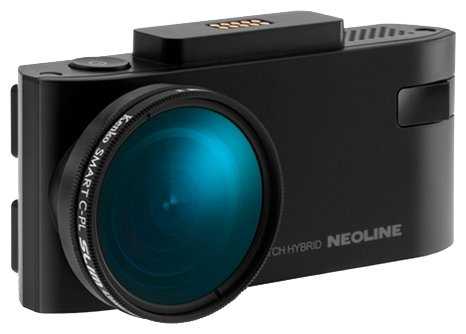
Видеорегистратор Neoline 9200 – это надежное устройство, которое поможет вам сохранить безопасность на дороге. Однако со временем прошивка на устройстве может устареть и перестать соответствовать современным требованиям. Чтобы продолжать пользоваться всеми функциями и возможностями вашего видеорегистратора, рекомендуется периодически обновлять прошивку.
Обновление прошивки на видеорегистраторе Neoline 9200 является простым процессом, который можно выполнить самостоятельно. Прежде чем начать, убедитесь, что у вас есть необходимые инструменты: компьютер с доступом в интернет, USB-кабель для подключения видеорегистратора к компьютеру и файл с последней версией прошивки для Neoline 9200.
Перед обновлением прошивки рекомендуется сохранить все необходимые данные с видеорегистратора на компьютере или на другом носителе информации. Это поможет избежать потери важных записей во время процесса обновления. Также убедитесь, что заряд батареи видеорегистратора достаточен для проведения обновления.
Подготовка перед обновлением
Перед тем как приступить к обновлению прошивки на видеорегистраторе Neoline 9200, следует выполнить несколько предварительных действий. Эти действия помогут убедиться, что процесс обновления прошивки будет проходить успешно, и в результате вы получите актуальную версию программного обеспечения для вашего видеорегистратора.
1. Проверьте доступные обновления
Перед тем как начать обновление, вам необходимо убедиться, что на официальном сайте производителя видеорегистратора Neoline 9200 уже доступна новая версия прошивки. Проверьте, если ли на сайте информация о новых обновлениях или свяжитесь с технической поддержкой производителя, чтобы убедиться в наличии доступных обновлений.
2. Создайте резервную копию
Перед обновлением прошивки рекомендуется создать резервную копию всех настроек и данных на видеорегистраторе Neoline 9200. Вы можете использовать специальное программное обеспечение, предоставляемое производителем, или скопировать файлы и настройки вручную. Это позволит вам сохранить ваши настройки и данные, чтобы в случае чего восстановить их после обновления прошивки.
3. Убедитесь в наличии достаточно заряда
Перед началом процесса обновления прошивки убедитесь, что видеорегистратор Neoline 9200 имеет достаточный уровень заряда батареи или подключен к источнику питания. Низкий заряд батареи может привести к сбою в процессе обновления и повреждению прошивки. Поэтому рекомендуется подключить видеорегистратор к зарядному устройству или убедиться, что уровень заряда батареи достаточен для проведения обновления.
Подготовка перед обновлением прошивки на видеорегистраторе Neoline 9200 — важный шаг, который позволит вам избежать возможных проблем и обновить ваше устройство безопасно и успешно.
Найти последнюю версию прошивки

Для обновления прошивки на видеорегистраторе Neoline 9200 Вам понадобится найти последнюю версию прошивки на официальном сайте производителя. Для этого выполните следующие действия:
1. Откройте веб-браузер на компьютере или смартфоне.
2. В адресной строке введите neoline.com и нажмите клавишу Enter.
3. На главной странице сайта найдите раздел Поддержка или Сервис и перейдите в него.
4. В разделе Поддержка или Сервис вы найдете ссылку на загрузку прошивки для вашей модели видеорегистратора.
5. Щелкните по ссылке, чтобы перейти на страницу с загрузкой прошивки.
6. На странице с загрузкой прошивки вы должны увидеть список доступных версий прошивки. Найдите последнюю версию и нажмите на ссылку для скачивания.
7. После того, как прошивка будет скачана на компьютер или смартфон, следуйте инструкциям по установке, указанным на сайте или в документации к видеорегистратору.
Теперь у вас есть последняя версия прошивки для видеорегистратора Neoline 9200. Вы готовы к установке обновленного программного обеспечения на свое устройство.
Скачать прошивку
Для обновления прошивки на видеорегистраторе Neoline 9200 необходимо скачать соответствующий файл прошивки с официального сайта производителя.
Чтобы скачать прошивку, выполните следующие шаги:
- Перейдите на официальный сайт производителя видеорегистратора Neoline 9200.
- Зайдите на страницу поддержки или загрузок.
- Найдите раздел с прошивками и выберите модель вашего устройства.
- Нажмите на ссылку для скачивания последней версии прошивки.
После того, как файл прошивки будет скачан, скопируйте его на SD-карту или флэш-накопитель.
Примечание: Убедитесь, что выбираете прошивку, предназначенную именно для вашей модели видеорегистратора Neoline 9200. Неправильная прошивка может привести к некорректной работе устройства.
Распаковать архив с прошивкой
Перед тем как обновить прошивку на видеорегистраторе Neoline 9200, необходимо распаковать архив с самой новой версией прошивки. Это можно сделать следующим образом:
- Скачайте архив с прошивкой с официального сайта производителя или из других проверенных источников.
- Найдите скачанный архив на компьютере и щелкните по нему правой кнопкой мыши.
- В появившемся контекстном меню выберите опцию Извлечь все… или Распаковать
- Выберите папку, в которую хотите распаковать файлы прошивки.
- Нажмите кнопку Извлечь или ОК, чтобы начать процесс распаковки.
После завершения распаковки архива вы получите набор файлов прошивки, которые можно будет использовать при обновлении видеорегистратора Neoline 9200.
Подключение видеорегистратора к компьютеру
Для обновления прошивки на видеорегистраторе Neoline 9200 необходимо подключить его к компьютеру. Для этого следуйте следующим шагам:
Шаг 1: Подготовка компьютера
Перед подключением видеорегистратора убедитесь, что ваш компьютер соответствует следующим требованиям:
- Операционная система Windows XP, 7, 8 или 10;
- Установленное программное обеспечение для работы с видеорегистратором, которое можно скачать с официального сайта производителя;
- Свободный USB-порт для подключения видеорегистратора.
Если на вашем компьютере нет необходимого программного обеспечения, скачайте его с официального сайта Neoline и установите на компьютер.
Шаг 2: Подключение видеорегистратора
Для подключения видеорегистратора выполните следующие действия:
- Возьмите USB-кабель, поставляемый в комплекте с видеорегистратором;
- Подключите один конец кабеля к USB-порту видеорегистратора;
- Подключите другой конец кабеля к свободному USB-порту вашего компьютера.
Убедитесь, что соединение между видеорегистратором и компьютером установлено надежно.
Теперь ваш видеорегистратор Neoline 9200 готов к обновлению прошивки.
Запустить программу обновления
Чтобы обновить прошивку на видеорегистраторе Neoline 9200, необходимо запустить специальную программу обновления.
Первым делом, убедитесь, что у вас есть самая последняя версия программы обновления, которую можно скачать с официального сайта производителя Neoline. Загрузите программу на свой компьютер и сохраните ее в удобном для вас месте.
Подключите видеорегистратор к компьютеру при помощи USB-кабеля. Затем откройте программу обновления на вашем компьютере. Обычно она называется Neoline Updater или имеет похожее название.
При запуске программы обновления вы увидите интерфейс, в котором вам предложат выбрать видеорегистратор, который вы хотите обновить. Обычно программа автоматически определяет подключенное устройство и отображает его на экране.
Подтвердите выбор видеорегистратора и нажмите кнопку Обновить прошивку (или аналогичную). Программа начнет загружать новую прошивку на ваше устройство. Во время процесса обновления не отключайте видеорегистратор от компьютера и не выключайте его.
Когда процесс обновления завершится, программа выдаст уведомление о том, что обновление прошивки успешно выполнено. Рекомендуется произвести перезагрузку видеорегистратора для применения изменений.
Обратите внимание, что обновление прошивки может занять некоторое время, поэтому не отключайте устройство и не закрывайте программу обновления до завершения процесса.
Теперь вы знаете, как запустить программу обновления и успешно обновить прошивку на видеорегистраторе Neoline 9200.
Выбрать прошивку для обновления
Для обновления прошивки на видеорегистраторе Neoline 9200 необходимо выбрать подходящую версию прошивки. Выбор правильной прошивки обеспечивает стабильную работу устройства и разрешение известных проблем.
Для того чтобы определить необходимую версию прошивки, следуйте инструкциям производителя или официальному сайту Neoline. Обновления прошивки обычно доступны для скачивания на официальной странице продукта. Важно проверить, что вы выбираете прошивку, которая совместима с вашей моделью видеорегистратора Neoline 9200.
Перед скачиванием прошивки убедитесь, что вы ознакомились с описанием изменений и исправлений, которые предлагает данное обновление. Это позволит вам оценить, насколько актуально обновление для вашего устройства и выяснить, какие новые функции добавлены или улучшены.
Процесс обновления прошивки обычно требует подключения видеорегистратора к компьютеру через USB-кабель. После загрузки прошивки на компьютер, вы сможете выполнить процедуру обновления, используя специальное программное обеспечение, предоставляемое производителем.
Важно помнить, что прошивка видеорегистратора — это важная компонента устройства, поэтому следует проявлять осторожность во время процесса обновления, чтобы не повредить работу устройства. Рекомендуется ознакомиться с инструкциями по обновлению прошивки и следовать шагам аккуратно и последовательно.
Начать процесс обновления
Чтобы обновить прошивку на видеорегистраторе Neoline 9200, следуйте инструкциям ниже:
- Скачайте последнюю версию прошивки для Neoline 9200 с официального сайта Neoline.
- Распакуйте скачанный файл прошивки на компьютере.
- Соедините ваш видеорегистратор с компьютером с помощью USB-кабеля.
- Запустите программу обновления прошивки на компьютере.
- Выберите опцию Обновление прошивки в программе.
- Нажмите на кнопку Обзор и укажите путь к распакованному файлу прошивки.
- Нажмите на кнопку Обновить и дождитесь завершения процесса обновления.
- После завершения процесса обновления, отключите видеорегистратор от компьютера.
Теперь ваш видеорегистратор Neoline 9200 обновлен до последней версии прошивки и готов к использованию.
Дождаться завершения процесса
После того как вы загрузили новую прошивку на ваш видеорегистратор Neoline 9200, важно дождаться полного завершения процесса обновления. Это может занять некоторое время в зависимости от размера прошивки и скорости вашего интернет-соединения.
Во время процесса обновления регистратор может перезагрузиться несколько раз. Не пытайтесь отключить его или выполнить другие действия до того, как процесс будет полностью завершен.
Чтобы убедиться, что обновление прошивки завершено, обратите внимание на индикаторы на видеорегистраторе. Обычно они показывают процесс обновления. Когда обновление будет окончено, видеорегистратор включится в нормальный режим работы.
Важно помнить:
1. Не отключайте видеорегистратор от источника питания во время обновления прошивки.
2. Не нажимайте кнопки управления или переключайте режимы работы видеорегистратора во время обновления.
Будьте терпеливы и дождитесь завершения процесса обновления прошивки вашего Neoline 9200. После этого вы сможете наслаждаться новыми функциями и улучшенной производительностью вашего устройства.
Проверить работу обновленного видеорегистратора
После успешной обновления прошивки на вашем видеорегистраторе Neoline 9200, следует проверить его работу, чтобы убедиться в правильности процесса обновления и функционирования устройства.
Шаг 1: Проверка работы видеозаписи
Запустите видеорегистратор и убедитесь, что он успешно записывает видео на подключенную карту памяти. Проверьте, что видеозаписи сохраняются и воспроизводятся без проблем.
Шаг 2: Проверка работы датчиков и функций безопасности
Проверьте работу датчиков движения, удара и парковки, а также других функций безопасности, если они поддерживаются вашим видеорегистратором. Проверьте, что они срабатывают при необходимости и корректно записывают соответствующую информацию.
Шаг 3: Проверка работы GPS-функции и карты
Если ваш видеорегистратор поддерживает GPS-функцию, проверьте ее работу. Убедитесь, что данные о текущей скорости и координатах отображаются правильно на экране видеорегистратора и на соответствующей карте.
Шаг 4: Проверка работы дополнительных функций
Если на вашем видеорегистраторе есть дополнительные функции, такие как Bluetooth, Wi-Fi или подключение к облачному сервису, проверьте их работу. Убедитесь, что вы можете успешно подключиться к устройству или сервису и использовать соответствующие функции.
В случае обнаружения любых проблем или неполадок после обновления прошивки, рекомендуется обратиться в сервисный центр или связаться с производителем видеорегистратора для получения дополнительной поддержки и решения проблемы.