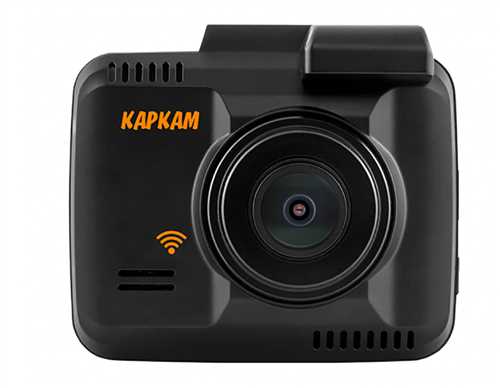
Видеорегистраторы стали неотъемлемой частью оборудования автомобилей. Они помогают сохранить доказательства при дорожных происшествиях, записывая видео с фронтальной и задней камеры. Однако, чтобы полностью использовать все возможности видеорегистратора TRENDVISION МР 710ГП, необходимо правильно его настроить. В этой статье мы расскажем, как это сделать.
В первую очередь, перед настройкой видеорегистратора TRENDVISION МР 710ГП необходимо убедиться, что он правильно подключен к автомобильной электросети. Подключите видеорегистратор к прикуривателю автомобиля или используйте другой источник питания. Убедитесь, что видеорегистратор включен и работает.
Далее, необходимо настроить параметры видеозаписи на ваш выбор. Видеорегистратор TRENDVISION МР 710ГП позволяет настраивать качество записи, разрешение видео, частоту кадров и другие параметры. Рекомендуется выбрать наилучшую комбинацию параметров, которая обеспечит хорошее качество видеозаписи и более длительное время записи на карту памяти.
Не забудьте настроить дату и время на видеорегистраторе TRENDVISION МР 710ГП. Это очень важно, так как эти данные будут отображаться на записываемых видео. Выберите правильный часовой пояс, чтобы привести время в соответствие с местным.
Теперь перейдем к настройке функций безопасности. Видеорегистратор TRENDVISION МР 710ГП обладает рядом полезных функций, таких как автоматическое включение записи при столкновении, система предупреждения о камерах скорости и других опасностях на дороге, а также функция автоматического выключения при отключении источника питания. Настройте эти функции в соответствии с вашими предпочтениями и требованиями.
Как настроить видеорегистратор TRENDVISION МР 710ГП
Шаг 1: Установка видеорегистратора
Перед началом настройки убедитесь, что видеорегистратор установлен в автомобиле и правильно подключен к питанию. Установите его на ветровом стекле таким образом, чтобы обеспечить наилучший обзор.
Шаг 2: Подключение к компьютеру
Для начала настройки видеорегистратора, подключите его к компьютеру при помощи кабеля USB, который обычно поставляется в комплекте. Подождите, пока компьютер распознает устройство и установит необходимые драйверы.
Шаг 3: Настройка языка и даты
После подключения к компьютеру откройте программу управления видеорегистратором и выберите язык, который вам удобен. Затем установите текущую дату и время на вашем видеорегистраторе.
Шаг 4: Настройка качества видеозаписи
Выберите разрешение видеозаписи и качество изображения, которое вам наиболее подходит. Обратите внимание, что более высокое качество может занимать больше места на карте памяти.
Шаг 5: Настройка циклической записи
Установите режим циклической записи, чтобы старые видеофайлы автоматически удалялись с карты памяти, когда она заполняется. Это позволит вам сохранять последние записи и не беспокоиться о заполнении карты.
Шаг 6: Настройка системы GPS
Если ваш видеорегистратор поддерживает GPS, настройте его соответствующим образом. Это позволит записывать данные о местоположении и скорости автомобиля.
Теперь ваш видеорегистратор TRENDVISION МР 710ГП готов к использованию. Приступайте к записи видео и следите за настройками, чтобы получать наилучший результат.
Размещение видеорегистратора
Перед установкой видеорегистратора рекомендуется выбрать оптимальное место, где он будет установлен. Важно учитывать следующие факторы:
| 1 |
Температурные условия |
| 2 |
Влажность |
| 3 |
Постоянный доступ к питанию |
| 4 |
Видимость и обзорность с точки зрения видеокамеры |
Видеорегистратор TRENDVISION МР 710ГП рекомендуется устанавливать внутри автомобиля в недоступных для посторонних местах, чтобы избежать случаев вандализма или кражи устройства. Не рекомендуется устанавливать видеорегистратор на видном месте, чтобы не привлекать внимание потенциальных злоумышленников.
Однако, важно установить видеорегистратор так, чтобы он обеспечивал хороший обзор и видимость на дорогу. Разместите его на стекле автомобиля с учетом наилучшего обзора возможных ситуаций на дороге.
Учтите также возможность подключения видеорегистратора к постоянному источнику питания. Это позволит вам не беспокоиться о разрядке аккумулятора и обеспечит непрерывную работу устройства.
Правильное размещение видеорегистратора TRENDVISION МР 710ГП поможет вам получить наилучший обзор с дороги, зафиксировать все необходимые ситуации и обеспечить качественное видео при воспроизведении.
Подключение к питанию
1. Выберите подходящую точку подключения. Перед подключением видеорегистратора к питанию необходимо выбрать точку, где будет установлено питающее напряжение. Для этого рекомендуется использовать точку, обеспечивающую стабильную и качественную электрическую мощность.
2. Проверьте положение переключателя. Видеорегистратор TRENDVISION МР 710ГП имеет переключатель напряжения входа. Поставьте переключатель в положение, соответствующее используемому в вашей стране напряжению (обычно 220 В для России).
3. Подключите кабель питания. После выбора точки подключения и установки переключателя напряжения, необходимо подключить соответствующий кабель питания к видеорегистратору. Обратите внимание на правильное вставление разъемов и обеспечьте надежное соединение.
4. Проверьте корректность подключения. После подключения кабеля питания, убедитесь, что подключение выполнено корректно. Проверьте, нет ли физических повреждений кабеля или разъемов. Также убедитесь, что оборудование правильно отреагировало на подключение питания (например, индикатор питания загорелся или начал мигать).
Следуя указанным выше рекомендациям, вы сможете правильно подключить видеорегистратор TRENDVISION МР 710ГП к питанию и готовиться к его настройке.
Подключение к дисплею
Для настройки видеорегистратора TRENDVISION МР 710ГП требуется подключение к дисплею. Это позволит вам удобно управлять и настраивать регистратор, просматривать записи с камер и делать другие необходимые операции.
Для подключения используйте HDMI-кабель или VGA-кабель в зависимости от доступных портов на дисплее и видеорегистраторе. Соответствующие порты вы можете найти на задней панели обоих устройств.
Подключите один конец кабеля к порту HDMI или VGA на видеорегистраторе, а другой конец к соответствующему порту на дисплее.
После подключения включите дисплей и убедитесь, что выбран правильный источник сигнала (HDMI или VGA), чтобы получить изображение от видеорегистратора. Если необходимо, можно также настроить разрешение дисплея в настройках видеорегистратора.
Теперь вы можете настроить видеорегистратор TRENDVISION МР 710ГП и начать использовать все его функции. Обратите внимание, что дисплей должен быть совместим с разрешением видеорегистратора, чтобы получить наилучшее качество изображения.
Установка даты и времени
Для правильной работы видеорегистратора TRENDVISION МР 710ГП необходимо установить корректную дату и время. Это позволит сохранять записи с правильной временной меткой и не создавать проблем при просмотре.
Установка даты и времени на данном видеорегистраторе производится через меню устройства. Чтобы открыть меню, нажмите кнопку Меню на видеорегистраторе или используйте пульт ДУ.
Шаг 1: Вход в меню настройки
Для входа в меню настройки нажмите кнопку Меню на видеорегистраторе или используйте соответствующую кнопку на пульте ДУ. Это откроет основное меню устройства.
Шаг 2: Настройка даты и времени
В основном меню выберите пункт Настройки или Настройки системы. Затем найдите пункт Дата/Время или Настройки даты и времени. В этом меню вы сможете установить текущую дату и время, а также выбрать формат и часовой пояс.
| Параметр | Описание |
|---|---|
| Дата | Выберите текущую дату с помощью навигационных кнопок на видеорегистраторе или пульте ДУ. |
| Время | Выберите текущее время с помощью навигационных кнопок на видеорегистраторе или пульте ДУ. |
| Формат | Выберите формат отображения даты и времени, например, 24-часовой или 12-часовой. |
| Часовой пояс | Выберите ваш часовой пояс из списка доступных опций. |
После установки всех параметров, сохраните изменения и выйдите из меню настройки. Видеорегистратор теперь будет использовать установленную дату и время при записи видео и остальных операциях.
Выбор языка меню

Видеорегистратор TRENDVISION МР 710ГП оснащен удобным меню, которое можно настроить на русский язык. Это позволит вам более комфортно и легко использовать все возможности устройства.
Для выбора языка меню выполните следующие шаги:
- Включите видеорегистратор и дождитесь запуска.
- Нажмите на кнопку меню на передней панели устройства или используйте пульт дистанционного управления. На экране появится главное меню.
- Используйте стрелки навигации для выделения пункта Настройки в главном меню и нажмите кнопку ОК.
- В меню настроек выделите пункт Загрузка и нажмите кнопку ОК.
- В списке доступных языков выберите Русский и нажмите кнопку ОК.
После этих действий язык меню изменится на русский. Теперь вы можете настроить все остальные параметры видеорегистратора на понятном вам языке.
Обратите внимание, что в зависимости от модели и версии прошивки видеорегистратора, некоторые пункты меню и название настроек могут отличаться. Однако, общий принцип выбора языка меню будет применим для всех моделей TRENDVISION МР 710ГП.
Настройка параметров записи
Видеорегистратор TRENDVISION МР 710ГП предлагает множество параметров для настройки записи видео.
Основные параметры:
- Разрешение видео
- Количество кадров в секунду
- Качество видео
- Формат видео
Выбор правильных параметров записи позволит вам получить наилучший результат и соответствующую потребностям видеозапись.
Разрешение видео определяет количество пикселей в каждом кадре видео. Чем выше разрешение, тем более детализированный и четкий будет видеоматериал. Однако, стоит помнить, что видео с высоким разрешением занимает больше места на жестком диске.
Количество кадров в секунду (кадровая частота) определяет плавность видео. Чем выше частота кадров, тем более плавным будет движение на видеозаписи. Обычно выбирают значение от 25 до 30 кадров в секунду.
Качество видео определяет компрессию видеоматериала. Чем выше качество, тем больше места займет видео на жестком диске. Если у вас есть ограничения по объему памяти, стоит выбрать более низкое качество.
Формат видео определяет кодек, который будет использоваться для сжатия видеоданных. Расширение файла видео также зависит от выбранного формата. Обычно используется формат AVI или MP4.
Используйте вышеуказанные параметры, чтобы настроить видеорегистратор TRENDVISION МР 710ГП на оптимальную запись видеоматериала в соответствии с вашими потребностями.
Установка режима записи
Для правильной работы видеорегистратора TRENDVISION МР 710ГП необходимо правильно настроить режим записи.
1. Подключите видеорегистратор к источнику питания и камерам наблюдения.
2. В меню устройства найдите пункт Настройка записи или Режим записи.
3. Выберите желаемый режим записи из доступных вариантов:
- Постоянная запись - видеорегистратор будет непрерывно записывать видео на жесткий диск;
- Запись по расписанию - установите конкретные интервалы времени, в которые видеорегистратор будет включать запись;
- Движение - запись начнется только при обнаружении движения перед камерой;
- Сигнал тревоги - запись начнется при получении сигнала тревоги с внешнего источника.
4. Дополнительно вы можете настроить качество записи, разрешение видео, частоту кадров и другие параметры в соответствующих разделах меню.
5. Сохраните изменения и перезагрузите видеорегистратор для применения новых настроек.
Теперь ваш видеорегистратор TRENDVISION МР 710ГП настроен в соответствии с выбранным режимом записи.
Настройка автоматической записи
Для правильной настройки автоматической записи видеорегистратор TRENDVISION МР 710ГП необходимо выполнить следующие шаги:
- Подключите видеорегистратор к источнику питания с помощью прилагаемого кабеля питания.
- Подключите видеорегистратор к автомобильному прикуривателю или другому источнику питания в автомобиле.
- Установите карту памяти в видеорегистратор. Память должна быть отформатирована в формате FAT32.
- Включите видеорегистратор, нажав кнопку питания.
- Настройте язык меню, дату и время на видеорегистраторе.
- Перейдите в меню настройки видеорегистратора и найдите раздел Автоматическая запись.
- Выберите опцию Включить автоматическую запись и установите желаемое качество записи.
- Настройте параметры автоматической записи, такие как режим записи (по времени или при срабатывании датчика удара), продолжительность видеозаписи и зацикливание записи.
- Проверьте настройки и сохраните их.
Теперь автоматическая запись на видеорегистраторе TRENDVISION МР 710ГП будет происходить согласно заданным параметрам. Убедитесь, что у вас достаточно свободного пространства на карте памяти для записи видео. Периодически проверяйте качество записей, чтобы убедиться, что видеорегистратор работает корректно.
Настройка циклической записи
Шаг 1: Выбор режима циклической записи
Первым шагом необходимо включить циклическую запись на видеорегистраторе TRENDVISION МР 710ГП. Для этого откройте меню настройки через главное меню устройства. В подменю Настройки записи найдите опцию Циклическая запись и выберите ее. Убедитесь, что опция включена, для этого она должна быть отмечена галочкой или иметь статус Включено.
Шаг 2: Настройка длительности записи
После включения циклической записи необходимо настроить длительность записи видеоматериалов. Здесь можно выбрать определенное время записи, например, 1, 2, 5 или 10 минут. Время записи будет зависеть от объема доступного места на жестком диске и ваших индивидуальных предпочтений. Чем меньше выбранное время записи, тем больше записей можно сохранить на устройстве.
Для настройки длительности записи перейдите в подменю Настройки записи на видеорегистраторе TRENDVISION МР 710ГП. Найдите опцию Длительность записи или аналогичное название. Введите или выберите желаемое время записи и сохраните изменения.
После выполнения этих двух шагов циклическая запись будет настроена на видеорегистраторе TRENDVISION МР 710ГП. Устройство будет автоматически удалять старые записи и записывать новые, обеспечивая постоянную работу и сохранность важных видеоматериалов.
Настройка записи по событию
Видеорегистратор TRENDVISION МР 710ГП позволяет настроить запись видео по событию, что позволяет сэкономить место на жестком диске и увеличить продолжительность хранения записей.
Для начала необходимо открыть меню настроек видеорегистратора. Для этого нажмите кнопку меню на передней панели устройства или воспользуйтесь пультом управления. Далее перейдите в раздел настроек видеозаписи.
Выбор типа записи
Для настройки записи по событию необходимо выбрать нужный тип записи. Это может быть запись при обнаружении движения, запись по датчику сигнала тревоги или запись по расписанию. В зависимости от выбранного типа настройки могут отличаться.
Настройка параметров
После выбора типа записи необходимо настроить параметры, определяющие условия начала и окончания записи по событию. Например, для записи при обнаружении движения можно задать чувствительность сенсора движения и задержки старта и остановки записи. Для записи по датчику сигнала тревоги можно задать уровень срабатывания сигнала и задержку старта и остановки записи. Для записи по расписанию можно задать временной интервал, в котором будет осуществляться запись.
После настройки всех параметров сохраните изменения. Теперь видеорегистратор будет автоматически записывать видео только при наступлении заданных событий, что позволит существенно сократить объем занимаемого места на жестком диске и повысить эффективность работы системы.
Определение зоны обнаружения движения
Видеорегистратор TRENDVISION МР 710ГП предлагает возможность настройки зоны обнаружения движения, что позволяет более точно и эффективно контролировать происходящее в конкретной области.
Шаг 1: Выбор режима настройки зоны обнаружения движения
Перед началом настройки необходимо выбрать режим настройки зоны обнаружения движения. TRENDVISION МР 710ГП предоставляет два режима:
- Ручной режим: позволяет пользователю самостоятельно выделить область, в которой необходимо обнаруживать движение.
- Автоматический режим: видеорегистратор сам определяет область, в которой будет производиться обнаружение движения.
Шаг 2: Настройка зоны обнаружения движения
В зависимости от выбранного режима, настраивается зона обнаружения движения следующим образом:
- В ручном режиме необходимо с помощью курсора выделить на экране видеорегистратора область, в которой будет производиться обнаружение движения. Для этого нужно щелкнуть левой кнопкой мыши на угле области и, не отпуская кнопку, обвести прямоугольную зону.
- В автоматическом режиме видеорегистратор сам определяет область обнаружения движения, основываясь на анализе видеопотока. Необходимо только активировать эту функцию в меню настроек.
После проведения всех настроек, видеорегистратор TRENDVISION МР 710ГП будет автоматически обнаруживать движение в заданной зоне и осуществлять необходимую запись и уведомления.
Подключение к сети и удаленное управление
Для того чтобы TRENDVISION МР 710ГП работал в сети и вы могли удаленно управлять им, вам необходимо правильно настроить подключение.
Во-первых, вам потребуется подключить видеорегистратор TRENDVISION МР 710ГП к локальной сети. Для этого вам понадобится Ethernet-кабель, который нужно подключить к сетевому порту видеорегистратора и к роутеру или коммутатору в вашей локальной сети.
После подключения видеорегистратора к сети, вам необходимо будет найти его IP-адрес. Для этого воспользуйтесь компьютером или смартфоном, подключенными к той же сети. Откройте любой веб-браузер и введите в адресной строке IP-адрес вашего роутера. В открывшейся панели управления найдите раздел Подключенные устройства или аналогичный и найдите в списке устройств видеорегистратор TRENDVISION МР 710ГП. Запишите его IP-адрес.
Теперь, когда у вас есть IP-адрес видеорегистратора, вы можете подключиться к нему удаленно. Для этого откройте веб-браузер и введите в адресной строке IP-адрес видеорегистратора. После этого вы увидите страницу входа в систему видеорегистратора.
Введите логин и пароль от видеорегистратора и нажмите кнопку Войти. После этого вы сможете управлять видеорегистратором удаленно, просматривать видеозаписи, настраивать параметры записи и многое другое.
Не забывайте о безопасности! Установите надежный пароль для доступа к видеорегистратору и следите за обновлениями программного обеспечения, чтобы предотвратить возможные уязвимости.