
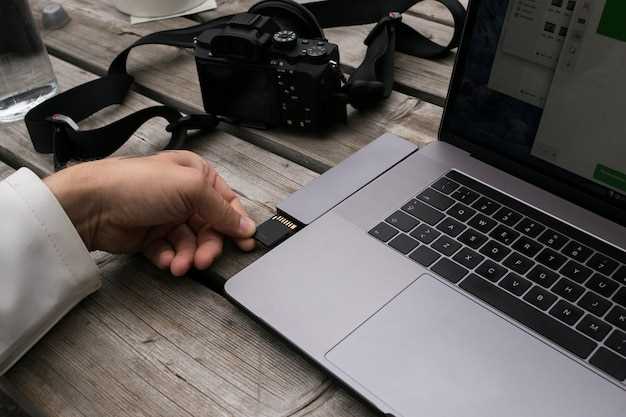
Подготовьте все необходимые инструменты: компьютер, USB-кабель и прошивку для вашего видеорегистратора. Убедитесь, что у вас есть доступ к официальному сайту производителя или надежному источнику, где можно скачать актуальную версию прошивки. Это поможет избежать проблем с совместимостью и обеспечит стабильную работу устройства.
Сначала подключите видеорегистратор к компьютеру с помощью USB-кабеля. Убедитесь, что устройство распознано системой. Если требуется, установите драйвера, которые могут быть предоставлены на сайте производителя. Это обеспечит корректное взаимодействие между вашим компьютером и видеорегистратором.
После успешного подключения загрузите прошивку на компьютер. Обычно это архивный файл, который нужно распаковать. Внимательно прочитайте инструкцию, прилагаемую к прошивке, так как в ней могут быть указаны специфические шаги для вашего устройства. Следуйте этим указаниям, чтобы избежать ошибок в процессе обновления.
Запустите процесс прошивки, следуя инструкциям на экране. Обычно это включает в себя запуск специального программного обеспечения, которое будет загружать новую прошивку на устройство. Не отключайте видеорегистратор во время обновления, так как это может привести к его неработоспособности.
После завершения прошивки перезагрузите видеорегистратор и проверьте его работу. Убедитесь, что все функции работают корректно, и наслаждайтесь обновленным устройством. Если возникнут проблемы, обратитесь к документации или на форум поддержки, где можно найти решения распространенных вопросов.
Подготовка к прошивке: что нужно знать и подготовить
Перед началом обновления прошивки убедитесь, что источник питания стабилен и подключен без перебоев. Используйте надежный USB-кабель и подключите устройство к компьютеру через USB-порт с хорошей передачей данных.
Скачайте последнюю версию прошивки с официального сайта производителя или проверенного ресурса. Проверьте название модели устройства и убедитесь, что файл соответствует именно вашему видеорегистратору – неправильная прошивка может привести к его поломке.
Обратите внимание на наличие инструкции или руководства по прошивке для вашей модели. Некоторые модели требуют дополнительных настроек или специальных программных средств – подготовьте их заранее.
Создайте резервную копию текущего программного обеспечения или настроек устройства. Это поможет восстановить устройство в случае ошибок или несовместимости нового файла прошивки.
Обеспечьте благоприятные условия для процесса прошивки: уберите отвлекающие факторы, не отключайте устройство и не выключайте компьютер. Не рекомендуется работать на ноутбуке с нестабильным питанием или при плохом соединении с интернетом, если скачиваете файлы онлайн.
Проведите проверку всех кабелей и разъемов, чтобы убедиться в их исправности. Очистите порт USB от пыли и грязи, чтобы избежать ошибок при подключении.
Выбор правильной версии прошивки для модели регистратора
Сначала определите модель вашего видеорегистратора. Обычно эта информация указана на корпусе устройства или в документации. Запишите точное название и номер модели.
Затем посетите официальный сайт производителя. В разделе поддержки или загрузок найдите прошивки для вашей модели. Обратите внимание на дату выпуска и номер версии прошивки. Выбирайте последнюю стабильную версию, так как она содержит исправления ошибок и улучшения.
Если на сайте нет информации, попробуйте поискать прошивки на специализированных форумах или в сообществах пользователей. Убедитесь, что прошивка подходит именно для вашей модели, так как использование неправильной версии может привести к сбоям в работе устройства.
Перед загрузкой прошивки проверьте отзывы других пользователей. Это поможет избежать проблем, связанных с несовместимостью или ошибками в новой версии.
После загрузки прошивки внимательно ознакомьтесь с инструкцией по установке. Некоторые производители предоставляют подробные шаги, которые помогут избежать ошибок во время процесса прошивки.
Если у вас возникли сомнения, лучше проконсультироваться с технической поддержкой или опытными пользователями. Это поможет вам сделать правильный выбор и успешно прошить видеорегистратор.
Загрузка необходимых программ и драйверов на ПК
Скачайте и установите драйверы для вашего видеорегистратора. Обычно их можно найти на официальном сайте производителя. Убедитесь, что вы выбираете версию, соответствующую вашей операционной системе.
Затем загрузите программное обеспечение для прошивки. Это может быть специальная утилита, предоставленная производителем, или сторонняя программа, совместимая с вашим устройством. Проверьте отзывы и рекомендации пользователей, чтобы избежать проблем.
После загрузки установите драйверы и программу, следуя инструкциям на экране. Перезагрузите компьютер, чтобы изменения вступили в силу. Убедитесь, что все компоненты установлены корректно, проверив наличие устройства в диспетчере устройств.
Если возникли проблемы с установкой, попробуйте отключить антивирусное ПО на время процесса. Некоторые антивирусы могут блокировать установку драйверов или программ.
После успешной установки программ и драйверов, подключите видеорегистратор к компьютеру через USB-кабель. Убедитесь, что устройство распознано системой. Теперь вы готовы к прошивке.
Создание резервной копии текущей прошивки и настроек
Подключите видеорегистратор к компьютеру с помощью USB-кабеля. Убедитесь, что устройство включено и распознано системой. Откройте проводник и найдите подключенный видеорегистратор в списке устройств.
Скопируйте все файлы с внутренней памяти устройства на компьютер. Это включает в себя прошивку и настройки, которые могут находиться в корневом каталоге или в папках, таких как 'Firmware' или 'Settings'. Если есть возможность, используйте специальное программное обеспечение, предоставляемое производителем, для создания резервной копии.
После копирования файлов проверьте их целостность. Убедитесь, что все необходимые данные скопированы, и сохраните их в отдельной папке на компьютере. Это позволит вам легко восстановить настройки и прошивку в случае необходимости.
Рекомендуется также записать текущую версию прошивки, чтобы знать, какую версию вы используете. Это поможет при обновлении или восстановлении системы. Если видеорегистратор поддерживает экспорт настроек, воспользуйтесь этой функцией для создания отдельного файла с конфигурацией.
После завершения процесса резервного копирования отключите устройство от компьютера безопасным способом, чтобы избежать повреждения данных. Теперь у вас есть надежная копия текущей прошивки и настроек, готовая к восстановлению в будущем.
Подготовка кабеля USB и подключение регистратора к компьютеру
Выберите USB-кабель с подходящим разъемом для видеорегистратора, обычно это USB A или USB Micro B. Проверьте, что кабель исправен и не имеет повреждений, чтобы избежать перебоев в передаче данных.
Обеспечьте чистоту и надежность соединения. Подключите кабель к видеорегистратору, аккуратно вставляя разъем в соответствующий порт, избегая излишнего давления, чтобы не повредить разъемы.
Подключите другой конец кабеля к свободному USB-порту компьютера. Рекомендуется использовать порты на задней панели – так соединение получается более стабильным. Не подключайте через удлинители или концентраторы, это может снизить качество передачи данных.
| Шаг | Действие | Совет |
|---|---|---|
| 1 | Выбор кабеля | Используйте оригинальный или совместимый с данным регистратором кабель |
| 2 | Проверка кабеля | Осмотрите на предмет изломов и повреждений перед подключением |
| 3 | Подключение к регистратору | Вставляйте кабель аккуратно, без скруток и усилий |
| 4 | Подключение к ПК | Вставляйте кабель в порт на задней панели компьютера для стабильного соединения |
| 5 | Проверка соединения | Убедитесь, что устройство распознано системой, в диспетчере устройств отображается без ошибок |
После запитки регистратор должен появиться в списке устройств в системе. Если это произошло, можно приступать к прошивке, следя за стабильностью соединения и избегая их разъединений во время процесса.
Проверка совместимости ПК и операционной системы с прошивкой
Убедитесь, что ваш компьютер соответствует минимальным системным требованиям для прошивки видеорегистратора. Проверьте, чтобы процессор имел тактовую частоту не ниже 1 ГГц, а оперативная память составляла минимум 2 ГБ. Эти параметры обеспечат стабильную работу программного обеспечения.
Проверьте версию операционной системы. Большинство прошивок поддерживают Windows 7 и выше. Если у вас установлена более старая версия, обновите систему до актуальной. Для пользователей macOS важно убедиться, что прошивка совместима с вашей версией системы.
Обратите внимание на наличие необходимых драйверов. Установите драйвера для USB-портов, чтобы избежать проблем с подключением устройства. Если у вас есть доступ к официальному сайту производителя, скачайте последние версии драйверов оттуда.
Проверьте наличие свободного места на жестком диске. Рекомендуется иметь не менее 500 МБ свободного пространства для загрузки и установки прошивки. Это предотвратит возможные ошибки во время процесса.
Наконец, убедитесь, что антивирусное программное обеспечение не блокирует установку. Временно отключите его, если возникают проблемы с загрузкой или установкой прошивки. После завершения процесса не забудьте включить защиту снова.
Процесс прошивки: пошаговая инструкция и советы по устранению ошибок
Перед началом убедитесь, что аккумулятор видеорегистратора полностью заряжен, чтобы избежать отключения устройства во время процедуры. Важно выбрать правильную прошивку – скачайте её только с официального сайта производителя или проверенного источника, чтобы исключить риск повреждения.
Подключите видеорегистратор к компьютеру через оригинальный USB-кабель. Запустите выбранную программу для прошивки, убедившись, что она совместима с вашей моделью и версией устройства. Не отключайте устройство и не закрывайте программу до завершения процесса.
Начинайте прошивку, следуя наглядным инструкциям в программе. Обычно процесс включает в себя выбор файла прошивки и подтверждение операции. В этот момент важно дождаться полного завершения, чтобы избежать ошибок в программном обеспечении.
После завершения процесса отключите устройство и перезагрузите его. Проверьте, появилась ли новая версия прошивки и функционирует ли видеорегистратор корректно. Если устройство не запускается или возникают ошибки, повторите прошивку, следуя каждому шагу внимательно.
Для устранения ошибок посмотрите сообщения в программе и на дисплее устройства. В случае сбоя попробуйте выполнить сброс настроек или подключить устройство к другому компьютеру. В некоторых случаях помогает загрузка более старой версии прошивки и повторная установка.
Обратите внимание на стабилизацию соединения: отключите все лишние USB-устройства и используйте оригинальный кабель. Проведите переподключение и запустите процесс снова, избегая прерываний или отключений питания во время прошивки.
Если после прошивки устройство продолжает работать неправильно, обратитесь в сервисный центр или к поставщику прошивки. Не пытайтесь модифицировать файл вручную или менять части прошивки, это может привести к необратимым повреждениям.
Запуск программы для прошивки и установка соединения с регистратором
Откройте программу для прошивки, которую вы скачали и установили на компьютер. Убедитесь, что видеорегистратор подключен к компьютеру через USB-кабель. Важно использовать оригинальный кабель, чтобы избежать проблем с соединением.
После запуска программы выберите ваш видеорегистратор из списка доступных устройств. Если устройство не отображается, проверьте подключение и попробуйте перезагрузить программу. Иногда требуется установить драйвера, которые могут быть включены в пакет прошивки.
Когда регистратор будет распознан, программа предложит вам выбрать файл прошивки. Убедитесь, что вы выбрали правильный файл, соответствующий модели вашего устройства. Нажмите кнопку «Загрузить» или «Начать прошивку» для начала процесса.
Следите за индикаторами на экране и на регистраторе. Программа сообщит о статусе прошивки. Не отключайте устройство во время этого процесса, чтобы избежать повреждения прошивки.
После завершения прошивки программа уведомит вас об успешном завершении. Теперь вы можете отключить регистратор от компьютера и перезагрузить его для применения новых настроек.
Выбор файла прошивки и запуск процесса обновления
Сначала найдите актуальный файл прошивки для вашего видеорегистратора. Посетите официальный сайт производителя или авторитетные ресурсы, чтобы скачать последнюю версию. Убедитесь, что файл соответствует модели вашего устройства, чтобы избежать ошибок.
После загрузки файла распакуйте его, если он в архиве. Обычно прошивка представлена в формате .bin или .img. Скопируйте файл на флешку, отформатированную в FAT32. Убедитесь, что на флешке нет других файлов, чтобы избежать путаницы.
Подключите флешку к видеорегистратору. Включите устройство и перейдите в меню обновления прошивки. Обычно это делается через настройки. Выберите опцию обновления и укажите путь к файлу на флешке.
Запустите процесс обновления. Не отключайте питание и не извлекайте флешку во время обновления. Дождитесь завершения, после чего устройство перезагрузится автоматически. Проверьте версию прошивки в меню настроек, чтобы убедиться, что обновление прошло успешно.
Что делать при сбое или зависании в процессе прошивки
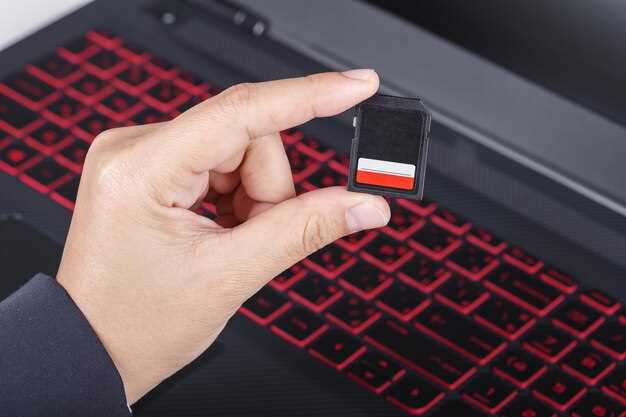
Остановите процесс прошивки и отключите видеорегистратор от компьютера, удерживая кнопку питания, чтобы прибор мог завершить работу. Подключите устройство к компьютеру снова и попробуйте запустить прошивку заново, убедившись, что используется правильный файл прошивки и выбран правильный порт.
Если устройство зависает или процесс прерывается, отключите его от питания и дождитесь полного остывания или сброса настроек. После этого повторно подключите видеорегистратор и убедитесь, что все кабели надежно закреплены. Иногда помогает перезагрузка компьютера для устранения временных сбоев в работе программного обеспечения.
Используйте официальный или проверенный файл прошивки: загрузите его с сайта производителя камеры или другого надежного источника. Не пользуйтесь файлами из непроверенных источников, так как это может привести к повреждению устройства.
Запустите программу прошивки от имени администратора, чтобы исключить возможные проблемы с правами доступа. Не отключайте устройство и не прерывайте процесс, пока программа не сообщит о его завершении. Если процесс занимает слишком много времени, проверьте состояние соединений и настройку программного обеспечения.
При повторных сбоях отключите устройство, перезагрузите компьютер и повторите попытку с другим USB-портом или кабелем. В случае постоянных проблем попробуйте обновить драйверы USB и программное обеспечение для прошивки, скачав их с официального сайта производителя.
Если ни один из методов не помогает, обратитесь в техподдержку, подготовив информацию о модели, текущем состоянии и выполненных действиях. Используйте лог-файлы или скриншоты, чтобы уточнить причину сбоя и быстрее получить квалифицированную помощь.
После завершения прошивки: проверка работы регистратора и сброс настроек
Запустите видеорегистратор, чтобы убедиться, что прошивка установилась корректно. Проверьте отображение главного интерфейса, меню и доступность всех функций. Обратите внимание на качество изображения и звука, а также на работу камеры и регистрации движения.
После первичной проверки сохраните настройки по умолчанию. В ситуации, если нововведения вызывают нестабильную работу или ошибки, выполните сброс настроек:
- Перейдите в меню настроек устройства.
- Выберите раздел 'Сброс' или 'Восстановление заводских настроек'.
- Подтвердите действие и дождитесь автоматического перезагрузки регистратора.
Обратите внимание, что сброс настроек удалит все пользовательские параметры и сохраненные видеоролики. После этого рекомендуется повторно настроить устройство, чтобы оно функционировало в соответствии с вашими требованиями.
Проверьте работу регистратора после сброса. Некоторые функции могут потребовать повторной настройки, такие как время, качество видеозаписи, включение или отключение уведомлений и параметры GPS.
Обратите внимание на следующую последовательность действий:
- Запишите текущие настройки перед сбросом, чтобы при необходимости быстро их восстановить.
- Проведите тестовую запись и убедитесь, что изображение стабильно и соответствует стандартам.
- Проверьте работу Wi-Fi или GPS, если ваше устройство поддерживает эти функции.
Рекомендации по безопасной прошивке и предотвращению ошибок
Перед началом процедуры убедитесь, что скачиваете файлы только с официальных источников или подтвержденных форумов. Это минимизирует риск загрузки вредоносного ПО или поврежденных версий прошивки.
Подготовьте стабильное питание для компьютера и видеорегистратора. Отключение питания во время прошивки приводит к непоправимым сбоям, поэтому используйте источник питания с запасом батареи или подключайтесь к сети через UPS, если это возможно.
Перед началом прошивки создайте резервную копию текущих настроек устройства. Это поможет быстро восстановить работоспособность, если что-то пойдет не так.
Проверьте модель видеорегистратора и загрузите именно ту прошивку, которая подходит для конкретной версии устройства. Использование неправильной прошивки вызовет сбои или поломку.
Не выключайте компьютер, если файл прошивки еще не полностью загружен или не запущен процесс обновления. Обрыв процесса прошивки – частая причина некорректной работы устройств.
Внимательно читайте инструкции производителя или разработчика: не пропускайте шаги и учитывайте все рекомендации по подготовке и выполнению прошивки.
Во время процесса старайтесь избегать отвлекающих факторов, обеспечивая спокойную обстановку. Не отвечайте на звонки и не выполняйте другие действия, которые могут привести к случайным вмешательствам.
После завершения прошивки выполните перезагрузку устройства и убедитесь, что оно запускается без ошибок. Настройте параметры заново, если это требуется, и проверьте работу всех функций.
Если заметили необычное поведение или ошибки после обновления, обратитесь к сообществам или официальной техподдержке. Не пытайтесь самостоятельно исправлять серьезные сбои без опыта, чтобы не усугубить ситуацию.