


Для изменения главного прижегия на Android-магнитоле откройте меню настроек устройства. Найдите раздел 'Экран' или 'Главный экран'. Здесь вы сможете выбрать нужный вам виджет или приложение, которое будет отображаться на главном экране.
После выбора приложения, настройте его параметры. Например, вы можете изменить размер виджета или его расположение. Убедитесь, что выбранный элемент удобно читается и доступен для быстрого доступа во время вождения.
Не забудьте сохранить изменения. Перезагрузите магнитолу, чтобы убедиться, что все настройки применились корректно. Если что-то не так, вернитесь в меню настроек и повторите процесс.
Для улучшения функциональности рассмотрите возможность установки дополнительных приложений из Google Play. Это расширит ваши возможности и сделает использование магнитолы более удобным.
Подготовка к изменению главного прижегия
Соберите все необходимые инструменты и материалы перед началом работы. Вам понадобятся:
- Отвертка (обычно крестовая);
- Пластиковые лопатки для разборки;
- Новый главный прижегий;
- Инструкция по установке;
- Кабели и адаптеры, если требуется.
Отключите аккумулятор автомобиля, чтобы избежать короткого замыкания. Это обеспечит вашу безопасность и защитит электронику. Убедитесь, что у вас есть доступ к интернету или к инструкции по установке, чтобы быстро находить нужную информацию.
Проверьте совместимость нового прижегия с вашей моделью магнитолы. Обратите внимание на размеры и разъемы. Если у вас есть старый прижегий, сравните его с новым, чтобы избежать проблем при установке.
Очистите рабочую область от пыли и грязи. Это поможет избежать повреждений и обеспечит более аккуратный процесс установки. Убедитесь, что у вас достаточно освещения для комфортной работы.
Подготовьте место для временного хранения снятых деталей. Это поможет избежать потери мелких элементов и упростит процесс сборки после установки нового прижегия.
Проверка совместимости устройства
Перед тем как начинать настройку главного прижегия на Android-магнитоле, убедитесь, что модель вашего устройства поддерживает изменение этой функции. Проверьте техническую документацию или руководство пользователя, чтобы узнать, входит ли ваше устройство в список совместимых моделей. В большинстве случаев, модели, выпущенные после 2018 года, имеют встроенную поддержку подобных настроек, однако узкоспециализированные модели могут потребовать дополнительных блокировок.
Обратите внимание на модельный номер и версию программного обеспечения системы. Зайдите в настройки и найдите раздел 'Об устройстве' или 'О системе'. Там указывается точная модель и версия прошивки. Для получения более точной информации посетите официальный сайт производителя или форумы пользователей – часто там публикуются списки совместимых устройств для конкретных функций.
Если вы планируете использовать сторонние программы или драйверы для изменения настроек, убедитесь, что они совместимы с вашей моделью и версией системы. Не все сторонние решения подходят для всех устройств, а неподдерживаемые версии прошивки могут привести к потерям в функционале или ошибкам при настройке.
Заранее подготовьте резервную копию настроек и важных данных, чтобы при неправильной совместимости можно было быстро откатить изменения. Также рекомендуется убедиться в наличии всех необходимых кабелей и периферийных устройств, если для проверки потребуется подключение к компьютеру или другому оборудованию.
Сбор необходимых инструментов и материалов
Для замены главного устройства на Android-магнитоле подготовьте следующие инструменты и материалы:
| Инструмент/Материал | Описание |
|---|---|
| Отвертка | Крестовая отвертка для снятия креплений магнитолы. |
| Плоская отвертка | Для аккуратного снятия обшивки и панелей. |
| Ключи | Набор ключей для работы с крепежами, если они нестандартные. |
| Проводка | Новая проводка для подключения магнитолы, если требуется. |
| Адаптер | Адаптер для подключения новой магнитолы к существующим разъемам. |
| Изолента | Для изоляции соединений проводов. |
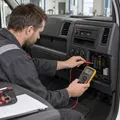
| Мультиметр | Для проверки электрических соединений и напряжения. |
| Инструкция | Руководство пользователя для вашей новой магнитолы. |
Убедитесь, что все инструменты под рукой, чтобы процесс замены прошел гладко и без задержек.
Создание резервной копии данных

Перед изменением главного прижегия на Android-магнитоле создайте резервную копию данных. Это защитит ваши настройки и личные файлы от потери. Используйте встроенные функции или сторонние приложения для создания копий.
Для начала, подключите магнитолу к Wi-Fi. Затем перейдите в настройки устройства. Найдите раздел 'Резервное копирование и сброс'. Включите опцию резервного копирования данных на Google Диск или используйте USB-накопитель для сохранения файлов.
Если вы предпочитаете сторонние приложения, рассмотрите варианты, такие как Titanium Backup или Helium. Эти приложения позволяют сохранять данные приложений и системные настройки. Убедитесь, что вы предоставили необходимые разрешения для доступа к данным.
После завершения резервного копирования проверьте, что все важные файлы сохранены. Это поможет избежать неприятностей в случае сбоя или потери данных во время изменения прижегия.
| Метод | Описание |
|---|---|
| Google Диск | Автоматическое резервное копирование данных в облако. |
| USB-накопитель | Сохранение файлов на внешнем устройстве. |
| Titanium Backup | Создание резервных копий приложений и настроек. |
| Helium | Резервное копирование без root-доступа. |
После создания резервной копии вы можете смело продолжать с изменением главного прижегия, зная, что ваши данные в безопасности.
Изучение интерфейса Android-магнитолы

Перейдите в раздел настроек, обычно он обозначен шестеренкой. Здесь можно настроить отображение, яркость, звуковые сигналы и состояние подключения. Освоение этих пунктов обеспечит более комфортное использование устройства и упростит последующие изменения.
Обратите внимание на меню выбора источников звука. В большинстве моделей оно расположено отдельно и позволяет выбрать радио, USB-накопитель, Bluetooth или SD-карту. Навигация по этим меню осуществляется простым касанием и позволяет быстро определить текущий режим воспроизведения.
Интерфейс обычно включает панели переключения, расположенные в верхней части экрана. Они дают возможность быстро включить или отключить Wi-Fi, Bluetooth или переключить режим работы. Знакомство с их расположением ускорит настройку и обеспечит мгновенный доступ к важным функциям.
Изучите меню быстрого доступа или шторки, которая появляется при свайпе вниз с верхней части экрана. Здесь собраны уведомления, управление мультимедиа и быстрые настройки. Они позволяют производить настройки без необходимости заходить в полноценные меню.
Обнаружьте разделы для настройки звука и дисплея. Их расположение обычно стандартное: регулировка громкости в пределах основных настроек и возможность выбора яркости или темы – в меню дисплея. Знание этих элементов поможет быстро адаптировать интерфейс под свои предпочтения.
Тренируйтесь в использовании функции поиска по меню, зачастую она расположена в верхней части экрана. Это особенно удобно, если интерфейс содержит множество пунктов – поможет находить нужные разделы за несколько секунд.
Постепенно освоив структуру интерфейса, вы научитесь быстрее находить необходимые инструменты и ускорите процесс изменения настроек. Понимание навигации сделает работу с магнитолой более intuitive и приятной.
Процесс изменения главного прижегия

Для начала отключите магнитолу от питания, чтобы избежать короткого замыкания. Затем аккуратно достаньте переднюю панель или экран, чтобы получить доступ к внутренним компонентам. Найдите слот для прижегия, обычно он расположен рядом с основным контроллером или в корпусе модуля. Извлеките текущий прижегий, аккуратно нажав на зажимы или открутив закрепляющие винты, если они есть.
Обратите внимание на маркировку или штампы на старом прижегии, чтобы подобрать аналогичный или обновленный вариант. Перед установкой нового прижегия убедитесь, что его контактные части чисты и без повреждений. Вставьте новый элемент точно по направляющим, фиксируя его зажимами или винтами. Не создавайте чрезмерное давление, чтобы не повредить соединения.
После крепления проверьте надежность фиксации, аккуратно проверяя, не шевелится ли прижегий и не мешает ли его установка другим компонентам. Возвратите переднюю панель или экран на место, зафиксировав все клипсы или винты. Включите магнитолу и убедитесь, что новое изображение или звук работают корректно, прохладно тестируя функционирование устройства.
Шаг 1: Доступ к настройкам системы
Начинайте с включения магнитолы и перехода в главное меню. На основном экране найдите иконку с изображением шестеренки или написью «Настройки». Тапните по ней, чтобы открыть меню системы.
В большинстве моделей Android-магнитол меню настроек расположено либо на главном экране, либо в разделе «Дополнительно» или «Общие настройки». Если не видно сразу, пролистайте список или перейдите в подразделы «Настройки устройства» или «Система».
Обратите внимание: некоторые магнитолы позволяют быстро попасть в настройки через кнопку на панели или жестами. Если ваш девайс поддерживает такую опцию, используйте ее для упрощения доступа.
После открытия меню убедитесь, что интерфейс понятен и все пункты расположены так, чтобы вы могли легко ориентироваться. Это поможет быстрее найти нужные параметры для дальнейших действий по изменению главного прижегия. Стратегия – сделать так, чтобы доступ к системе был максимально прямым и удобным.
Шаг 2: Выбор нового главного прижегия
Определите, какие функции вам нужны. Если вы часто слушаете музыку, выбирайте магнитолу с поддержкой Bluetooth и USB. Для навигации подойдут модели с GPS. Обратите внимание на совместимость с вашим автомобилем и размер устройства.
Изучите отзывы пользователей. Они помогут понять, как магнитола работает в реальных условиях. Сравните несколько моделей по характеристикам и ценам. Не забывайте о брендах, которые зарекомендовали себя на рынке.
Проверьте наличие необходимых разъемов. Убедитесь, что выбранная модель поддерживает все ваши устройства, такие как смартфоны и планшеты. Также обратите внимание на качество звука и мощность усилителя.
Посетите магазины, чтобы протестировать магнитолы. Это даст возможность оценить интерфейс и удобство управления. Выберите модель, которая вам нравится визуально и удобно лежит в руке.
Не забывайте о гарантии. Убедитесь, что на устройство предоставляется достаточный срок гарантии, чтобы избежать возможных проблем в будущем.
Шаг 3: Установка и настройка
Подключите Android-магнитолу к источнику питания и убедитесь, что она включена. Используйте USB-кабель для подключения устройства к вашему смартфону. На экране магнитолы появится запрос на разрешение доступа к данным. Подтвердите его, чтобы продолжить.
Затем перейдите в настройки магнитолы. Найдите раздел «Сеть» и подключитесь к Wi-Fi. Это необходимо для загрузки обновлений и приложений. Убедитесь, что соединение стабильное.
После подключения к интернету откройте магазин приложений. Найдите и установите необходимые приложения, такие как навигационные сервисы или музыкальные платформы. Убедитесь, что все приложения обновлены до последней версии.
Настройте интерфейс под свои предпочтения. Выберите темы, шрифты и расположение иконок. Это сделает использование магнитолы более удобным. Проверьте настройки звука: отрегулируйте эквалайзер и баланс, чтобы добиться наилучшего звучания.
Не забудьте протестировать все функции. Проверьте работу навигации, воспроизведение музыки и возможность управления через голосовые команды. Убедитесь, что все работает корректно, и при необходимости внесите изменения в настройки.
Шаг 4: Тестирование изменений
Проверьте, как новые настройки влияют на работу магнитолы. Включите устройство и прослушайте аудиофайл, чтобы оценить качество звука. Обратите внимание на уровень громкости, четкость и отсутствие искажений.
Проверьте все функции, которые вы изменили. Если вы изменили эквалайзер, протестируйте разные жанры музыки, чтобы убедиться, что звук соответствует вашим ожиданиям. Попробуйте переключить источники звука, например, радио и Bluetooth, чтобы убедиться, что все работает корректно.
Если вы внесли изменения в интерфейс, проверьте, удобно ли вам пользоваться новыми настройками. Убедитесь, что все кнопки и функции доступны и легко воспринимаются. Если что-то не так, вернитесь к предыдущим настройкам и попробуйте снова.
Не забудьте протестировать магнитолу в разных условиях: при ярком солнечном свете и в темноте. Это поможет оценить видимость экрана и удобство управления.
Запишите свои впечатления и, если необходимо, внесите дополнительные изменения. Тестирование – это ключ к получению наилучшего результата от вашей магнитолы.
Советы по устранению возможных проблем
Проверьте подключение питания. Убедитесь, что магнитола получает достаточное напряжение. Если устройство не включается, проверьте предохранители и соединения.
Если экран не реагирует на касания, выполните перезагрузку устройства. Для этого удерживайте кнопку питания в течение 10 секунд. Если проблема сохраняется, проверьте настройки калибровки экрана.
При возникновении проблем с Bluetooth-соединением, удалите устройство из списка подключенных и выполните повторное сопряжение. Убедитесь, что на обоих устройствах включен Bluetooth и они находятся в пределах досягаемости.
Если звук искажается или отсутствует, проверьте настройки звука. Убедитесь, что уровень громкости не установлен на ноль и выбраны правильные аудиовыходы. Также проверьте подключение динамиков.
При проблемах с GPS, убедитесь, что магнитола имеет доступ к местоположению. Проверьте настройки разрешений и обновите карты, если это необходимо.
Если приложение не загружается, попробуйте удалить и переустановить его. Убедитесь, что у вас достаточно свободного места на устройстве для установки.
Для устранения проблем с Wi-Fi, проверьте настройки сети. Убедитесь, что вы подключены к правильной сети и что сигнал достаточно сильный. Перезагрузите маршрутизатор, если это необходимо.
Если устройство зависает, выполните сброс к заводским настройкам. Перед этим сохраните важные данные, так как все настройки будут потеряны.
Регулярно обновляйте программное обеспечение магнитолы. Это поможет избежать многих проблем и обеспечит совместимость с новыми приложениями и функциями.