
Nissan Connect 1 предлагает пользователям множество функций, которые делают вождение более комфортным и безопасным. Система обеспечивает доступ к навигации, мультимедийным сервисам и информации о состоянии автомобиля. Если вы хотите максимально использовать возможности вашего автомобиля, ознакомьтесь с основными характеристиками этой системы.
С помощью Nissan Connect 1 вы можете легко управлять навигацией. Интуитивно понятный интерфейс позволяет быстро находить маршруты и избегать пробок. Кроме того, система поддерживает обновления карт, что гарантирует актуальность информации о дорогах и условиях движения.
Мультимедийные функции системы включают в себя возможность подключения смартфонов через Bluetooth и USB. Это позволяет слушать любимую музыку и использовать приложения прямо на экране автомобиля. Nissan Connect 1 также поддерживает голосовые команды, что делает управление еще более удобным и безопасным.
Не забывайте о безопасности. Nissan Connect 1 включает в себя функции мониторинга состояния автомобиля, такие как предупреждения о техническом обслуживании и диагностика. Это поможет вам поддерживать ваш автомобиль в отличном состоянии и избежать неожиданных поломок.
Изучив все возможности Nissan Connect 1, вы сможете сделать ваше вождение более приятным и безопасным. Используйте все функции системы, чтобы получить максимальную отдачу от вашего автомобиля.
Технические особенности и функции системы Nissan Connect 1
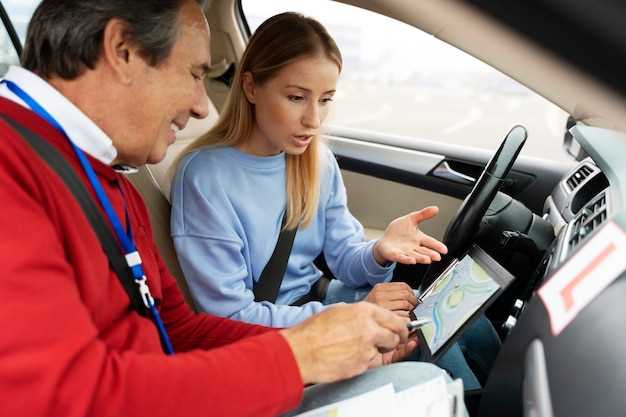
Подключите смартфон через Bluetooth для мгновенного доступа к мультимедийной системе и выполните автоматическую синхронизацию контактов и медиафайлов. Используйте встроенный навигационный модуль с обновляемыми картами, который обеспечивает точное отображение маршрутов и предупреждения о пробках в реальном времени.
На экран высокой четкости системы отображаются настройки аудиосистемы, информация о подключенных устройствах и меню настройки системы. Благодаря поддержке голосового управления вы можете осуществлять вызовы, управлять музыкой и получать навигационные подсказки без отрыва внимания от дороги.
Функционал авто-подключения устройств предусматривает автоматический запуск мультимедийной системы при включении зажигания и быстрое подключение к популярным приложениям через встроенный USB-порт или Wi-Fi. Передача данных происходит по защищённым каналам, что повышает уровень безопасности использования.
Встроенный датчик парковки и камеры заднего вида дают возможность наблюдать за препятствиями в режиме реального времени и облегчить процесс парковки. Интеллектуальные сенсоры контролируют расстояние до объектов и отдают звуковые сигналы при приближении.
Настройка системы позволяет адаптировать интерфейс под личные предпочтения пользователя, изменяя стиль отображения и распределение элементов меню. В результате, каждый водитель может быстро находить нужные функции, что повышает комфорт и безопасность в повседневной эксплуатации.
Подключение к мобильным сетям и совместимость устройств
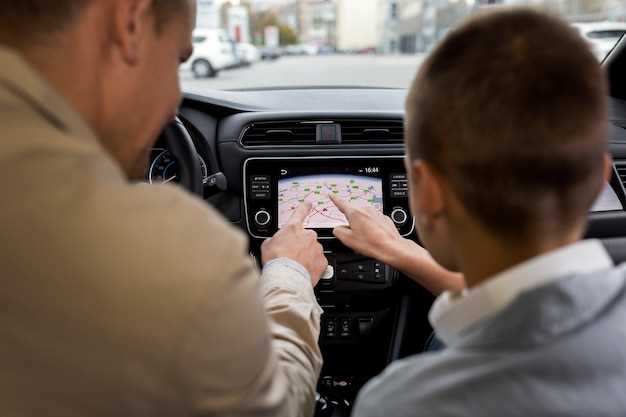
Для подключения Nissan Connect 1 к мобильным сетям необходимо использовать совместимый смартфон с установленным приложением Nissan Connect. Убедитесь, что ваш телефон поддерживает Bluetooth и Wi-Fi, так как эти технологии необходимы для связи с автомобилем.
Следуйте этим шагам для успешного подключения:
- Включите Bluetooth на вашем смартфоне.
- Запустите приложение Nissan Connect и создайте учетную запись или войдите в существующую.
- На экране автомобиля выберите опцию подключения к мобильному устройству.
- Следуйте инструкциям на экране, чтобы завершить процесс сопряжения.
Совместимость устройств включает в себя:
- Смартфоны на базе iOS версии 10 и выше.
- Смартфоны на базе Android версии 5.0 и выше.
- Некоторые модели планшетов могут также поддерживать Nissan Connect, но рекомендуется проверять совместимость на официальном сайте.
Обратите внимание на следующие моменты:
- Обновляйте приложение Nissan Connect до последней версии для обеспечения стабильной работы.
- Проверьте наличие обновлений программного обеспечения для вашего автомобиля.
- Некоторые функции могут быть недоступны в зависимости от региона или модели автомобиля.
При возникновении проблем с подключением, попробуйте перезагрузить смартфон и автомобиль, а также убедитесь, что на устройстве достаточно заряда батареи.
Навигационная система и карты
Обновляйте карты через онлайн-ресурс Nissan Connect, чтобы обеспечить точность маршрутов. Подключите устройство к Wi-Fi или используйте USB-кабель для загрузки новых карт. Используйте функцию поиска по названию или адресу для быстрого определения нужного места.
Интуитивная карта отображает текущую позицию и показывает ближайшие ориентиры, пункты питания и заправки. Воспользуйтесь масштабированием, чтобы получить более подробную или обобщенную картинку местности.
Изучите список избранных и последних маршрутов для быстрого доступа к часто посещаемым точкам. При планировании маршрута учитывайте наличие пробок, используя встроенный информационный сервис, который автоматически предлагает оптимальный путь.
Используйте голосовые команды для поиска целей и запуска навигации, избегая необходимости отвлекаться на экран. Также настройте маршрут, добавляя или исключая определенные участки дороги, чтобы адаптировать его под свои предпочтения.
Периодически проверяйте наличие обновлений и исправлений, чтобы избежать ошибок, связанных с изменениями дорог или новых объектов. Используйте функцию Preview маршрута для оценки пути и предполагаемого времени прибытия.
Интерфейс и управление через сенсорный дисплей
Сенсорный дисплей Nissan Connect 1 предлагает интуитивно понятный интерфейс, который упрощает доступ к функциям автомобиля. Для начала, используйте жесты для навигации: легкое касание позволяет выбрать пункт меню, а смахивание влево или вправо переключает между экранами.
На главном экране отображаются основные функции, такие как навигация, мультимедиа и телефонные звонки. Для быстрого доступа к любимым приложениям настройте ярлыки. Это значительно ускоряет взаимодействие с системой.
При использовании навигации просто введите адрес с помощью экранной клавиатуры. Система автоматически предложит варианты, что экономит время. Также доступны голосовые команды, которые позволяют управлять навигацией и мультимедиа без отвлечения от дороги.
Для управления мультимедийной системой используйте простые команды. Вы можете переключать треки, регулировать громкость и выбирать источники звука, просто касаясь экрана или используя голосовые команды. Это делает прослушивание музыки более комфортным.
Обратите внимание на возможность настройки параметров системы. В разделе «Настройки» можно изменить темы оформления, язык и другие предпочтения. Это позволяет адаптировать интерфейс под свои нужды.
Не забывайте о регулярных обновлениях программного обеспечения. Это гарантирует, что у вас всегда будут доступны последние функции и улучшения. Проверяйте наличие обновлений через меню настроек.
Интеграция со смартфонами и приложениями
Подключите свой смартфон к системе Nissan Connect для удобного доступа к приложениям и функциям. Используйте Bluetooth для беспроводного соединения, что позволяет вам управлять звонками и сообщениями прямо с экрана автомобиля.
Для пользователей iPhone доступна функция Apple CarPlay. Она обеспечивает интеграцию с приложениями, такими как Apple Music и навигация. Просто подключите телефон через USB-кабель, и интерфейс автоматически отобразится на дисплее.
Пользователи Android могут воспользоваться Android Auto. Это приложение позволяет использовать Google Maps, Spotify и другие сервисы. Подключение также осуществляется через USB, и интерфейс адаптируется под экран автомобиля.
Обратите внимание на возможность использования Nissan Connect Services. Это приложение позволяет управлять функциями автомобиля, такими как удаленный запуск двигателя и проверка состояния автомобиля, прямо с вашего смартфона.
Регулярно обновляйте приложения на своем устройстве для обеспечения совместимости и доступа к новым функциям. Убедитесь, что ваш смартфон поддерживает необходимые версии операционных систем для оптимальной работы с Nissan Connect.
Используйте голосовые команды для управления функциями, что позволяет сосредоточиться на дороге. Это улучшает безопасность и делает поездки более комфортными.
Обучение и настройка системы для новичков
Сначала подключите свой смартфон к системе Nissan Connect через Bluetooth. Убедитесь, что Bluetooth включен на вашем устройстве. На экране автомобиля выберите 'Настройки', затем 'Bluetooth' и следуйте инструкциям для сопряжения.
После подключения загрузите приложение Nissan Connect на свой смартфон. Оно доступно для iOS и Android. Войдите в свою учетную запись или создайте новую, если у вас её нет. Приложение позволит вам управлять функциями автомобиля, такими как удаленный запуск двигателя и проверка состояния автомобиля.
Настройте голосовые команды для удобства использования. В меню 'Настройки' выберите 'Голосовые команды' и следуйте инструкциям для обучения системы распознаванию вашего голоса. Это упростит взаимодействие с системой во время вождения.
Обратите внимание на обновления программного обеспечения. Регулярно проверяйте наличие обновлений в приложении Nissan Connect. Установка последних версий улучшает функциональность и безопасность системы.
Изучите доступные функции, такие как навигация, музыка и информация о трафике. Воспользуйтесь функцией 'Избранное' для быстрого доступа к часто используемым адресам и контактам. Это сэкономит время и сделает поездки более комфортными.
Не забывайте о безопасности. Используйте функции системы, не отвлекаясь от дороги. Настройте все необходимые параметры перед началом движения, чтобы сосредоточиться на вождении.
Регулярно читайте руководство пользователя, чтобы быть в курсе всех возможностей Nissan Connect. Это поможет вам максимально эффективно использовать систему и получать удовольствие от вождения.
Практические аспекты использования Nissan Connect 1
Регулярно обновляйте прошивку системы через меню настроек для устранения ошибок и повышения стабильности работы. Используйте функцию поиска устройств Bluetooth, чтобы быстро подключить телефон и избегать длительного поиска.
Настройте автосинхронизацию контактов и сообщений для получения уведомлений без отвлечения внимания за рулём. Для этого подключите смартфон и включите соответствующие параметры в настройках системы.
Используйте встроенный навигационный модуль для планирования маршрутов, предварительно задав точки интереса и избегая пробок. Обновляйте карты каждую полугодие для точности данных о дорожной ситуации.
Активируйте голосовое управление для выполнения звонков, выбора радиостанций или поиска маршрутов без отвлечения внимания. Проверьте настройки голоса и обучите систему распознаванию вашего произношения для большей точности.
Запросите показ текущих параметров автомобиля, таких как давление в шинах или уровень топлива, через комбинацию клавиш или голосовые команды. Это ускорит получение информации во время поездки.
Настраивайте личные профили для разных водителей, чтобы система автоматически применяла их предпочтения – такие как громкость, маршруты или подключения устройств. Это особенно полезно при совместном использовании автомобиля несколькими людьми.
Для использования функции удалённого доступа подключите систему к мобильному приложению Nissan Connect. Так вы сможете получать уведомления о состоянии автомобиля, запускать двигатель или блокировать двери дистанционно.
Обновление программного обеспечения и карт

Загружайте обновления через встроенный интерфейс Nissan Connect без дополнительных устройств. Перед началом подключения убедитесь, что автомобиль подключен к стабильной Wi-Fi сети, чтобы избежать прерываний процесса.
Перед началом установки проверьте наличие свободного места в памяти системы, чтобы обновление прошло без ошибок. Обычно система автоматически уведомляет о необходимости обновления или показывает доступные версии на экране.
Для загрузки обновлений перейдите в раздел 'Настройки' > 'Обновление программного обеспечения' и следуйте инструкциям дисплея. После загрузки появится меню для установки, где нужно подтвердить намерение начать обновление.
Процесс установки может занять от нескольких минут до получаса в зависимости от объема обновлений. В этот период избегайте отключения питания или отключения соединения с интернетом.
Обновления карт позволяют добавить новые дороги, исправить ошибки навигационной системы и улучшить маршрутизацию. После завершения перезагрузки системы убедитесь, что версия карт обновлена в разделе 'Информация о системе'.
Совет: регулярно проверяйте доступность новых обновлений – это продлит срок службы системы и сделает управление автомобилем более точным и надежным. В случае возникновения ошибок или проблем с установкой обратитесь в сервисный центр или следуйте инструкциям в руководстве пользователя.
Диагностика и устранение проблем системы

Первым шагом проверьте наличие ошибок с помощью встроенного сканера диагностических ошибок Nissan Connect. Подключите диагностический прибор к разъему OBD-II и выполните считывание кодов ошибок. Запишите полученные коды для последующего анализа.
Если обнаружены коды ошибок, обратитесь к руководству по их расшифровке. Некоторые коды могут указывать на неисправности в датчиках или соединениях, что легко исправить самостоятельно. В случае серьезных ошибок лучше обратиться в сервисный центр для профессиональной диагностики.
Проверьте состояние и подключение кабелей и датчиков системы. Особенно уделите внимание разъемам и соединениям, часто проблема связана с окислением либо неплотным контактом. Очистите контакты и закрепите соединения, если обнаружите незатянутые детали.
Обратите внимание на программное обеспечение системы. Обновление прошивки Nissan Connect может устранить ошибки и повысить стабильность работы. Посетите официальный сайт производителя или сервисный центр для получения последней версии прошивки и инструкций по обновлению.
Если система сообщает о низком уровне аккумулятора или нестабильной работе электроснабжения, проверьте состояние батареи и проводку. Нередко неисправности возникают из-за слабого контакта или изношенных элементов электросистемы.
При постоянных сбоях или сложности самостоятельной диагностики обращайтесь к специалистам. Они используют расширенные инструменты для поиска внутренних проблем и смогут предложить оптимальное решение, предотвращающее дальнейшие поломки.
Использование системы для повышения безопасности
Активируйте функцию экстренного вызова, чтобы в случае аварии система автоматически свяжется с экстренными службами. Это значительно сокращает время реагирования и может спасти жизни.
Настройте уведомления о превышении скорости. Эта функция поможет вам контролировать скорость движения и избежать штрафов, а также повысит безопасность на дороге.
Используйте систему GPS для отслеживания местоположения автомобиля. В случае угона вы сможете быстро сообщить о происшествии в полицию, предоставив точные координаты.
Регулярно обновляйте программное обеспечение Nissan Connect. Обновления часто содержат улучшения безопасности и новые функции, которые помогут защитить ваш автомобиль.
Включите функцию мониторинга состояния автомобиля. Она уведомит вас о возможных неисправностях, что позволит предотвратить аварийные ситуации на дороге.
Обратите внимание на систему предупреждения о столкновении. Она анализирует расстояние до впереди идущего автомобиля и предупреждает о возможном столкновении, что дает время на реакцию.
Используйте функцию контроля слепых зон. Она помогает избежать столкновений при смене полосы движения, предупреждая о наличии других автомобилей в слепых зонах.
Регулярно проверяйте настройки безопасности в приложении Nissan Connect. Убедитесь, что все функции активированы и работают корректно, чтобы обеспечить максимальную защиту.
| Функция | Описание |
|---|---|
| Экстренный вызов | Автоматический вызов служб в случае аварии. |
| Уведомления о скорости | Контроль скорости для предотвращения штрафов. |
| GPS отслеживание | Определение местоположения автомобиля в случае угона. |
| Мониторинг состояния | Уведомления о неисправностях автомобиля. |
| Предупреждение о столкновении | Анализ расстояния до впереди идущего автомобиля. |
| Контроль слепых зон | Предупреждение о наличии автомобилей в слепых зонах. |
Настройка индивидуальных профилей и предпочтений
Для создания индивидуального профиля в Nissan Connect 1 откройте меню настроек и выберите раздел 'Профили'. Здесь вы можете добавить новый профиль, указав имя пользователя и настройки, которые хотите сохранить.
Настройте предпочтения, такие как язык интерфейса, единицы измерения и настройки навигации. Это позволит системе адаптироваться под ваши нужды. Например, выберите предпочитаемый маршрут: кратчайший или самый быстрый.
Также можно настроить любимые места и маршруты. В разделе 'Избранное' добавьте адреса, которые часто посещаете. Это упростит навигацию и сэкономит время.
Не забудьте сохранить изменения после настройки. Для этого нажмите кнопку 'Сохранить' в нижней части экрана. Теперь ваш профиль готов к использованию, и система будет учитывать ваши предпочтения при каждой поездке.
Если у вас несколько водителей, создайте отдельные профили для каждого. Это позволит каждому пользователю иметь свои настройки и сохраненные места, что сделает использование системы более удобным.