
Выбор продолжительности последовательности записи осуществляется в меню настройки этого устройства. Перейдите в раздел 'Настройки', затем выберите пункт 'Запись'. Там вам будет доступно несколько вариантов продолжительности, таких как 1, 2 или 5 минут. Рекомендуется выбрать 3 минуты, это обеспечит сбалансированное управление объемом хранимых данных и позволит легко находить нужные фрагменты.
Также обратите внимание на настройки защиты файлов. Важные моменты, зафиксированные во время движения, рекомендуется помечать, чтобы избежать перезаписи. Для этого в меню существует специальный раздел, где можно задать режим автоматической защиты по нажатию кнопки или настроить временной интервал. Это поможет сохранить важные записи даже при заполнении памяти устройства.
Не забудьте проверить настройки даты и времени, чтобы все записи имели точные временные метки. Это упростит поиск необходимых событий в будущем. Внесите изменения в соответствующем пункте меню, что позволит избежать возможных путаниц при работе с сохраненными материалами.
Видеорегистратор Intego VX295: Настройка цикла записи
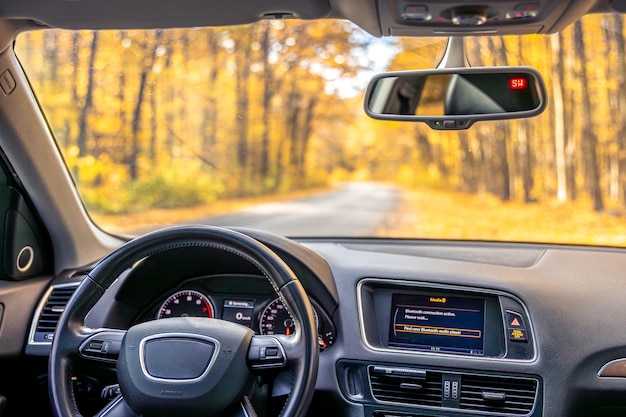
Для активации режима автоматической записи откройте меню устройства. Найдите раздел с параметрами записи, затем выберите опцию, связанную с временными интервалами. Здесь можно установить продолжительность файлов, обычно доступные варианты – 1, 3 и 5 минут.
После установки желаемого времени возвратитесь в главное меню. Убедитесь, что функция перезаписи включена. Это позволит старым записям автоматически заменяться новыми, экономя место на карте памяти.
Также проверьте, чтобы карточка памяти соответствовала требованиям устройства по скорости и объему. Рекомендуется использовать карточки формата Class 10 или выше для стабильной работы и предотвращения ошибок при записи.
Для повышения удобства воспользуйтесь функцией защиты важных роликов. Это предотвратит их удаление при перезаписи. Обычно это осуществляется через кнопку защиты на корпусе или в меню управления.
После всех этих шагов сохраните изменения и выйдите из меню. Теперь устройство готово к постоянной записи с заданными параметрами.
Как включить режим циклической записи на Intego VX295
Перейдите в меню устройства, выбрав раздел настроек. Внутри настройки найдите пункт записи, который может быть обозначен как «Запись видео» или аналогично.
В разделе записи обратите внимание на параметры сохранения. Ищите опцию, связанную с временными интервалами для файлов. Выберите нужную длительность, например, 1, 3 или 5 минут, в зависимости от ваших предпочтений.
После этого активируйте функцию перезаписи, указав «включить». Это обеспечит автоматическое замещение старых файлов новыми, когда память устройства будет заполнена.
Не забудьте сохранить изменения, нажав кнопку подтверждения, после чего устройство будет готово к работе в новом режиме. Регулярно проверяйте наличие свободного места, чтобы избежать неожиданностей во время записи.
Настройка времени записи в цикле на видеорегистраторе
Для установки желаемой продолжительности видеозаписи перейдите в меню устройства. Выберите раздел 'Настройки'.
Далее выполните следующие действия:
- Зайдите в подсекцию 'Запись'.
- Обратите внимание на параметр 'Длительность файла'.
- Выберите необходимый временной интервал: 1, 3, 5 или 10 минут.
- Подтвердите выбор, нажав 'OK'.
Важно помнить, что оптимальная продолжительность сказывается на управляемости файлами. Чем меньше время, тем легче искать нужные моменты при просмотре.
Для получения более детальной информации можно посетить автомобильный портал с актуальной информацией.
Выбор разрешения для циклической записи видео
Для достижения оптимального качества при записи, рекомендуем использовать разрешение не менее 1080p. Это даст возможность зафиксировать детали и номера автомобилей, что особенно важно в случае ДТП.
Разрешение 720p будет приемлемо для общего контроля, но в сложных ситуациях детали будут менее четкими. Если устройство поддерживает 1440p, можно выбрать этот режим для улучшенной детализации.
Не забудьте учесть, что видео высокого разрешения требует больше пространства на карте памяти. Поэтому важно подобрать объем хранилища с запасом, чтобы избежать переполнения.
При настройках записи выбирайте режим, который максимально подходит под ваши реальные условия. Например, для городских поездок можно проявить разумный компромисс между качеством и занимаемым пространством, устанавливая 30 кадров в секунду.
Также имеет смысл протестировать параметры в разных условиях освещения, так как яркость и контраст могут существенно влиять на итоговое качество видео.
Настройка параметров записи по датчику движения
Для активации записи при срабатывании детектора движения необходимо перейти в меню настроек устройства. Найдите раздел, относящийся к датчику движения.
Включите функцию активации по движению. Обычно доступен выбор чувствительности: высокий, средний и низкий уровни. Рекомендуется устанавливать среднюю чувствительность, чтобы избежать ложных срабатываний от мелких объектов или колебаний.
Также полезно установить область обнаружения. Укажите зоны, где будет происходить мониторинг: это может быть как вся площадь, так и отдельные участки. На отдельных моделях имеется возможность исключить из зоны контроля фоновые объекты.
Дополнительно можно настроить время записи после активации. Установите необходимый промежуток: стандартные временные параметры варьируются от 20 до 60 секунд. Это позволит получить достаточно информации без перегрузки памяти.
Не забывайте периодически проверять обновления программного обеспечения, так как производители могут улучшать алгоритмы срабатывания и настройки датчика движения. Это может повысить эффективность работы устройства. Проверяйте также уровень заряда аккумулятора и состояние карты памяти для оптимальной работы системы.
Как управлять памятью при циклической записи
Чтобы освободить пространство, используйте настройки автоматического перезаписи файлов. Включите функцию, позволяющую старым записям удаляться с момента заполнения карты.
Рекомендуется регулярно проверять состояние накопителя на наличие лишних файлов. Удаляйте ненужные записи вручную, чтобы избежать переполнения. Сделайте это раз в месяц или при накоплении большого объема материала.
Совместите использование разных режимов записи. Например, переключение между обычным и предупреждающим режимом позволяет лучше контролировать объем хранимых данных.
При выборе карты памяти обратите внимание на класс скорости. Карты класса UHS-I или UHS-II обеспечивают быструю запись и ускоряют процесс обработки, что также влияет на управление объемом данных.
Для более оптимального использования рекомендуйте выбирать медленные интервалы записи для незначительных событий. Например, замедленная запись во время парковки может снизить нагрузку на память.
- Отключите звуковые и видео уведомления, если они не нужны.
- Используйте возможность разделения материала на важный и неважный, архивируя ценные записи.
- Периодически форматируйте накопитель для устранения ошибок файловой системы.
Такой подход позволит значительно упростить управление хранящимися данными и повысит надежность работы устройства.
Оптимизация хранения записей на карте памяти
Установите формат записи в режим циклической записи, чтобы старые файлы заменялись новыми. Это позволит избежать заполнения карты памяти, сохраняя место для свежих записей.
Выберите рекомендованный формат файлов, сжатие данных может существенно уменьшить размер сохраняемых видео. Используйте кодек H.264, который сочетает качество и компактность.
Настройте длительность фрагментов, например, 3 или 5 минут. Это облегчает последующую обработку и просмотр материалов, а также позволяет более оптимально использовать объем карты.
Для повышения безопасности храните важные файлы на компьютере или внешнем носителе, чтобы избежать потери данных из-за повреждения карты.
Регулярно проверяйте состояние карты памяти. Используйте утилиты для диагностики, которые помогут выявить ошибки и сохранят работоспособность устройства.
| Рекомендации | Действия |
|---|---|
| Выбор формата записи | Установить режим циклической записи |
| Использование кодека | Настроить H.264 для оптимального качества |
| Длительность фрагмента | Задать 3 или 5 минут |
| Резервное копирование | Переносить важные файлы на другие носители |
| Проверка карты памяти | Регулярно использовать утилиты для диагностики |
Как проверить работоспособность циклической записи
Для оценки функционала записи в бесконечном режиме выполните следующие шаги:
- Убедитесь, что в устройстве установлена карта памяти соответствующего объема и формата.
- Завершите настройку параметров записи, установив желаемое качество и продолжительность фрагментов.
- Запустите записывающее устройство и проведите тестовую съемку в течение 30-60 минут.
- После завершения съемки отключите питание и загрузите видео-файлы с карты памяти на компьютер.
- Проверьте наличие записанных фрагментов:
- Убедитесь, что новые записи заменяют самые старые, без образования 'потерянных' кадров.
- Откройте несколько самых свежих файлов, чтобы убедиться в их целостности и качестве.
- Обратите внимание на порядок записей: они должны следовать друг за другом без пропусков.
- Сделайте запись на разное время (например, дневное и ночное) для проверки работы функции в разных условиях освещения.
Если все записи сохранились корректно и система автоматически обновляет контент, значит, функция записи в бесконечном режиме работает без сбоев.
Решение проблем с циклом записи на видеорегистраторе
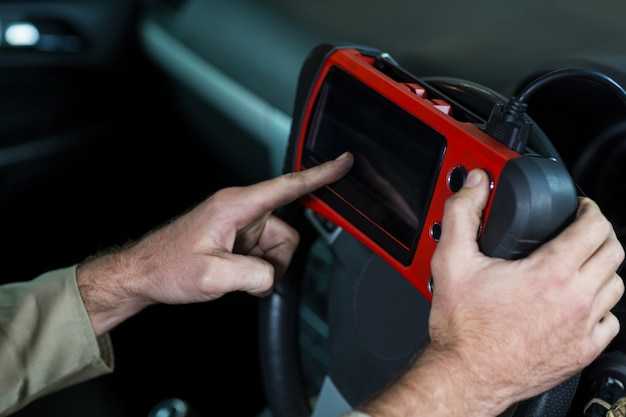
Для устранения неполадок с непрерывной записью проверьте уровень заряда аккумулятора. Если питание недостаточно, устройство может автоматически отключать запись.
Проблема может заключаться в качествe карты памяти. Убедитесь, что используемое хранилище соответствует требованиям устройства. Форматирование карты через меню устройства может устранить проблемы с совместимостью.
Проверка настроек параметров записи также имеет значение. Убедитесь, что включена функция автоматического перезаписи старых файлов, если она доступна. Параметры разрешения и частоты кадров могут влиять на размер записываемых файлов и скорость записи.
Регулярная проверка наличия обновлений программного обеспечения может предостеречь от проблем. Установка последней версии может помочь устранить нестыковки и баги.
Изучите документацию. В ней могут быть описаны специфические ошибки и способы их устранения для конкретной модели устройства. Возможные рекомендации включают сброс настроек к заводским значениям при серьёзных сбоях.
Если указанные методы не помогли, обратитесь в сервисный центр для диагностики и ремонта. Возможно, причина кроется в аппаратных неисправностях.
Использование приложения для настройки видеорегистратора
Пользуйтесь специальным приложением для управления параметрами устройства. Установите его на смартфон или планшет, чтобы получать доступ к функциям без необходимости подключения к компьютеру.
После установки выполните следующие шаги:
- Подключите камеру к мобильному устройству по Wi-Fi.
- Запустите приложение и выберите устройство из списка.
- Войдите в настройки, где найдете раздел для изменения режимов съемки.
Выбор режима записи можно с легкостью выполнить, следуя инструкциям на экране. Для изменения времени записи нужного вам периода просто выберите из доступных вариантов в меню. Убедитесь, что выбраны все нужные параметры, устраивающие вас в ходе эксплуатации.
Для обеспечения плавной работы приложения и устройства следите за обновлениями программы. Проверяйте наличие новых версий, чтобы улучшить функционал, а также устранить возможные ошибки.
Функция предварительного просмотра позволяет оперативно контролировать записи и убедиться в их качестве. Просто выберите нужный файл в приложении для просмотра.
Рекомендуется периодически проверять настройки на предмет ошибок и недочетов. Элементы управления могут изменяться в зависимости от версии приложения, поэтому ознакомьтесь с руководством пользователя для получения дополнительной информации.
| Действие | Описание |
|---|---|
| Подключение | Подключение через Wi-Fi для управления настройками. |
| Выбор режима | Смена параметров съемки доступна в меню настроек. |
| Обновление | Регулярная проверка на обновления для улучшенной работы. |
| Предварительный просмотр | Просмотр записанных материалов для контроля качества. |
Обновление прошивки для улучшения функций циклической записи
Рекомендуется регулярно проверять наличие обновлений программного обеспечения, так как они могут значительно улучшить стабильность и функциональность устройства. Для этого посетите официальный сайт производителя.
Скачивание актуальной версии прошивки не займет много времени. Обычно обновления размещаются в разделе поддержки на сайте. Важно читать описание изменений; там могут быть указаны исправления ошибок и новые функции, касающиеся записи.
Подключите устройство к компьютеру с помощью USB-кабеля. Важно использовать оригинальный кабель для избегания проблем с передачей данных. После подключения проверьте, распознается ли устройство системой.
Скопируйте файл обновления на корневой раздел накопителя. Убедитесь, что вы не перемещаете файл в подпапки, так как это может привести к ошибкам в процессе установки.
Активация режима обновления осуществляется через меню устройства. В большинстве случаев нужно держать нажатой специальную комбинацию кнопок при включении. После этого следуйте инструкциям на экране для завершения процесса.
После обновления рекомендуется перезагрузить устройство, чтобы изменения вступили в силу. Также проверьте работоспособность новых функций и настройте параметры записи при необходимости.
Регулярные обновления не только способствуют улучшению работы устройства, но и защищают его от возможных уязвимостей, что обеспечивает надежную работу в различные условия эксплуатации.