




Мультимедийные комплексы Nissan с интеграцией Яндекс.Авто позволяют расширить функционал за счет загрузки дополнительных программ, не входящих в стандартный набор. Для успешного включения таких компонентов необходимо учитывать специфику операционной системы и совместимость с интерфейсом автомобиля.
Процесс загрузки требует использования официальных источников и соблюдения определённых алгоритмов взаимодействия с системой. Следует обратить внимание на разрешения, которые необходимо предоставить, а также на правильное подключение внешних устройств или беспроводных каналов передачи данных.
Важным моментом является обеспечение безопасности и сохранность работы основного ПО, поэтому рекомендуется предварительно создавать резервные копии и использовать проверенные методы активации. Практические рекомендации помогут избежать сбоев и ускорят процесс интеграции дополнительных функций.
Подготовка к установке приложений

Для корректной работы необходимо убедиться в актуальности версии операционной системы мультимедийного центра. Проверить обновления можно через меню настроек, раздел «Система» или «Обновления». Рекомендуется загрузить последние патчи перед началом процесса.
Подключение к интернету должно быть стабильным и быстрым. Оптимально использовать Wi-Fi с минимальной скоростью 10 Мбит/с. Это предотвратит сбои при загрузке файлов и обеспечит плавное выполнение всех операций.
Перед загрузкой файлов требуется подготовить USB-накопитель с файловой системой FAT32 или exFAT. Рекомендуемый объем – не менее 8 ГБ. Для предотвращения ошибок форматирование следует выполнить на компьютере, а не на самом устройстве.
Активация режима разработчика на медиацентре открывает доступ к расширенным функциям. Для этого в разделе «О системе» несколько раз нажмите на номер сборки, после чего появится соответствующее меню. Следует внимательно ознакомиться с рисками, связанными с включением этого режима.
Резервное копирование настроек и пользовательских данных предотвращает потерю информации при сбоях. Для сохранения конфигураций используйте встроенные функции экспорта или скопируйте важные файлы на внешний носитель.
Используемые файлы должны иметь подтвержденный источник и быть совместимы с платформой мультимедийного комплекса. Не рекомендуется загружать программы из непроверенных ресурсов во избежание сбоев и угроз безопасности.
Проверка совместимости устройства

Перед тем как перейти к добавлению новых функций, важно удостовериться, что ваше устройство соответствует необходимым требованиям. Начните с проверки версии программного обеспечения. Для этого зайдите в настройки и найдите раздел 'О системе'. Убедитесь, что версия ПО актуальна и поддерживает нужные функции.
Следующий шаг – изучение списка поддерживаемых устройств. На официальном сайте или в документации можно найти информацию о совместимых моделях. Обратите внимание на минимальные требования, такие как объем оперативной памяти и процессор.
Также стоит проверить наличие необходимых интерфейсов. Например, некоторые функции могут требовать подключения через Bluetooth или Wi-Fi. Убедитесь, что ваше устройство поддерживает эти технологии и что они активированы.
Не забудьте о безопасности. Убедитесь, что ваше устройство защищено от вирусов и вредоносного ПО. Регулярные обновления антивирусного программного обеспечения помогут избежать проблем с совместимостью.
Если у вас есть возможность, протестируйте функции на другом совместимом устройстве. Это поможет выявить возможные проблемы и убедиться в корректной работе перед основным использованием.
Создание резервной копии данных
Перед тем как вносить изменения в систему, важно сохранить все важные данные. Это поможет избежать потери информации в случае непредвиденных ситуаций. Для начала, подключите устройство к компьютеру с помощью USB-кабеля.
Затем откройте файловый менеджер на вашем ПК. Найдите подключенное устройство в списке. Обычно оно отображается как внешний накопитель. Перейдите в папку, где хранятся ваши данные, такие как контакты, музыка и настройки.
Скопируйте нужные файлы на жесткий диск компьютера. Рекомендуется создать отдельную папку для резервной копии, чтобы упростить поиск в будущем. Также можно использовать облачные сервисы для хранения данных, что обеспечит доступ к ним с любого устройства.
Не забудьте проверить целостность скопированных файлов. Убедитесь, что все необходимые документы и медиафайлы успешно перенесены. Если вы используете специальные программы для управления данными, проверьте наличие функции резервного копирования и следуйте ее инструкциям.
Регулярное создание резервных копий поможет защитить ваши данные от потери. Установите напоминания для выполнения этой процедуры, чтобы поддерживать актуальность информации. Это особенно важно перед обновлениями или изменениями в системе.
Процесс установки сторонних приложений

Для начала необходимо подготовить устройство. Убедитесь, что система обновлена до последней версии. Это обеспечит совместимость с новыми функциями и улучшениями.
Следующий шаг – доступ к настройкам. Перейдите в раздел, отвечающий за управление приложениями. Здесь можно найти опцию, позволяющую загружать контент из внешних источников. Активируйте её, чтобы разрешить установку из альтернативных мест.
Теперь можно перейти к выбору нужного контента. Используйте проверенные источники для загрузки. Это может быть официальный сайт разработчика или специализированные платформы. Скачайте файл, который соответствует вашей модели устройства.
После завершения загрузки откройте папку с загруженным файлом. Нажмите на него, чтобы начать процесс. Следуйте указаниям на экране. Обычно это включает в себя подтверждение согласия с условиями использования и выбор места установки.
По завершении процесса проверьте, что новое решение корректно функционирует. Запустите его и убедитесь, что все функции работают без сбоев. Если возникли проблемы, попробуйте перезагрузить устройство или повторить процесс.
Регулярно обновляйте загруженное решение, чтобы получать новые функции и исправления. Это поможет поддерживать его работоспособность и безопасность.
Поиск и выбор приложений
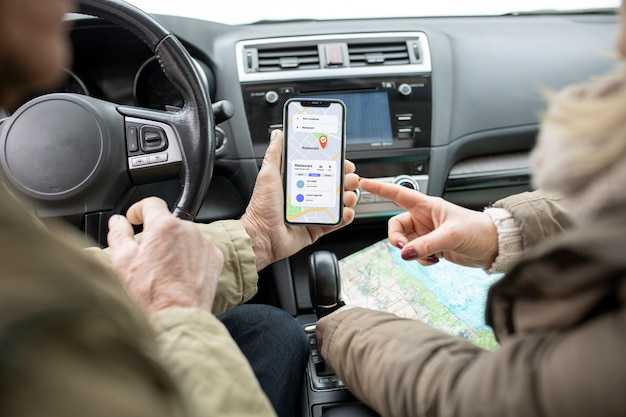
Для успешного поиска нужных программ важно определить свои предпочтения и цели. Начните с анализа того, какие функции вам необходимы. Это может быть навигация, музыка, новости или другие сервисы.
Рекомендуется использовать официальные источники, такие как магазины приложений, где можно найти актуальные версии. Обратите внимание на рейтинги и отзывы пользователей, чтобы оценить качество и надежность. Сравните несколько вариантов, чтобы выбрать наиболее подходящий.
Также полезно изучить специализированные форумы и сообщества, где пользователи делятся опытом. Это поможет выявить скрытые возможности и недостатки программ.
При выборе стоит учитывать совместимость с вашим устройством. Некоторые программы могут требовать определенные версии программного обеспечения или оборудования. Проверьте системные требования перед загрузкой.
Не забывайте о безопасности. Убедитесь, что источник загрузки надежен, чтобы избежать вредоносного ПО. Используйте антивирусные решения для дополнительной защиты.
| Критерий | Рекомендация |
|---|---|
| Функциональность | Определите, какие функции вам нужны |
| Рейтинг | Изучите отзывы и оценки пользователей |
| Совместимость | Проверьте системные требования |
| Безопасность | Загружайте только из проверенных источников |
Следуя этим рекомендациям, вы сможете выбрать наиболее подходящие решения для своих нужд и повысить комфорт использования вашего устройства.
Скачивание и установка APK-файлов
Чтобы расширить функциональность вашего устройства, необходимо научиться работать с APK-файлами. Этот процесс включает в себя несколько этапов, которые помогут обеспечить корректную работу новых программ.
Первоначальная подготовка. Прежде всего, необходимо изменить настройки безопасности вашего устройства. Для этого зайдите в меню 'Настройки' и активируйте опцию, позволяющую устанавливать файлы из неизвестных источников. Это ключевой шаг, так как большинство APK-файлов не доступны в стандартных магазинах.
Скачивание файла. Выберите надежный ресурс для загрузки. Популярные платформы, такие как APKMirror или Aptoide, как правило, предлагают безопасный контент. Убедитесь, что файл соответствует версии вашей системы. Это поможет избежать проблем с совместимостью.
Передача APK на устройство. Если вы скачиваете файл на компьютер, просто используйте USB-кабель или облачное хранилище для передачи его на устройство. Для удобства создания ярлыка во время переноса, можно использовать специальные файловые менеджеры.
Запуск установки. Перейдите в папку, куда поместили APK-файл, и нажмите на него. Появится экран с просьбой подтвердить начало процесса. Нажмите 'Установить'. В зависимости от размера файла, это может занять несколько минут.
Завершение и проверка. После успешного завершения установки новый элемент появится в меню вашего устройства. Рекомендуется открыть его и проверить основные функции, чтобы убедиться в корректной работе.
Помните о необходимости обновления загруженного контента, так как это позволит избежать уязвимостей и улучшить производительность. Следуя этим рекомендациям, вы дольше будете наслаждаться улучшенным функционалом вашего устройства.
Настройка приложений после установки

После завершения процесса интеграции новых функций, важно правильно настроить их для оптимальной работы. Следуйте этим рекомендациям:
-
Проверка совместимости: Убедитесь, что все загруженные функции совместимы с вашей моделью. Это можно сделать через меню настроек, где отображаются доступные обновления и версии.
-
Настройка интерфейса: Перейдите в раздел персонализации, чтобы изменить внешний вид и расположение иконок. Это поможет упростить доступ к наиболее используемым функциям.
-
Управление уведомлениями: Настройте параметры уведомлений для каждой функции. Выберите, какие оповещения хотите получать, чтобы избежать излишнего отвлечения во время вождения.
-
Синхронизация с устройствами: Подключите смартфон или другие гаджеты через Bluetooth или Wi-Fi. Это обеспечит доступ к контактам, музыке и навигации без необходимости отвлекаться от дороги.
-
Обновление данных: Регулярно проверяйте наличие обновлений для загруженных функций. Это поможет поддерживать их работоспособность и безопасность.
-
Тестирование функционала: После настройки проведите тестирование всех функций. Убедитесь, что они работают корректно и отвечают вашим ожиданиям.
Следуя этим шагам, вы сможете максимально эффективно использовать новые возможности вашего автомобиля, обеспечивая комфорт и безопасность во время поездок.
Устранение возможных ошибок
Процесс интеграции новых утилит может вызвать различные проблемы. Рассмотрим типичные ошибки и методы их устранения.
- Неправильная версия: Убедитесь, что загруженное программное обеспечение совместимо с моделью вашего автомобиля. Проверьте системные требования на официальном сайте.
- Нет доступа к интернету: Проверьте подключение к сети. Иногда перезагрузка спутникового модуля решает многие проблемы.
- Ошибки при запуске: Если автомобиль не распознает новый файл, попробуйте заново перезагрузить систему. Это может помочь в обновлении доступных ресурсов.
- Сбои в работе интерфейса: Дефекты в графике или иконках могут быть устранены путем очистки кэша. Зайдите в меню настроек и выполните сброс.
Если проблемы продолжаются, рекомендуется обратиться к специалисту или консультанту. Иногда ситуация требует более глубокого анализа. Следите за обновлениями прошивки, поскольку производители регулярно исправляют ошибки.
- Несовместимость с другими файлами: Определите все активные утилиты. Некоторые могут конфликтовать, вызывая нестабильную работу. Попробуйте отключить неиспользуемые программы.
- Ошибки загрузки: Если загрузка останавливается, проверьте наличие поврежденных файлов. Их может понадобиться удалить и загрузить повторно.
- Необходимость перезагрузки: После завершения процесса иногда требуется перезапустить систему. Это помогает применить изменения и устранить ошибки.
Рекомендуется создавать резервные копии перед внесением изменений. Это защитит ваши данные и облегчит процесс восстановления в случае серьезных сбоев.
Советы по оптимизации работы приложений
Фоновый режим может сильно влиять на быстродействие. Задайте ограничения для ненужных ресурсов, чтобы освободить место и ускорить выполнение. Отключите автозагрузку для тех сервисов, которые не должны быть активными постоянно.
Периодически проверяйте обновления. Последние версии часто содержат исправления ошибок и улучшения производительности. Установите обновления, когда они доступны, чтобы обеспечить стабильную работу.
Мониторинг использования данных поможет выявить ресурсоемкие процессы. Обратите внимание на те аппликации, которые потребляют много данных и энергии. При необходимости ограничьте их доступ к интернету или освободите память.
Очистка кеша или временных файлов может существенно улучшить отклик. Проводите эту процедуру регулярно, чтобы система оставалась быстрой иresponsive.
Проверка совместимости с устройством также имеет значение. Некоторые решения могут работать не так эффективно на устаревших моделях. Убедитесь, что ваш аппарат поддерживает необходимые функции.
Настройки пользовательского интерфейса могут занимать дополнительные ресурсы. Упрощайте графику и анимации, если это возможно, чтобы ускорить работу интерфейса.
Изучите и настройте опции уведомлений. Избыточные уведомления могут создавать дополнительную нагрузку. Выбирайте только те опции, которые действительно важны для вас.
Обратите внимание на доступные инструменты для анализа производительности. Они могут помочь выявить проблемные зоны и предложить решения для улучшения.