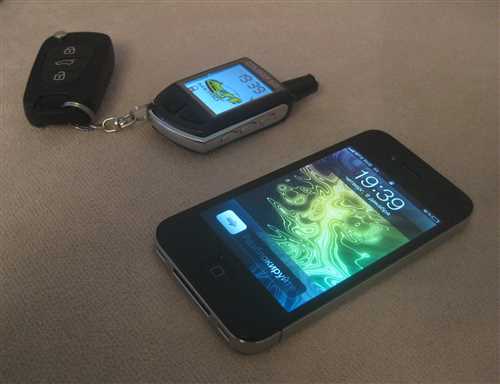
Брелок Сталкер 600 - это уникальное устройство, которое позволяет открыть перед вами новые возможности. Он дает вам доступ к различным функциям и оснащен инновационной технологией.
Прописать брелок Сталкер 600 - это процедура, которая может показаться сложной, однако с нашей подробной инструкцией вы без проблем сможете освоить все его возможности. В этой статье мы расскажем вам о нескольких шагах, которые позволят вам правильно установить и настроить брелок.
Первым шагом при прописывании брелока Сталкер 600 является его подключение к вашему компьютеру или ноутбуку с помощью специального USB-кабеля. Подождите несколько секунд, пока компьютер обнаружит устройство и установит необходимые драйверы.
После успешного подключения компьютера к брелоку, следует запустить соответствующее программное обеспечение, которое вы можете найти на официальном сайте производителя. Убедитесь, что у вас установлена последняя версия программы и произведите обновление, если необходимо.
После запуска программы, следуйте инструкциям на экране, чтобы прописать брелок Сталкер 600. Вам может потребоваться ввести серийный номер устройства, который вы найдете на его корпусе. Также обратите внимание на возможные настройки и параметры, которые позволяют настроить брелок под ваши индивидуальные нужды.
Прописать брелок Сталкер 600 - это простая и понятная процедура, которая позволяет вам использовать все его функции. Не забудьте периодически обновлять программное обеспечение устройства, чтобы быть в курсе последних обновлений и дополнительных возможностей, которые добавляются производителем.
Прописать брелок Сталкер 600: подробная инструкция
Шаг 1: Подготовка
Перед прописыванием брелока убедитесь, что система безопасности подключена к электрической сети и функционирует корректно. Также удостоверьтесь, что у вас есть доступ к программному обеспечению системы.
Шаг 2: Вход в меню системы
Войдите в меню системы безопасности, используя соответствующие логин и пароль. Обычно необходимо нажать определенную комбинацию клавиш на клавиатуре системы или ввести кодовое слово на панели управления.
Шаг 3: Добавление нового брелока
В меню системы найдите опцию Добавить новый брелок или что-то похожее. Обычно она находится в разделе Управление брелоками или Устройства безопасности.
Шаг 4: Ввод данных брелока
После выбора опции добавления нового брелока откроется окно с полями для ввода данных. Введите уникальный идентификатор брелока, обычно это число или комбинация символов.
Также может потребоваться выбрать уровень доступа для данного брелока. Уровень доступа определяет, какие функции системы безопасности будет иметь пользователь с данным брелоком.
Шаг 5: Сохранение настроек
После ввода всех данных брелока нажмите кнопку Сохранить или аналогичную. Система безопасности должна подтвердить успешное добавление нового брелока.
Шаг 6: Тестирование
После прописывания брелока рекомендуется провести тестирование системы безопасности. Проверьте, что брелок работает корректно, активируя различные функции системы, например, включение/выключение сигнализации, открытие/закрытие дверей или окон.
| Важно: | Если в процессе прописывания брелока возникают сложности или у вас есть сомнения, лучше обратиться к специалистам, занимающимся установкой и обслуживанием систем безопасности. |
|---|
Выбор и подготовка брелка Сталкер 600
Перед тем, как прописывать брелок Сталкер 600, важно правильно выбрать и подготовить сам брелок. Ведь от этого зависит его работоспособность и эффективность использования. В данном разделе мы расскажем о ключевых моментах выбора и подготовки брелка Сталкер 600.
1. Выбор брелка. При выборе брелка Сталкер 600 обратите внимание на его характеристики и функции. Убедитесь, что брелок обладает достаточной мощностью и дальностью действия для вашего конкретного случая использования. Также обратите внимание, подходит ли данный брелок для совместной работы с вашим автомобилем или другим устройством.
2. Проверка аккумулятора. Перед началом прописывания брелка оцените состояние его аккумулятора. Убедитесь, что он заряжен или вставьте новые батарейки, если это необходимо. Неправильно подготовленный аккумулятор может привести к проблемам в работе брелка, поэтому это важный шаг.
3. Синхронизация с устройством. Прежде чем приступить к прописыванию брелка Сталкер 600, убедитесь, что он корректно синхронизирован с вашим автомобилем или другим устройством. Проверьте, правильно ли вы установили проводные или беспроводные соединения и следуйте инструкциям производителя.
4. Тестирование работы. После того, как брелок Сталкер 600 был прописан и подключен к устройству, рекомендуется выполнить тестирование его работы. Проверьте, насколько успешно и быстро брелок распознается системой, а также его дальность действия. Если есть проблемы или недостатки, обратитесь к инструкции по эксплуатации или обратитесь за помощью к специалисту.
Учтите, что процедура выбора и подготовки брелка может отличаться в зависимости от модели и производителя. Внимательно изучите инструкции, которые идут в комплекте с вашим брелком Сталкер 600, и следуйте всем рекомендациям для достижения наилучших результатов.
Установка и настройка программного обеспечения
Программное обеспечение для брелока Сталкер 600 можно скачать с официального сайта производителя. Для установки следуйте указаниям:
- Прежде чем начать установку, убедитесь, что ваш компьютер соответствует минимальным системным требованиям программы.
- Скачайте установочный файл программного обеспечения с официального сайта. Обычно это файл с расширением .exe или .msi.
- Запустите установочный файл. В большинстве случаев у вас будет предложено выбрать язык установки и принять лицензионное соглашение. Следуйте инструкциям на экране и нажмите Далее.
- При выборе директории установки вы можете оставить предложенный путь по умолчанию или выбрать другую директорию. Нажмите Установить.
- После завершения установки запустите программу. Обычно она автоматически открывается, но если этого не произошло, можно найти ярлык программы на рабочем столе или в меню Пуск.
После того как вы успешно установили программное обеспечение, вам необходимо настроить его для работы с брелоком Сталкер 600. Для этого:
- Запустите программу и подключите брелок к компьютеру с помощью USB-кабеля.
- В программе выберите режим настройки брелока. Обычно это делается через меню Настройки или Настройки устройства.
- В настройках выберите нужные параметры для работы брелока, такие как язык интерфейса, формат времени и другие параметры.
- Сохраните настройки и перезагрузите программу.
Теперь вы успешно установили и настроили программное обеспечение для брелока Сталкер 600, и он готов к использованию. Не забудьте отключить брелок от компьютера перед началом эксплуатации в полевых условиях.
Создание профиля брелка Сталкер 600
Профиль брелка Сталкер 600 позволяет пользователю настроить различные параметры брелка в соответствии с его предпочтениями. Чтобы создать профиль, следуйте инструкциям ниже:
Шаг 1: Установка приложения
Перед созданием профиля убедитесь, что приложение для брелка Сталкер 600 установлено на вашем устройстве. Если приложение не установлено, загрузите его с официального сайта производителя.
Шаг 2: Подключение брелка
Для создания профиля нужно подключить брелок Сталкер 600 к вашему устройству через USB-порт или используя беспроводное подключение Bluetooth. Проверьте, что батарея брелка заряжена.
Шаг 3: Запуск приложения
Запустите приложение на вашем устройстве и дождитесь, пока оно обнаружит ваш брелок Сталкер 600. Приложение автоматически установит соединение с брелком.
Шаг 4: Настройка профиля
В главном меню приложения найдите раздел Профиль или Настройки брелка Сталкер 600. В этом разделе вы сможете настроить различные параметры брелка, такие как звуковые сигналы, подсветка, чувствительность кнопок и другие функции.
Откройте нужный пункт меню и следуйте инструкциям на экране для настройки выбранных параметров. Некоторые функции могут требовать подключения к Интернету или синхронизации с облачным сервисом.
Шаг 5: Сохранение профиля
После того, как вы настроили все параметры брелка, перейдите в меню сохранения профиля. Возможно, вам будет предложено ввести имя профиля, чтобы легче было его идентифицировать в дальнейшем.
Выберите опцию Сохранить профиль или аналогичную, чтобы сохранить настройки. После сохранения вы сможете использовать созданный профиль на брелке Сталкер 600.
Поздравляем, вы успешно создали профиль брелка Сталкер 600! Теперь вам доступны все настроенные функции и параметры, которые сделают использование брелка еще более удобным и индивидуальным.
Настройка основных параметров брелка
Шаг 1: Включение брелка
Перед началом настройки убедитесь, что батарея брелка полностью заряжена. Вставьте батарею в брелок и нажмите и удерживайте кнопку включения на несколько секунд, пока не загорится светодиодный индикатор. Если индикатор не загорается, замените батарею.
Шаг 2: Установка часов
Для правильной работы функций брелка, необходимо установить текущую дату и время. Нажмите и удерживайте кнопку меню до появления меню на дисплее. Используйте кнопки вверх/вниз для выбора пункта Дата и время и нажмите кнопку меню для подтверждения. Затем следуйте инструкциям на дисплее, чтобы настроить текущую дату и время.
Шаг 3: Настройка радиочастоты
Для работы брелка с вашей системой безопасности необходимо правильно настроить радиочастоту. Проверьте документацию или обратитесь к производителю вашей системы безопасности, чтобы узнать, какую радиочастоту использовать.
Чтобы настроить радиочастоту брелка, нажмите и удерживайте кнопку меню до появления меню на дисплее. Используйте кнопки вверх/вниз для выбора пункта Радиочастота и нажмите кнопку меню для подтверждения. Затем введите необходимую радиочастоту, используя кнопки вверх/вниз и подтвердите свой выбор кнопкой меню.
После завершения настройки основных параметров брелка вы можете приступить к настройке дополнительных функций по вашему желанию. Пожалуйста, обратитесь к инструкции пользователя для получения дополнительной информации.
Привязка брелка к мобильному устройству
Для того чтобы использовать брелок Сталкер 600 с мобильным устройством, необходимо выполнить процесс привязки. Это позволит использовать брелок для открытия и запуска различных функций на вашем телефоне или планшете.
Чтобы привязать брелок к мобильному устройству, выполните следующие шаги:
Шаг 1:
Установите на ваше мобильное устройство приложение Сталкер 600. Вы можете найти его в вашем магазине приложений (Play Market, App Store и т.д.)
Шаг 2:
Запустите приложение Сталкер 600 на вашем мобильном устройстве и включите функцию Bluetooth.
Шаг 3:
С помощью брелока Сталкер 600 зажмите кнопку Привязка в течение нескольких секунд, пока не загорится индикатор привязки.
Шаг 4:
В приложении Сталкер 600 найдите раздел Привязка брелка и выберите опцию Найти брелок. Приложение начнет поиск доступных брелков в окружающей области.
Шаг 5:
Когда ваш брелок появится в списке, выберите его и выполните процесс привязки. Приложение запросит вас ввести уникальный код, который можно найти на устройстве или в приложении.
Шаг 6:
После успешной привязки брелок Сталкер 600 будет готов к использованию с вашим мобильным устройством. Теперь вы можете открывать двери, включать сигнализацию и использовать другие функции через ваш брелок и мобильное устройство.
Привязка брелка к мобильному устройству обеспечит удобство и безопасность в использовании функций Сталкер 600. Следуйте указанным шагам и наслаждайтесь удобством использования брелка с вашим мобильным устройством.
Добавление объектов мониторинга на карту
Чтобы добавить объекты мониторинга на карту в брелоке Сталкер 600, следуйте этим инструкциям:
1. Включите брелок и перейдите в меню Настройки.
2. Выберите опцию Добавить объект мониторинга.
3. Выберите тип объекта мониторинга из предложенного списка, например: Точка доступа Wi-Fi, Камера наблюдения или Датчик движения.
4. Введите наименование объекта или используйте его автоматическую генерацию.
5. Введите координаты объекта с помощью GPS или выберите его на карте с помощью функции Выбрать на карте.
6. Нажмите Сохранить, чтобы добавить объект мониторинга на карту.
Теперь вы можете видеть добавленные объекты мониторинга на карте в вашем брелоке Сталкер 600 и получать уведомления и информацию о них.
Определение и настройка безопасных зон
Безопасные зоны в брелоке Сталкер 600 позволяют задать определенную область, в которой датчик находится в охранном режиме и реагирует на нарушения. Зона может быть как круглой, так и прямоугольной формы, в зависимости от потребностей пользователя.
Для определения безопасных зон необходимо выполнить следующие шаги:
1. Определите границы зоны
Определите границы безопасной зоны, в которой нужно обеспечить охрану. Это может быть, например, периметр дома или офиса. Вы можете использовать физические объекты, такие как забор, стены или окна, чтобы задать границы зоны.
2. Установите точки на карте
С помощью приложения на телефоне или веб-интерфейса на компьютере установите точки на карте, которые определяют границы безопасной зоны. Вы можете добавить несколько точек для создания произвольной формы зоны.
Кроме того, вы можете указать радиус зоны, если желаете установить круглую форму. Задайте радиус, и центральная точка зоны будет автоматически определена с учетом этого радиуса.
3. Настройте уровень чувствительности
Когда безопасная зона настроена, необходимо указать уровень чувствительности, с которым датчик будет реагировать на нарушения. Вы можете выбрать один из предустановленных уровней (низкий, средний или высокий), или настроить свои индивидуальные параметры.
Чем выше уровень чувствительности, тем быстрее датчик будет реагировать на движение или другие нарушения границ безопасной зоны.
После выполнения этих шагов безопасные зоны будут полностью настроены и готовы к использованию. Убедитесь, что все настройки сохранены и активированы, чтобы брелок Сталкер 600 работал в соответствии с вашими предпочтениями и требованиями безопасности.
Настройка уведомлений и тревог
Брелок Сталкер 600 предлагает возможность настройки уведомлений и тревог, чтобы вы всегда были в курсе событий. В данном разделе мы подробно расскажем, как настроить уведомления и тревоги на брелоке Сталкер 600.
1. Настройка уведомлений о пропущенных вызовах
Чтобы настроить уведомления о пропущенных вызовах, выполните следующие шаги:
Шаг 1. В меню брелока Сталкер 600 выберите пункт Настройки и нажмите кнопку Уведомления.
Шаг 2. В открывшемся окне выберите опцию Пропущенные вызовы и установите желаемые настройки, например, включить или отключить уведомления, выбрать режим звука и т.д.
Шаг 3. Подтвердите выбранные настройки, нажав кнопку Сохранить. Теперь вы будете получать уведомления о пропущенных вызовах на брелоке Сталкер 600.
2. Настройка тревог
Брелок Сталкер 600 также позволяет настраивать различные тревоги для вашей безопасности. Следуйте инструкции ниже, чтобы настроить тревоги:
Шаг 1. В меню брелока Сталкер 600 выберите пункт Настройки и перейдите в раздел Тревоги.
Шаг 2. Выберите тип тревоги, который вы хотите настроить, например, тревогу о низком уровне батареи или тревогу о потере сигнала.
Шаг 3. Установите нужные настройки для выбранной тревоги, например, уровень батареи, при котором должна сработать тревога, или время без сигнала, после которого должна сработать тревога.
Шаг 4. Сохраните настройки, нажав кнопку Сохранить. Теперь тревоги будут активироваться в соответствии с вашими настройками.
С помощью настройки уведомлений и тревог на брелоке Сталкер 600 вы всегда будете в курсе событий и сможете реагировать быстро и эффективно. Помните, что правильная настройка уведомлений и тревог помогает обеспечить вашу безопасность и комфорт в повседневной жизни.
Настройка подключения к сети сотовой связи
Для использования брелока Сталкер 600 и получения доступа к функциям сотовой связи, необходимо правильно настроить подключение к сети оператора связи. В этом разделе мы подробно опишем процесс настройки и рекомендации для успешного подключения.
1. Вставьте SIM-карту
Перед началом настройки убедитесь, что в брелок Сталкер 600 вставлена действующая SIM-карта оператора сотовой связи. Установите SIM-карту в соответствующий слот и закройте крышку.
2. Выберите оператора связи
Перейдите в настройки брелока Сталкер 600 и найдите раздел Настройки сети. В этом разделе вы сможете выбрать оператора связи в списке доступных сетей. Рекомендуется выбрать оператора, который обеспечивает наилучший сигнал в вашем регионе.
3. Введите PIN-код SIM-карты
После выбора оператора связи вам может потребоваться ввести PIN-код SIM-карты. Введите PIN-код в соответствующем поле, если это требуется. Обычно PIN-код указан на упаковке SIM-карты или вам был предоставлен вашим оператором связи.
4. Установите параметры подключения
Далее необходимо настроить параметры подключения к сети сотовой связи. Введите APN (Access Point Name), логин и пароль, предоставленные вашим оператором связи. Они могут быть указаны на сайте оператора или предоставлены вам при оформлении подключения.
Также рекомендуется проверить настройки точек доступа (Access Point Names) и убедиться, что выбрана правильная точка доступа для подключения к сотовой сети.
После настройки параметров подключения сохраните изменения и перезагрузите брелок Сталкер 600.
После успешной настройки подключения к сети сотовой связи вы сможете использовать все функции брелока Сталкер 600, связанные с передачей данных по сотовой сети. Убедитесь, что у вас достаточно баланса на SIM-карте или подключен нужный тарифный план для использования соответствующих услуг.
Управление брелком через мобильное приложение
Для удобного управления брелком Сталкер 600 доступно специальное мобильное приложение, которое позволяет полностью контролировать функции и настройки брелка с помощью вашего смартфона. Скачайте и установите приложение StalkerControl на свой мобильный телефон, чтобы получить доступ к ряду дополнительных возможностей.
Приложение StalkerControl обеспечивает простой и интуитивно понятный интерфейс, который позволит вам быстро освоить все его функции. Вот некоторые из основных возможностей, которые вы можете использовать через мобильное приложение:
- Открытие и закрытие автозапуска
- Блокировка и разблокировка автомобиля
- Управление системой сигнализации
- Поиск автомобиля на стоянке
- Получение уведомлений о состоянии автомобиля
- Настройка параметров брелка
Чтобы начать использовать мобильное приложение, необходимо подключить брелок Сталкер 600 к вашему смартфону по Bluetooth. Для этого выполните следующие шаги:
- Запустите приложение StalkerControl на вашем смартфоне.
- В разделе Настройки выберите пункт Подключить брелок.
- Включите брелок Сталкер 600 в режиме Bluetooth.
- В приложении StalkerControl выберите свой брелок из списка доступных устройств.
- Подтвердите сопряжение устройств на вашем смартфоне и на брелке.
- После успешного подключения вы сможете использовать все функции брелка через мобильное приложение.
Помимо управления основными функциями брелка, мобильное приложение также предоставляет возможность настройки различных параметров, таких как время автозапуска, чувствительность датчиков, звуковые сигналы и многое другое. Вы можете настроить брелок под свои индивидуальные предпочтения, а также получать уведомления о его состоянии и происходящих событиях в режиме реального времени.
Используя мобильное приложение StalkerControl, вы сможете максимально удобно и эффективно управлять брелком Сталкер 600, тщательно настраивать его работу и быть всегда в курсе текущего состояния вашего автомобиля. Не забудьте загрузить приложение на свой смартфон и наслаждаться комфортом управления вашим брелком Сталкер 600!
Проверка работоспособности брелка Сталкер 600
Для того чтобы убедиться в работоспособности брелка Сталкер 600, следуйте простым инструкциям:
- Убедитесь, что брелок находится в рабочем режиме. Для этого удостоверьтесь, что индикатор питания светится зеленым цветом. Если он не горит или мигает красным, это означает, что у брелка нет заряда, и его следует зарядить.
- Проверьте функцию блокировки и разблокировки автомобиля. Для этого нажмите кнопку блокировки на брелке и убедитесь, что все двери автомобиля закрываются. Затем нажмите кнопку разблокировки и проверьте, что двери автомобиля открываются.
- Проверьте функцию аварийной сигнализации. Для этого нажмите кнопку с треугольником на брелке и убедитесь, что сигналы аварийной сигнализации задаются. Это может быть звуковой сигнал, мигание фар или оба сигнала одновременно.
- Проверьте функцию поиска автомобиля. Для этого нажмите и удерживайте кнопку поиска на брелке. Автомобиль будет издавать звуковой сигнал и мигать фарами.
- Проверьте функцию брелка на отзывчивость. Отдалите брелок от автомобиля на несколько метров и проверьте, что функции блокировки, разблокировки и аварийной сигнализации все еще работают.
После прохождения всех этих проверок, вы можете быть уверены в работоспособности вашего брелка Сталкер 600 и использовать его для управления вашим автомобилем с уверенностью.
Сталкер 600: рекомендации и советы по использованию
1. Правильное использование кнопок:
| Кнопка | Функция |
|---|---|
| A | Включение и выключение брелка |
| B | Активация режима поиска |
| C | Изменение настроек мелодии сигнала |
| D | Изменение настроек громкости |
2. Рекомендуется заряжать брелок до полной емкости перед использованием. Для этого используйте зарядное устройство, которое поставляется в комплекте с брелком.
3. Перед началом использования брелка, убедитесь в правильности настроек сигнала. Для этого проверьте соответствующие настройки на брелке и при необходимости воспользуйтесь инструкцией к устройству.
4. В случае, если брелок потерян, активируйте режим поиска, нажав на кнопку B. Брелок произведет сигнал, который поможет вам локализовать его местоположение.
5. Учитывайте особенности работоспособности брелка в разных условиях. Например, эффективность работы брелка может снижаться в плотных зданиях или в местах сильного электромагнитного излучения.
6. Не рекомендуется подвергать брелок воздействию воды, так как это может негативно сказаться на его работе.
7. В случае, если брелок отключился, убедитесь, что он полностью заряжен. Если проблема не устранена, обратитесь в сервисный центр для диагностики и ремонта.
Следуя данным рекомендациям и советам, вы сможете максимально эффективно использовать брелок Сталкер 600 и быть уверенными в его надежности и функциональности в экстремальных ситуациях.