




Если Яндекс Навигатор не устанавливается на вашу Android-магнитолу, проверьте совместимость устройства с приложением. Убедитесь, что версия операционной системы магнитолы соответствует требованиям приложения. Часто проблемы возникают из-за устаревшего ПО или недостатка памяти.
Следующий шаг – очистка кэша и данных Google Play Маркета. Зайдите в настройки, выберите раздел 'Приложения', найдите Google Play Маркет и выполните очистку кэша. Это может помочь устранить временные ошибки, мешающие установке.
Если проблема сохраняется, попробуйте установить Яндекс Навигатор через APK-файл. Скачайте последнюю версию приложения с официального сайта или надежного источника. Убедитесь, что в настройках безопасности разрешена установка приложений из неизвестных источников.
Также проверьте наличие обновлений для вашей магнитолы. Иногда производители выпускают патчи, которые улучшают совместимость с популярными приложениями. Регулярные обновления могут значительно повысить производительность устройства.
Если ни один из методов не помог, обратитесь в службу поддержки производителя магнитолы. Они могут предоставить дополнительные рекомендации или информацию о совместимости с Яндекс Навигатором.
Причины, по которым Яндекс Навигатор не устанавливается
Проблемы с установкой Яндекс Навигатора на Android-магнитолу могут возникать по нескольким причинам. Рассмотрим основные из них.
| Причина | Описание |
|---|---|
| Несоответствие версии Android | Яндекс Навигатор требует определённую версию Android для корректной работы. Убедитесь, что ваша магнитола поддерживает необходимую версию. |
| Недостаток памяти | Если на устройстве недостаточно свободного места, установка приложения может завершиться неудачей. Проверьте доступное пространство и освободите его при необходимости. |
| Ограничения магазина приложений | Некоторые магнитолы могут не поддерживать Google Play или другие магазины приложений. Убедитесь, что у вас есть доступ к необходимому магазину. |
| Неподдерживаемое оборудование | Некоторые модели магнитол могут не поддерживать функции, необходимые для работы Яндекс Навигатора. Проверьте совместимость устройства с приложением. |
| Ошибки в настройках | Неправильные настройки безопасности или разрешений могут блокировать установку. Проверьте настройки устройства и разрешите установку приложений из неизвестных источников. |
Для решения проблем с установкой проверьте каждую из перечисленных причин и выполните необходимые действия. Это поможет успешно установить Яндекс Навигатор на вашу Android-магнитолу.
Несоответствие версии Android
Проверьте версию Android на вашей магнитоле и сравните ее с минимальными требованиями Яндекс Навигатора. Обычно для установки необходима версия не ниже 5.0 (Lollipop). Если версия системы ниже, обновление ОС – лучший способ решить проблему.
Обновить Android на магнитоле можно через официальный сайт производителя или специальные прошивки. Перед обновлением создайте резервную копию данных, чтобы избежать потери настроек и файлов. Некоторые магнитолы не поддерживают автоматические обновления, поэтому их придется выполнять вручную.
Если обновить систему сложно или невозможно, ищите версии Яндекс Навигатора, совместимые с вашей текущей ОС. Скачать их можно на сторонних ресурсах, но будьте внимательны к надежности и безопасности источников.
Убедитесь, что на устройство установлены все необходимые компоненты для работы новых приложений, такие как Google Play Services или альтернативные сервисы. Иногда старые версии Android не поддерживают новые библиотеки, что препятствует установке.
Проверяйте системные требования перед загрузкой приложения, чтобы избежать несовместимости и ошибок при установке. Быстрое решение – использовать более старую версию Навигатора, специально адаптированную под вашу ОС.
Отсутствие необходимых прав доступа
Проверьте, предоставлены ли Яндекс Навигатору все необходимые права доступа. Для корректной работы приложения требуется доступ к геолокации, интернету и, возможно, к памяти устройства. Перейдите в настройки вашего устройства, найдите раздел 'Приложения' и выберите Яндекс Навигатор.
В разделе 'Разрешения' убедитесь, что активированы все необходимые опции. Если доступ к геолокации отключен, приложение не сможет определять ваше местоположение, что приведет к сбоям в работе. Также проверьте, есть ли доступ к интернету, так как без него приложение не сможет загружать карты и обновления.
Если права доступа установлены, но проблема сохраняется, попробуйте удалить и заново установить приложение. Это может помочь обновить настройки и восстановить необходимые разрешения. После переустановки снова проверьте права доступа.
Иногда причиной могут быть ограничения, установленные производителем магнитолы. Ознакомьтесь с документацией устройства, чтобы убедиться, что оно поддерживает все функции Яндекс Навигатора. Если проблема не решается, обратитесь в службу поддержки Яндекса для получения дополнительной помощи.
Проблемы с совместимостью приложений
Проверяйте требования по версии операционной системы. Новые версии Android могут отказаться запускать приложения, созданные для более старых платформ. Перед установкой убедитесь, что ваша магнитола поддерживает нужную версию ОС.
Обратите внимание на архитектуру системы. Некоторые приложения требуют 64-битной платформы, а ваша магнитола работает только с 32-битной. В таком случае подойдет только ограниченный набор программ или потребуется прошивка с поддержкой 64-бит.
Планируйте установку только из проверенных источников. Неофициальные файлы могут не иметь совместимости и привести к сбоям. Используйте официальные магазины и проверенные архивы.
| Параметр | Что проверить |
|---|---|
| Версия ОС | Совместимость с минимальной поддерживаемой системой для приложения. |
| Архитектура системы | Поддержка 32 или 64 бит. |
| Настройки безопасности | Разрешите установку из неизвестных источников, если устанавливаете APK вручную. |
| Обновление системы | Регулярно обновляйте прошивку магнитолы, чтобы расширить совместимость. |
| Рассмотрите альтернативные версии | Используйте APK-версии, ориентированные на вашу платформу или занимается особенными модификациями системы. |
Если приложение продолжает выдавать ошибки или не запускается, попробуйте проверить наличие совместимых аналогов или обратиться к форумам по конкретной модели магнитолы и программного обеспечения. В некоторых случаях помогает сброс настроек или переустановка системы с поддержкой нужных компонентов.
## Проблемы с совместимостью приложений
Недостаток памяти на устройстве
Проверьте доступное пространство на вашей Android-магнитоле. Если памяти недостаточно, приложение Яндекс Навигатор не установится. Удалите ненужные приложения или файлы, чтобы освободить место.
Зайдите в настройки устройства, выберите раздел 'Хранилище' и посмотрите, сколько свободного места доступно. Если свободного места менее 100 МБ, это может стать причиной проблемы. Удалите кэш приложений, чтобы освободить дополнительное пространство.
Также рассмотрите возможность использования внешней карты памяти. Если ваше устройство поддерживает microSD, установите карту и перенесите на неё часть данных, чтобы освободить внутреннюю память.
После освобождения места попробуйте снова установить Яндекс Навигатор. Если проблема сохраняется, проверьте, нет ли ограничений на установку приложений из неизвестных источников в настройках безопасности.
Способы решения проблемы установки
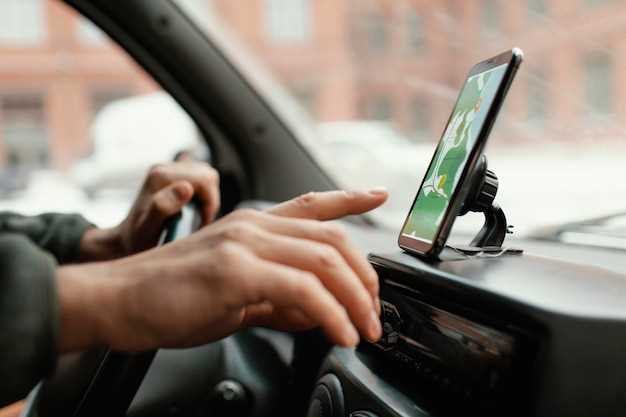
Проверьте совместимость вашего устройства с Яндекс Навигатором. Убедитесь, что версия Android на магнитоле соответствует требованиям приложения. Обычно требуется Android 4.1 и выше.
Очистите кэш и данные Google Play Маркета. Перейдите в настройки, найдите раздел приложений, выберите Google Play Маркет и выполните очистку кэша и данных. Это может помочь устранить ошибки при установке.
Проверьте наличие свободного места на устройстве. Убедитесь, что на внутреннем хранилище достаточно места для установки приложения. Если места недостаточно, удалите ненужные файлы или приложения.
Попробуйте установить Яндекс Навигатор через APK-файл. Загрузите APK с официального сайта или надежного источника. Перед установкой разрешите установку из неизвестных источников в настройках безопасности.
Обновите прошивку магнитолы. Иногда устаревшая версия прошивки может вызывать проблемы с установкой приложений. Проверьте наличие обновлений на сайте производителя.
Если проблема сохраняется, обратитесь в службу поддержки Яндекса. Они могут предоставить дополнительную информацию и помочь с решением проблемы.
Обновление операционной системы магнитолы
Регулярно проверяйте наличие обновлений для операционной системы вашей магнитолы. Это поможет устранить ошибки и улучшить совместимость с приложениями, такими как Яндекс Навигатор.
Для обновления зайдите в настройки устройства. Найдите раздел «Обновление ПО» или «Система». Если доступно новое обновление, следуйте инструкциям на экране для его установки. Убедитесь, что магнитола подключена к Wi-Fi и имеет достаточный заряд батареи.
После завершения обновления перезагрузите устройство. Это обеспечит корректную работу всех функций и приложений. Если проблема с установкой Яндекс Навигатора сохраняется, проверьте, поддерживает ли ваша версия операционной системы данное приложение.
Если обновление не решает проблему, рассмотрите возможность сброса настроек до заводских. Это может помочь устранить конфликты программного обеспечения. Не забудьте сохранить важные данные перед сбросом.
Проверка и изменение настроек безопасности
Перейдите в раздел настроек устройства и найдите пункт 'Безопасность'.
Включите возможность установки приложений из неизвестных источников, если она отключена. Обычно это делается через опцию 'Неизвестные источники' или 'Установка приложений из других источников'.
Проверьте список разрешений для системных приложений, особенно касающихся доступа к памяти, хранилищу и сети. Убедитесь, что Яндекс Навигатор имеет все необходимые разрешения для корректной работы.
Очистите кэш и данные магазина приложений, если вы используете сторонние источники для загрузки APK-файлов. Это поможет устранить сбои при проверке файла.
Рассмотрите возможность отключения временных ограничений на установку, связанных с правилами безопасности Android. Для этого перейдите в раздел 'Безопасность' и отключите функции, блокирующие установку приложений из неизвестных источников или требующие подтверждения для каждого файла.
Обратите внимание на наличие обновлений операционной системы. Иногда старые версии Android блокируют установку определенных приложений из соображений безопасности.
Если используете антивирусное или другое средство защиты, временно отключите его для исключения вмешательства в процесс установки.
Проверяйте файл APK перед установкой с помощью антивирусных программ, чтобы избежать угроз безопасности и обеспечить правильную работу приложения.
Очистка кэша и данных Google Play
Откройте настройки вашего устройства и найдите раздел 'Приложения' или 'Менеджер приложений'. В списке установленных приложений выберите 'Google Play Маркет'.
Нажмите на кнопку 'Хранение'. Здесь вы увидите опции для очистки кэша и данных. Сначала выберите 'Очистить кэш'. Это удалит временные файлы, которые могут вызывать проблемы с установкой приложений.
После этого нажмите 'Очистить данные'. Это действие сбросит настройки приложения до заводских, что может помочь устранить ошибки. Учтите, что вам потребуется заново войти в свою учетную запись Google.
После завершения этих действий перезагрузите устройство. Попробуйте снова установить Яндекс Навигатор. Если проблема сохраняется, проверьте наличие обновлений для Google Play и системы Android.
Установка через APK-файл
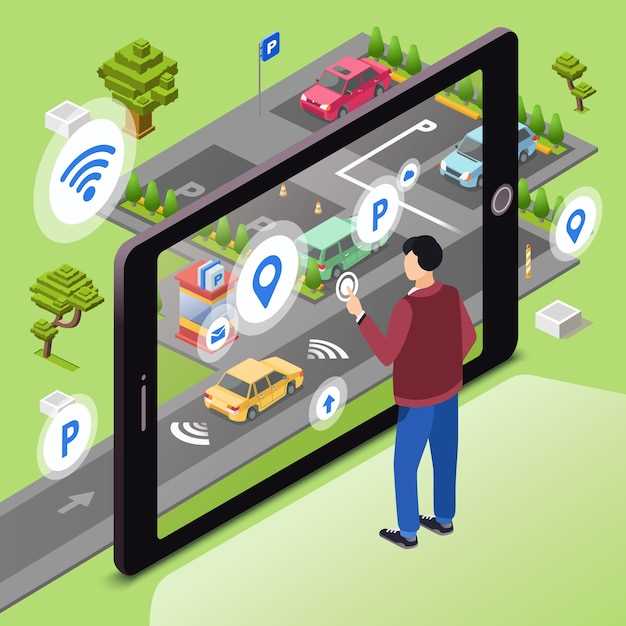
Загрузите файл APK Яндекс Навигатор с надежного источника, например, с официального сайта или проверенного репозитория APK. Перед установкой убедитесь, что в настройках устройства разрешена установка приложений из неизвестных источников. Обычно это делается через раздел 'Безопасность' или 'Приложения'.
Перед установкой рекомендуется выполнить очистку кэша и временных файлов системы, чтобы избежать конфликтов. После этого запустите скачанный APK-файл – для этого откройте папку с файлами и нажмите на него.
На появившемся экране подтвердите установку, следуя подсказкам. В процессе установки не следует прерывать процесс и отключать устройство. После завершения установки проверьте, запускается ли приложение без ошибок, и при необходимости настройте разрешения вручную.
Если установка через APK вызывает ошибку: попробуйте скачать другую версию APK, так как некоторые версии могут быть несовместимы с вашей моделью магнитолы или содержат неработающие компоненты. Важно использовать проверенные источники, чтобы избежать попадания вредоносных файлов.
После установки, чтобы запустить Яндекс Навигатор, найдите ярлык в меню приложений. Если он не появился, попробуйте перезагрузить устройство, чтобы система распознала новое приложение. В случае возникновения проблем с запуском, проверьте наличие обновлений системы или обратитесь к документации вашей магнитолы.
Обращение в техническую поддержку
Отдельно уточните, использовали ли вы официальный источник для загрузки файла – рекомендуется загружать APK только через проверенные сервисы или магазин приложений, если он есть. Обратите внимание, что некоторые магнитолы требуют специальных настроек безопасности для установки сторонних APK, такие как разрешение на установку из неизвестных источников. Если проблема связана именно с этим, настройте соответствующие параметры в меню безопасности.
В процессе обращения укажите, что уже пробовали перезагружать магнитолу, очищать кэш или переустанавливать файлы. Это поможет сотруднику быстрее понять контекст и предложить конкретное решение.
Если у вас есть лог ошибок или скриншоты, прикрепите их к сообщению. В ряде случаев поддержки может понадобиться информация о версии Android, модели устройства и условиях, при которых возникает ошибка. Чем подробнее вы опишете проблему, тем быстрее получите конкретные инструкции или решение.
На конце общения уточните, есть ли возможность получения инструкции или обновления прошивки, совместимой с Яндекс Навигатор. Иногда проблема решается установкой специальной версии APK или обновлением системных компонентов. Не стесняйтесь уточнять сроки и варианты решения, чтобы быстро вернуть функцию навигации.