

Проверьте соединение с блоком сигнализации. Если виджет не показывает актуальный статус, вероятно, он не получает данные. Убедитесь, что провода подключены правильно и контакты не окислились. Иногда проблема??ается простым перезапуском устройства или проверкой кабелей.
Обновите программное обеспечение. Старая версия прошивки или приложения может вызвать несогласованность данных. Загрузите последние обновления для устройства и приложения, чтобы обеспечить корректную работу и отображение текущего состояния сигнализации.
Проверьте настройки интеграции. Убедитесь, что выбран правильный тип сигнализации и параметры обмена данными соответствуют модели Starline. Неверные параметры могут мешать передаче информации и отображению статуса на виджете.
Посмотрите на уровень сигнала. Слабое или нестабильное соединение между автомобилем и смартфоном часто мешает отображению данных. Попробуйте приблизиться к автомобилю или повысить качество соединения через настройку Wi-Fi или Bluetooth.
Обратите внимание на конфликты приложений. Другие программы, использующие те же ресурсы или порты, могут мешать обмену данными. Отключите лишние соединения, обновите или переустановите приложение, чтобы устранить возможные конфликты.
Причины неправильной работы виджета сигнализации Starline
Проверьте подключение модуля сигнализации к бортовой системе автомобиля. Неправильная или поврежденная проводка часто мешает передаче данных о состоянии системы и отображении информации в виджете.
Обновите прошивку устройства. Устаревшее программное обеспечение может вызывать сбои и некорректное отображение статуса сигнализации. Используйте официальное программное обеспечение и следуйте инструкциям производителя.
Проверьте настройки интеграции в настройках автомобиля и системы сигнализации. Неправильно выбранные параметры или отключенные функции могут блокировать обмен данными между компонентами.
| Причина | Рекомендации |
|---|---|
| Несправный блок соединения | Проверьте и замените поврежденные разъемы или кабели, используйте качественные соединения |
| Несовместимость версий прошивки | Обновите оба устройства до последней версии, совместимой друг с другом |
| Ошибки в настройках | Пересмотрите параметры синхронизации и отображения данных в настройках |
| Нарушение нормальной работы датчиков | Проверьте датчики и блоки контроля, устраните механические повреждения или сбои |
| Нестабильное питание системы | Обеспечьте стабильное питание сигнализации и виджету, используйте стабилизаторы или аккумуляторы |
Проблемы с подключением к штатной системе автомобиля
Проверьте правильность подключения проводов. Неправильная схема подключения может привести к отсутствию связи между сигнализацией и штатной системой. Убедитесь, что все провода надежно зафиксированы и не имеют повреждений.
Обратите внимание на настройки сигнализации. Некоторые модели требуют активации определенных функций для корректной работы с автомобилем. Ознакомьтесь с инструкцией к сигнализации и настройте параметры в соответствии с рекомендациями производителя.
Проверьте совместимость оборудования. Не все сигнализации могут работать с каждой моделью автомобиля. Убедитесь, что ваша сигнализация поддерживает штатную систему вашего автомобиля. Если есть сомнения, обратитесь к специалисту.
Проверьте наличие обновлений прошивки. Иногда производители выпускают обновления, которые улучшают совместимость и исправляют ошибки. Убедитесь, что у вас установлена последняя версия прошивки как для сигнализации, так и для штатной системы.
Если проблема сохраняется, проверьте наличие помех. Электронные устройства в автомобиле могут создавать помехи, мешающие работе сигнализации. Попробуйте отключить другие устройства и проверьте, изменится ли ситуация.
В случае возникновения сложностей, обратитесь к профессионалам. Специалисты помогут диагностировать проблему и предложат оптимальное решение. Не стоит пытаться решить проблему самостоятельно, если вы не уверены в своих силах.
Несовместимость версии прошивки или программного обеспечения
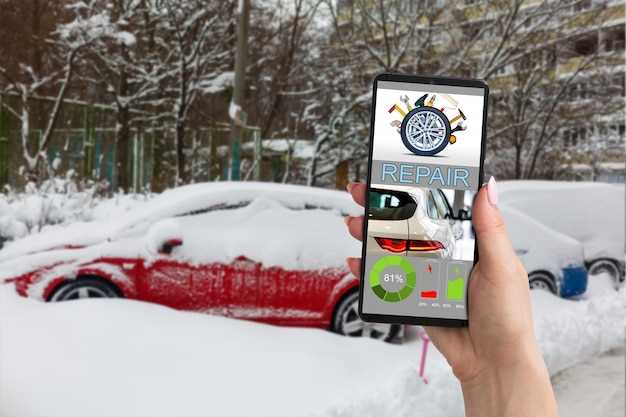
Проверьте, что версия прошивки вашего устройства Starline соответствует версии приложения, установленного на вашем смартфоне. Несоответствие версий может привести к неправильной работе виджета и отсутствию отображения состояния сигнализации.
Обновите прошивку сигнализации через официальный сайт или приложение Starline. Убедитесь, что используете последнюю версию, так как обновления часто содержат исправления ошибок и улучшения совместимости.
Также проверьте, что приложение Starline на вашем устройстве обновлено до последней версии. Зайдите в магазин приложений и установите все доступные обновления.
Если проблема сохраняется, попробуйте удалить и заново установить приложение. Это может помочь устранить возможные конфликты между версиями программного обеспечения.
В случае, если вы используете сторонние приложения для управления сигнализацией, убедитесь, что они совместимы с вашей версией прошивки. Использование неподдерживаемых приложений может вызвать сбои в работе виджета.
Неправильная настройка виджета или его параметры
Проверьте правильность выбора источника данных для отображения состояния сигнализации. Часто проблемы возникают, когда выбран неправильный канал или команда для получения статуса.
Обратите внимание на настройки интервала обновления. Если он слишком длинный, состояние не будет отображаться своевременно. Установите более короткий период для получения актуальных данных.
Проверьте параметры подключения к системе Starline. Неверные IP-адреса, порты или протоколы передачи приводят к неверной работе виджета. Убедитесь, что параметры соответствуют настройкам контроллера.
Некорректные параметры логина и пароля могут блокировать получение информации о состоянии. Перепроверьте эти данные и при необходимости обновите их в настройках виджета.
Убедитесь, что выбран правильный тип охранной системы или режима сигнализации. Иногда неправильная конфигурация вызывает отображение неправильных данных или их отсутствия.
Внимательно изучите документацию по настройке виджета и убедитесь, что все поля заполнены корректно. Неправильная настройка или пропущенные параметры часто приводят к тому, что он не отображает текущие состояния.
Если используетесь сторонние плагины или расширения, убедитесь, что они совместимы с вашим оборудованием и правильно настроены. Иногда несовместимость вызывает ошибочные отображения.
Отсутствие обновлений программного обеспечения виджета
Регулярно проверяйте наличие обновлений для виджета. Устаревшее программное обеспечение может привести к сбоям в отображении состояния сигнализации Starline. Зайдите в настройки приложения и найдите раздел обновлений. Если доступна новая версия, установите её.
Обратите внимание на совместимость виджета с вашей версией операционной системы. Иногда обновления могут не поддерживаться старыми версиями ОС, что также может вызывать проблемы. Убедитесь, что ваше устройство обновлено до последней версии.
Если обновления не решают проблему, попробуйте переустановить виджет. Удалите его, перезагрузите устройство и установите заново. Это может помочь устранить ошибки, возникшие в процессе работы.
Следите за официальными источниками информации о виджете. Разработчики часто публикуют советы и рекомендации по устранению неполадок. Подписка на новости поможет быть в курсе последних изменений и улучшений.
Физические повреждения или сбои в работе устройства
Проверьте устройство на наличие видимых повреждений. Трещины, вмятины или другие механические повреждения могут привести к сбоям в работе сигнализации. Если обнаружены повреждения, замените устройство или отремонтируйте его в сервисном центре.
Обратите внимание на состояние соединений. Плохие контакты могут вызвать проблемы с передачей данных. Убедитесь, что все провода надежно подключены и не имеют повреждений. При необходимости переподключите провода или замените их.
Проверьте аккумулятор устройства. Низкий уровень заряда может привести к сбоям в работе сигнализации. Замените аккумулятор, если он разряжен или не держит заряд.
Если устройство подвергалось воздействию влаги, это может вызвать короткое замыкание. В таком случае необходимо просушить устройство и проверить его работоспособность. Если проблема не устраняется, обратитесь в сервисный центр.
Регулярно обновляйте прошивку устройства. Устаревшее программное обеспечение может вызывать сбои. Проверьте наличие обновлений на официальном сайте производителя и следуйте инструкциям по установке.
Если после всех проверок проблема не решена, обратитесь в техническую поддержку. Специалисты помогут диагностировать и устранить неисправности.
| Проблема | Решение |
|---|---|
| Видимые повреждения | Замена или ремонт устройства |
| Плохие контакты | Проверка и переподключение проводов |
| Низкий уровень заряда | Замена аккумулятора |
| Воздействие влаги | Просушка и проверка работоспособности |
| Устаревшее ПО | Обновление прошивки |
| Неизвестная проблема | Обращение в техническую поддержку |
Практические шаги по устранению проблем с отображением состояния сигнализации
Проверьте подключение виджета к сигнализации. Убедитесь, что все кабели надежно соединены и не повреждены. Если соединения выглядят нормально, перейдите к следующему шагу.
Перезагрузите виджет. Отключите его от питания на несколько секунд, затем снова подключите. Это может помочь восстановить связь с сигнализацией.
Проверьте настройки приложения. Убедитесь, что в приложении для управления сигнализацией выбраны правильные параметры отображения состояния. Иногда настройки могут сбрасываться после обновлений.
Обновите прошивку виджета. Зайдите на официальный сайт производителя и проверьте наличие обновлений. Установка последней версии прошивки может устранить ошибки и улучшить функциональность.
Проверьте совместимость. Убедитесь, что ваш виджет совместим с моделью сигнализации Starline. Некоторые старые модели могут не поддерживать новые функции.
Проверьте уровень сигнала. Если сигнализация находится далеко от виджета, это может привести к проблемам с отображением. Попробуйте переместить виджет ближе к сигнализации.
Если проблема не решена, обратитесь в техническую поддержку. Подготовьте информацию о модели сигнализации и виджета, а также о шагах, которые вы уже предприняли. Это поможет специалистам быстрее найти решение.
Проверка соединений и кабелей
Проверьте все соединения и кабели, чтобы убедиться в их надежности. Начните с визуального осмотра. Убедитесь, что все разъемы плотно подключены и не имеют видимых повреждений.
Обратите внимание на следующие моменты:
- Проверьте, нет ли коррозии на контактах. Если она есть, очистите контакты с помощью изопропилового спирта.
- Убедитесь, что кабели не имеют механических повреждений, таких как порезы или перегибы. При необходимости замените поврежденные участки.
- Проверьте целостность изоляции. Если изоляция повреждена, это может привести к короткому замыканию.
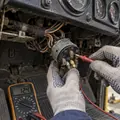
После визуального осмотра выполните тестирование с помощью мультиметра. Проверьте сопротивление на каждом кабеле. Нормальное значение должно быть близким к нулю. Если сопротивление высокое, это указывает на проблему с кабелем.
Также проверьте, правильно ли подключены все провода к блоку управления сигнализацией. Сравните с инструкцией по установке, чтобы убедиться, что все соединения соответствуют схеме.
Если после проверки соединений и кабелей проблема не решена, рассмотрите возможность замены кабелей на новые. Это поможет исключить возможность неисправности из-за старых или поврежденных проводов.
Обновление прошивки виджета и программы управления
Регулярно обновляйте прошивку виджета и программу управления для устранения ошибок и улучшения функциональности. Проверьте наличие обновлений на официальном сайте Starline или в приложении управления. Если доступна новая версия, скачайте её и следуйте инструкциям по установке.
Перед обновлением создайте резервную копию текущих настроек. Это поможет восстановить систему в случае неполадок. Убедитесь, что устройство подключено к стабильному источнику питания, чтобы избежать прерывания процесса обновления.
После завершения обновления перезагрузите виджет и проверьте его работу. Убедитесь, что состояние сигнализации отображается корректно. Если проблемы сохраняются, попробуйте переустановить приложение управления или обратиться в службу поддержки Starline для получения дополнительной помощи.
Регулярные обновления не только исправляют ошибки, но и добавляют новые функции, что улучшает взаимодействие с системой сигнализации. Следите за новыми версиями и обновляйте программное обеспечение, чтобы обеспечить надежную работу вашего устройства.
Перепрограммирование или сброс настроек устройства
Для решения проблемы с отображением состояния сигнализации Starline выполните сброс настроек устройства. Это поможет устранить возможные сбои в работе программного обеспечения. Чтобы сбросить настройки, найдите кнопку сброса на устройстве. Обычно она расположена под крышкой или в отсеке с батареей.
Нажмите и удерживайте кнопку сброса в течение 10 секунд. После этого устройство перезагрузится, и все настройки вернутся к заводским. Убедитесь, что вы сохранили важные данные перед выполнением этой операции.
Если сброс не помог, попробуйте перепрограммировать устройство. Для этого подключите его к компьютеру с установленным программным обеспечением Starline. Запустите программу и выберите опцию перепрограммирования. Следуйте инструкциям на экране, чтобы обновить настройки и параметры устройства.
После завершения перепрограммирования проверьте, отображается ли состояние сигнализации корректно. Если проблема сохраняется, обратитесь в сервисный центр для дальнейшей диагностики.
Проверка совместимости и обновление версии ПО автомобиля
Начинайте с проверки текущей версии программного обеспечения (ПО) автомобиля. Для этого подключите диагностический сканер или используйте фирменное приложение производителя автомобиля. В меню системы найдите раздел, отвечающий за версию ПО или прошивки системы электронных блоков управления (ЭБУ).
Сравните текущую версию с последней доступной на официальном сайте производителя или у дилера. Если версия устарела, обязательно выполните обновление. Это поможет устранить возможные ошибки, связанные с несовместимостью или багами внутри программных модулей.
Перед началом процедуры убедитесь, что:
- Автомобиль подключен к стабильному источнику питания или находится на зарядке.
- Используете оригинальный или рекомендованный для вашего автомобиля софт для обновления.
- Обеспечена хорошая связь между сканером и автомобилем – избегайте разрывов связи во время прошивки.
Обновление ПО обычно выполняется через специальное программное обеспечение от производителя. Следуйте инструкции, которая включает в себя подключение к компьютеру или мобильному устройству, запуск программы и загрузку последней версии прошивки.
После завершения обновления перезагрузите систему и проверьте, исчезли ли ошибки, связанные с несовместимостью или устаревшей прошивкой. В некоторых случаях потребуется повторная настройка или активация функций, связанных с сигнализацией и виджетами.
Проверка работы сигнальной системы на другом автомобиле или с другим виджетом
Подключите тот же виджет к автомобилю, у которого сигнальная система работает корректно, чтобы убедиться, что проблема не связана именно с устройством. Если сигнализация на другом автомобиле отображается правильно, значит, причина кроется в текущем автомобиле или его электросистеме.
Используйте другой виджет или совместимый приемник, чтобы проверить, отображается ли состояние сигнализации. Если новый виджет показывает статус, проблема скорее всего связана с первоначальным устройством или его настройками.
Проверьте работу сигнальной системы на другом автомобиле, где установлена такая же сигнализация и виджет. Если там состояние отображается корректно, исключите неисправность виджета или его соединений.
Обратитесь к специалисту, чтобы перепроверить правильность подключения и настройки системы. Используйте тестовые режимы сигнализации, чтобы убедиться, что она передает сигнал о состоянии. Это поможет определить, есть ли сбои в передаче данных или в самом блоке сигнализации.
Если после проверки на другом автомобиле или с другим виджетом проблема остается, скорее всего, причина в настройках или неисправности самой сигнализации. Тогда потребуется провести диагностику или обновление прошивки сигнальной системы.