


Начинайте с обновления программного обеспечения. Устаревшая версия Android или навигационного приложения часто вызывает некорректную работу. Обновите их до последних версий, чтобы устранить возможные баги и повысить стабильность работы.
Убедитесь, что параметры системы настроены правильно. Часто основная проблема – несовпадение настроек геолокации или режима работы GPS. Проверьте активное подключение к спутникам, включите высокоточный режим определения местоположения и отключите режим энергосбережения, который может прерывать работу навигатора.
Проверяйте работу GPS-модуля отдельно. В некоторых случаях причина кроется в неисправном или неправильно подключенном GPS-модуле. Запустите отдельное приложение для определения координат, чтобы убедиться, что модуль исправен и точно ловит спутники. Если сигнал слабый, попробуйте расположиться в более открытом месте или переподключите антенну.
Изучите настройки совместимости и работоспособности приложения навигатора. Некоторые креативные радиоприемники или магнитолы могут иметь ограничения или конфликтовать с конкретным софтом. Попробуйте использовать другой навигационный софт или вернуть систему к заводским настройкам, чтобы устранить потенциальные конфликты.
Обратите внимание на внешние факторы, мешающие работе GPS. Металлические конструкции, стекла с изменяющимися поверхностями или большие металлические предметы могут блокировать сигнал. Убирайте вокруг магнитолы всё, что мешает стабильной связи со спутниками, или перемещайте устройство так, чтобы оно было максимально открыто для спутниковых сигналов.
Причины неправильной работы навигационной системы на Android магнитоле с креативом
Проблемы с навигацией чаще всего связаны с недостаточной производительностью или неправильной настройкой системы. Решите их, проверив совместимость используемой версии навигатора с вашей моделью магнитолы и установленной операционной системой Android. Иногда старое или нестабильное программное обеспечение вызывает зависания или сбои в работе навигатора.
Обновите программное обеспечение магнитолы до последней версии, скачав обновления с официального сайта производителя или через встроенный сервис обновлений. Это устранит баги и повысит стабильность работы системы. Также обратите внимание на настройки геолокации: убедитесь, что включены GPS и службы определения местоположения, а время и дата настроены правильно.
Низкая точность GPS или слабый сигнал могут привести к некорректной работе навигации. Проверьте расположение магнитолы, избегая закрытых и углубленных участков, где приём сигнала ухудшается. В случае с внешним GPS-модулем убедитесь, что он правильно подключён и зафиксирован.
Большое количество фоновых приложений, особенно использующих интернет или геолокацию, могут тормозить работу навигатора. Закройте все ненужные процессы, освободив оперативную память. Проверьте наличие обновлений карт и загрузите последние версии, так как устаревшие данные вызывают ошибки в маршрутизации.
Несовместимость сторонних программ и неактуальные файлы навигационных карт также негативно влияют на корректность работы. Используйте только проверенные приложения и регулярно обновляйте их. Проведите очистку кэша, чтобы устранить накопившиеся файлы, мешающие работе системных служб GPS.
Нарушение целостности системы или повреждение файлов навигационной программы вызывает сбои. В этом случае можно переустановить навигатор или выполнить сброс настроек магнитолы до заводских параметров и заново настроить систему. Иногда возникает необходимость подключения к диагностическому софту для выявления скрытых ошибок в системе.
Несовместимость программных версий и обновлений
Проверьте текущую версию навигационного приложения и убедитесь, что она совместима с версией вашей системы Android. Обновление программного обеспечения Android часто приводит к несовместимости с устаревшими версиями приложений, из-за чего навигатор работает некорректно или вообще отказывается запускаться.
Перед установкой обновлений внимательно изучите требования к системе в описании приложения. Если ваше устройство использует устаревшую версию Android, обновление приложения до последних релизов может требовать более свежей системы. В этом случае, единственный путь – обновить Android до версии, поддерживаемой новой версией навигатора.
Рекомендуется держать в курсе обновлений не только самого навигатора, но и системы, а также всех дополнительных сервисов и плагинов. Обновления, как правило, исправляют баги, связанные с совместимостью, повышая стабильность работы.
Если обновление системы невозможно или вызывает проблемы, попробуйте вернуться к предыдущей версии приложения, которая точно работала с вашей ОС. Для этого можно найти архивные версии на проверенных ресурсах или в настройках сторонних магазинов приложений.
Периодические проверки обновлений системных компонентов, а также тестирование новых версий навигатора поможет избежать ошибок, связанных с несовместимостью, и обеспечит стабильную работу устройства в долгосрочной перспективе.
Неправильные настройки геолокации и времени

Проверьте настройки геолокации на вашем устройстве. Убедитесь, что разрешение на использование геолокации включено для всех необходимых приложений, включая навигатор. Для этого перейдите в настройки устройства, выберите раздел 'Геолокация' и активируйте нужные параметры.
Настройте режим определения местоположения. Выберите режим 'Высокая точность', который использует GPS, Wi-Fi и мобильные сети для более точного определения местоположения. Это значительно улучшит работу навигатора.
Проверьте настройки времени. Неправильное время может вызвать сбои в работе навигационных приложений. Убедитесь, что у вас включена автоматическая настройка времени. Для этого зайдите в 'Настройки', выберите 'Дата и время' и активируйте опцию 'Автоматически'.
Если ваше устройство не может автоматически определить часовой пояс, установите его вручную. Выберите правильный часовой пояс в настройках, чтобы избежать путаницы с временем.
Регулярно обновляйте приложения навигации. Обновления могут содержать исправления ошибок и улучшения, которые помогут в корректной работе навигатора. Проверьте наличие обновлений в магазине приложений.
Если проблемы продолжаются, попробуйте перезагрузить устройство. Это может помочь устранить временные сбои в работе системы.
Проблемы с подключением к интернету и GPS
Проверьте настройки Wi-Fi и мобильных данных. Убедитесь, что они включены и правильно настроены. Если используете Wi-Fi, попробуйте перезагрузить роутер.
Проверьте наличие обновлений для операционной системы и приложений. Устаревшее ПО может вызывать проблемы с подключением. Зайдите в настройки и обновите все необходимые компоненты.
Проверьте разрешения для навигационных приложений. Убедитесь, что они имеют доступ к местоположению. Это можно сделать в настройках приложения.
Если GPS не работает, попробуйте перезагрузить устройство. Это может помочь устранить временные сбои в работе системы.
Проверьте, не включен ли режим «В самолете». Если он активен, отключите его, чтобы восстановить связь с сетью.
Если проблемы продолжаются, попробуйте сбросить настройки сети. Это удалит все сохраненные Wi-Fi сети и пароли, но может помочь восстановить соединение.
Обратите внимание на наличие препятствий, таких как здания или деревья, которые могут мешать сигналу GPS. Попробуйте переместиться на открытое пространство.
Если используете сторонние приложения для навигации, проверьте их настройки и обновления. Иногда проблемы могут быть связаны с конкретным приложением.
Если ничего не помогает, обратитесь в службу поддержки производителя магнитолы или разработчика приложения. Они могут предложить дополнительные решения.
Ошибки в калибровке сенсорных дисплеев и датчиков

Для правильной работы навигатора важно проверить и скорректировать калибровку сенсорного экрана. Неправильная калибровка может привести к тому, что касания не соответствуют местам на дисплее, что вызывает сбои в вводе команд или некорректную работу навигационных приложений. Начинайте с сброса текущих настроек калибровки через системное меню или специализированные приложения.
Используйте встроенные инструменты для точной калибровки: обычно в настройках дисплея есть раздел, где можно выполнить калибровку сенсора. В случае отсутствия такой функции подготовьте тестовую серию касаний по экрану, следя за тем, чтобы касания попадали точно в указанные точки или координаты.
Обратите внимание на работу акселерометра и гироскопа, особенно если навигация использует эти датчики. Неправильная ориентация или сбои в датчиках вызывают ошибки в позиционировании и усложняют работу карт. Для проверки отклонений используйте специальные приложения, которые показывают текущее положение и ориентацию устройства, и выполняйте их калибровку при необходимости.
При наличии физического загрязнения или повреждений экрана, что может мешать точности сенсорных реакций, очистите поверхность мягкой тканью и в случае необходимости обратитесь к специалистам для диагностики состояния дисплея и датчиков.
Регулярные тесты и своевременное обновление драйверов и программного обеспечения системы помогают поддерживать корректность работы датчиков. Следите за отзывами от других пользователей конкретной модели магнитолы и обновляйте прошивку по мере выхода новых версий.
Конфликты приложений и дополнительные программы
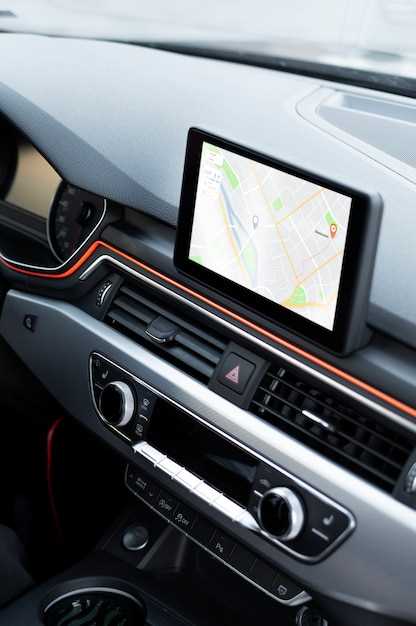
Проверьте, какие приложения работают в фоновом режиме. Часто навигационные программы конфликтуют с другими сервисами, такими как музыкальные плееры или мессенджеры. Закройте все ненужные приложения, чтобы освободить ресурсы.
Обновите все установленные приложения. Разработчики регулярно выпускают обновления, которые исправляют ошибки и улучшают совместимость. Зайдите в Google Play и проверьте наличие обновлений для навигатора и других приложений.
Отключите функции, которые могут мешать работе навигатора. Например, отключите Bluetooth, если он не используется, так как некоторые устройства могут конфликтовать с навигационными системами.
Проверьте настройки разрешений. Убедитесь, что навигационное приложение имеет доступ к GPS и другим необходимым функциям. Перейдите в настройки устройства и проверьте разрешения для каждого приложения.
Удалите или отключите дополнительные программы, которые могут вызывать конфликты. Например, антивирусные приложения иногда блокируют работу навигаторов. Попробуйте временно отключить их и проверьте, улучшилась ли работа навигации.
Если проблема сохраняется, рассмотрите возможность сброса настроек устройства. Это может помочь устранить конфликты, вызванные неправильными настройками. Перед сбросом сделайте резервную копию важных данных.
Обратитесь к сообществу пользователей или технической поддержке. Часто другие пользователи сталкиваются с аналогичными проблемами и могут предложить решения, которые сработали для них.
Отсутствие актуальных карт и данных навигатора

Обновите карты навигатора через встроенное приложение или официальный сайт разработчика. Обычно это занимает несколько минут и обеспечивает точность маршрутов. Перед обновлением убедитесь, что устройство подключено к стабильной сети Wi-Fi или имеет хорошее мобильное соединение для загрузки данных.
Проверьте наличие официальных обновлений программного обеспечения для вашей магнитолы. Иногда ошибка работы навигатора связана с устаревшей прошивкой. Обновление системы устраняет баги и повышает совместимость с новыми картами.
Используйте актуальные версии сторонних картографических сервисов, таких как HERE, Google Maps или Yandex.Карты, если навигатор поддерживает их интеграцию. Для этого скачайте обновленные файлы и вручную установите их в память устройства согласно инструкции производителя.
Рекомендуется регулярно проверять наличие обновлений, особенно перед длительными поездками. Неиспользуемая для обновления карта может привести к отображению устаревших данных и неправильному ориентированию.
Экспериментально убедитесь, что данные карт сохраняются правильно и не повреждены. Иногда помогает сброс настроек навигатора к заводским или повторная установка карт после удаления старых версий.
Дополнительно стоит проверить, правильно ли установлены часовой пояс и региональные настройки. Неправильные параметры могут мешать корректной работе систем обновления и отображения текущих данных.
Как исправить работу навигатора на Android магнитоле с креативом
Проверьте настройки GPS. Убедитесь, что функция определения местоположения включена в настройках устройства. Перейдите в 'Настройки' > 'Местоположение' и активируйте GPS.
Обновите навигационное приложение. Зайдите в Google Play и проверьте наличие обновлений для вашего навигатора. Устаревшая версия может вызывать сбои в работе.
Очистите кэш и данные приложения. В 'Настройки' > 'Приложения' выберите ваше навигационное приложение, затем нажмите 'Хранение' и выберите 'Очистить кэш' и 'Очистить данные'. Это может помочь устранить ошибки.
Проверьте подключение к интернету. Некоторые навигационные приложения требуют активного интернет-соединения для загрузки карт и обновлений. Убедитесь, что Wi-Fi или мобильные данные включены.
Перезагрузите магнитолу. Иногда простая перезагрузка устройства может решить временные проблемы с программным обеспечением.
Проверьте совместимость приложения с вашей магнитолой. Некоторые приложения могут не поддерживать определенные версии Android или специфические модели магнитол. Ознакомьтесь с рекомендациями разработчика.
Если проблема сохраняется, рассмотрите возможность сброса настроек магнитолы до заводских. Это удалит все пользовательские данные, поэтому сделайте резервную копию важной информации.
Обратитесь в службу поддержки производителя магнитолы. Они могут предоставить дополнительные рекомендации или обновления, которые помогут решить проблему с навигатором.
Обновление прошивки и приложений навигации
Регулярно обновляйте прошивку магнитолы. Это улучшает совместимость с новыми версиями приложений и исправляет ошибки. Проверьте наличие обновлений в настройках устройства. Если доступно новое обновление, следуйте инструкциям на экране для его установки.
Обновление приложений навигации также играет важную роль. Убедитесь, что у вас установлены последние версии таких приложений, как Google Maps или Яндекс.Навигатор. Зайдите в магазин приложений, найдите нужное приложение и нажмите 'Обновить'. Это поможет избежать проблем с отображением карт и маршрутов.
После обновления перезагрузите магнитолу. Это позволит системе корректно применить изменения и устранить возможные сбои. Если навигатор продолжает работать некорректно, попробуйте удалить и заново установить приложение. Это может решить проблемы, связанные с кэшированием данных.
Также проверьте настройки GPS. Убедитесь, что доступ к геолокации разрешен для приложений навигации. В некоторых случаях отключение и повторное включение GPS может помочь восстановить его работоспособность.
Следите за отзывами пользователей о новых версиях приложений. Иногда обновления могут содержать ошибки, которые влияют на работу навигатора. Если возникли проблемы после обновления, рассмотрите возможность отката на предыдущую версию приложения.
Настройка геолокации и синхронизации времени
Убедитесь, что в настройках Android- магнитолы включена функция определения местоположения. Перейдите в раздел 'Настройки' -> 'Метки местоположения' и активируйте её. Выберите режим работы – 'Высокая точность', чтобы использовать GPS, Wi-Fi и мобильные сети одновременно, что повысит точность данных о местоположении.
Проверьте разрешения приложений навигации. В настройках безопасности найдите раздел 'Разрешения' и убедитесь, что навигатор имеет доступ к геоданным. Это исключит сбои или некорректное отображение маршрутов.
Для корректной синхронизации времени рекомендуется активировать автоматическую настройку даты и времени. Откройте раздел 'Дата и время' и включите опцию 'Автоматически устанавливать дату и время'. При этом убедитесь, что подключение к сети работает стабильно.
| Шаг | Действие |
|---|---|
| 1 | Перейдите в 'Настройки' -> 'Дата и время' |
| 2 | Включите опцию 'Автоматическая настройка времени' |
| 3 | Удостоверьтесь, что подключение к сети стабильно и запущена функция определения местоположения |
| 4 | Проверьте разрешения навигатора для доступа к геоданным |
Если после выполнения этих настроек навигация продолжает работать некорректно, попробуйте перезагрузить устройство и повторно проверить настройки геолокации и времени. В случае проблем с точностью GPS рекомендуется перейти в меню 'Настройки' -> 'Местоположение' и очистить кэш данных для служб определения местоположения.
Проверка соединения с GPS и интернетом
Убедитесь, что GPS на вашем устройстве включен. Перейдите в настройки и найдите раздел 'Местоположение'. Активируйте его, если он выключен. Проверьте, установлен ли режим высокой точности, чтобы улучшить качество сигнала.
Проверьте, есть ли доступ к интернету. Откройте браузер и попробуйте загрузить любую страницу. Если интернет не работает, перезагрузите устройство или проверьте настройки Wi-Fi или мобильной сети.
Если GPS и интернет работают, но навигатор все равно не функционирует, попробуйте перезапустить приложение навигации. Иногда это помогает устранить временные сбои.
Также проверьте, не установлены ли ограничения на использование данных для приложения навигатора. Перейдите в настройки приложения и убедитесь, что доступ к данным разрешен.
Если проблема сохраняется, выполните сброс настроек сети. Это может помочь восстановить соединение с GPS и интернетом. Для этого перейдите в настройки, выберите 'Система', затем 'Сброс' и 'Сброс настроек сети'.
В случае, если ни один из вышеперечисленных шагов не помог, проверьте наличие обновлений для приложения навигатора и системы. Устаревшее программное обеспечение может вызывать проблемы с работой.
| Шаг | Действие |
|---|---|
| 1 | Включите GPS в настройках устройства. |
| 2 | Проверьте доступ к интернету через браузер. |
| 3 | Перезапустите приложение навигации. |
| 4 | Проверьте разрешения на использование данных для приложения. |
| 5 | Сбросьте настройки сети. |
| 6 | Проверьте наличие обновлений для приложения и системы. |
Калибровка сенсорных экранов и датчиков
Для корректной работы навигатора на Android магнитоле необходимо выполнить калибровку сенсорного экрана и датчиков. Начните с проверки настроек устройства. Зайдите в меню 'Настройки' и найдите раздел 'Экран'. Убедитесь, что функция калибровки доступна.
Если калибровка не предусмотрена в стандартных настройках, используйте специальные приложения из Google Play. Например, 'Touchscreen Calibration' позволяет точно настроить отклик экрана. Установите приложение, следуйте инструкциям и выполните тесты, чтобы убедиться в правильности калибровки.
Для калибровки датчиков, таких как акселерометр и гироскоп, используйте приложения, например, 'Sensor Box for Android'. Эти приложения помогут проверить работу датчиков и откалибровать их при необходимости. Запустите тесты и следуйте рекомендациям на экране.
Если после калибровки проблемы сохраняются, проверьте наличие обновлений прошивки. Обновления могут содержать исправления для работы сенсоров и улучшения производительности. Зайдите в 'Настройки' -> 'О телефоне' -> 'Обновление ПО' и проверьте наличие новых версий.
В случае, если ни один из методов не помог, рассмотрите возможность сброса настроек до заводских. Это может устранить программные сбои, влияющие на работу сенсоров. Перед сбросом сделайте резервную копию данных.
| Метод | Описание |
|---|---|
| Калибровка экрана | Используйте приложение для настройки отклика сенсора. |
| Калибровка датчиков | Применяйте специальные приложения для проверки и настройки датчиков. |
| Обновление прошивки | Проверьте наличие обновлений для улучшения работы устройства. |
| Сброс настроек | Верните устройство к заводским настройкам для устранения сбоев. |
Удаление конфликтующих программ и кэш очищение
Удалите приложения, которые могут конфликтовать с навигатором. Проверьте список установленных программ и удалите те, которые не используются или вызывают проблемы. Часто это могут быть альтернативные навигационные приложения или программы, работающие с GPS.
Очистите кэш навигационного приложения. Перейдите в настройки устройства, выберите раздел 'Приложения', найдите навигатор и выберите опцию 'Очистить кэш'. Это поможет устранить временные файлы, которые могут мешать корректной работе.
Также стоит проверить наличие обновлений для навигационного приложения. Устаревшая версия может содержать ошибки, которые уже исправлены в новых релизах. Обновите приложение через магазин приложений.
После удаления конфликтующих программ и очистки кэша перезагрузите устройство. Это позволит системе обновить настройки и устранить возможные сбои.
Если проблема сохраняется, рассмотрите возможность сброса настроек навигационного приложения до заводских. Это может помочь восстановить его работоспособность.