

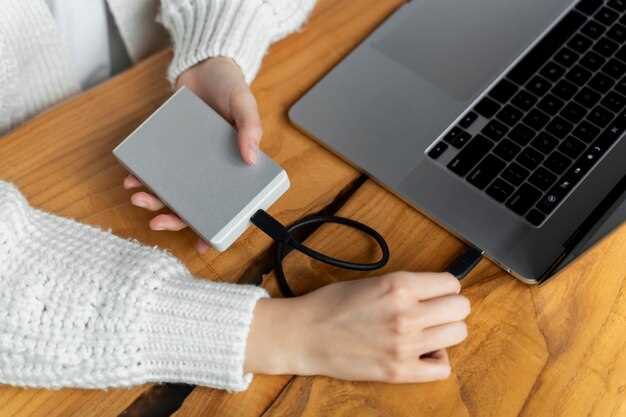
Подключите флешку к USB-порту устройства, убедившись, что она вставлена полностью и правильно. После этого на экране появится уведомление о подключении нового устройства, что сигнализирует о необходимости дальнейших действий.
Откройте меню настроек, нажав кнопку «Меню» или «Настройки» на пульте. Перейдите в раздел «Устройство», где отображаются все подключённые носители. В списке найдите название вашей флешки – обычно оно совпадает с меткой на самом устройстве.
Выберите опцию «Монтировать» или «Включить» для вашей флешки, чтобы устройство распознало её как доступный носитель. После успешного монтирования появится возможность просматривать файлы или запускать мультимедиа прямо с флешки.
Подключение флешки и настройка системы для распознавания
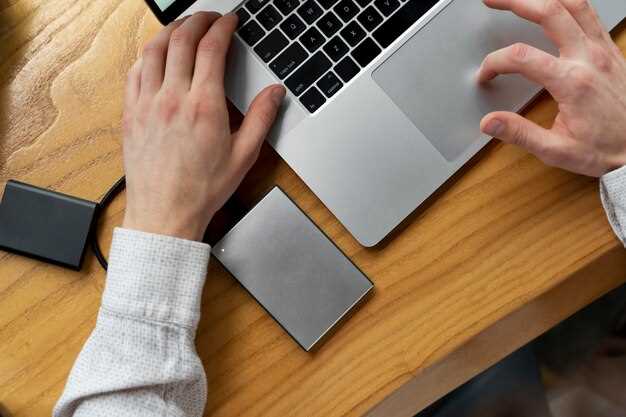
Подключите флешку к USB-порту на Bos mini 8701 Pro. Убедитесь, что устройство надежно вставлено, чтобы избежать проблем с распознаванием.
После подключения откройте меню настроек. Перейдите в раздел Система, затем выберите Управление устройствами. Здесь вы сможете увидеть список подключенных устройств.
Если флешка не отображается, проверьте, правильно ли она подключена. Попробуйте использовать другой USB-порт. Если проблема сохраняется, протестируйте флешку на другом устройстве, чтобы исключить ее неисправность.
Когда флешка будет распознана, выберите ее в списке. Нажмите на кнопку Настроить, чтобы задать параметры доступа. Убедитесь, что установлены необходимые права для чтения и записи данных.
После настройки перезагрузите систему, чтобы изменения вступили в силу. Теперь флешка должна быть доступна для использования. Проверьте доступ к файлам через файловый менеджер.
Подготовка флешки к использованию (форматирование и файловая структура)
Перед использованием флешки в устройстве Bos mini 8701 Pro обязательно отформатируйте её в файловую систему FAT32 или exFAT, чтобы обеспечить совместимость и стабильную работу. Для этого подключите флешку к компьютеру, откройте проводник или менеджер дисков и выберите нужный накопитель. В меню форматирования укажите нужную файловую систему и отключите быстрый формат, чтобы полностью очистить устройство и исправить возможные ошибки.
После форматирования создайте на флешке корневую папку с названием, например, 'MEDIA' или 'USB'. В эту папку можно разместить файлы мультимедиа, необходимые для работы устройства. Не используйте сложные символы и пробелы в названиях файлов и папок, чтобы избежать проблем с совместимостью.
Рекомендуется оставить свободное место на флешке минимум 10-15% от общего объема. Это поможет избежать ошибок при воспроизведении и обеспечит стабильную работу устройства. Также проверьте, что на флешке отсутствуют скрытые системные файлы или файлы с поврежденными расширениями, они могут мешать корректной работе устройства.
Для удобства можно сделать копию важных файлов перед форматированием. После этого вставьте флешку в устройство Bos mini 8701 Pro и убедитесь, что оно распознает накопитель, а структура папок и файлов соответствует требованиям для воспроизведения или отображения контента.
Подключение флешки к USB-порту устройства
Вставьте флешку в свободный USB-порт на Bos mini 8701 Pro. Убедитесь, что устройство выключено перед подключением, чтобы избежать возможных проблем с распознаванием. После подключения включите устройство.
Ожидайте, пока система автоматически определит флешку. На экране появится уведомление о новом устройстве. Если уведомление не отображается, проверьте, правильно ли вставлена флешка и не поврежден ли порт.
Для доступа к файлам откройте файловый менеджер. Найдите раздел, соответствующий вашей флешке. Если флешка не отображается, попробуйте перезагрузить устройство или подключить флешку к другому порту.
После завершения работы с файлами безопасно извлеките флешку через меню, чтобы избежать потери данных. Выберите опцию 'Извлечь' и дождитесь подтверждения перед физическим удалением устройства.
Проверка совместимости флешки с Bos mini 8701 Pro
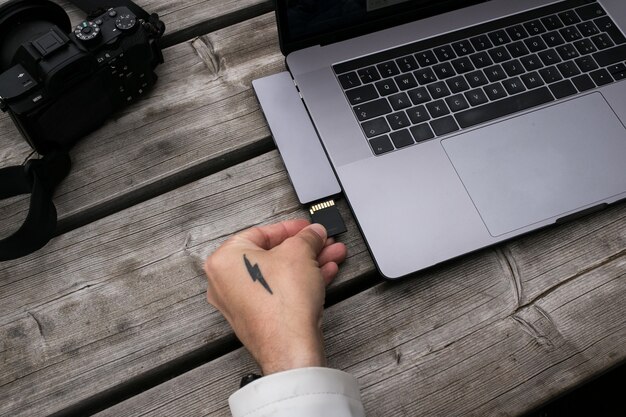
Обеспечьте использование флешки емкостью до 32 ГБ, поскольку более большие объемы могут не распознаваться или вызывать сбои при подключении.
Флешка должна поддерживать файловую систему FAT32 или exFAT, потому что Bos mini 8701 Pro лучше всего работает с этими форматами. Перед подключением рекомендуется отформатировать устройство в совместимом формате.
Проверьте скоростные характеристики флешки: чтение не менее 10 МБ/с и запись 5 МБ/с. Это обеспечивает стабильную работу без задержек или перебоев.
Используйте USB 2.0 или 3.0, избегайте устройств со сверхбыстрым USB-C или нестандартных интерфейсов. Порт должен быть чистым и без повреждений для надежного соединения.
Перед покупкой или подключением убедитесь, что на флешке отсутствует шифрование или криптозащита, так как такие функции могут блокировать доступ к файлам или мешать распознаванию устройства.
В случае сомнений возьмите устройство с проверенной репутацией и убедитесь, что модель поддерживается производителем Bos mini 8701 Pro. Это снизит риск несовместимости и гарантирут стабильность работы.
Обнаружение флешки в меню системы
Если флешка не отображается, перейдите в раздел «Настройки» или «Устройство хранения». Там найдите пункт «Обнаруженные устройства» или «USB-устройства». В этом списке должно отображаться название вашей флешки или ее объем памяти.
Обратите внимание на статус индикаторов рядом с названием флешки. Если индикатор зеленый или активный, значит устройство распознано правильно. Если он неактивен или отображается как «Неизвестное устройство», попробуйте отключить и снова подключить флешку или сменить USB-порт.
Иногда система требует обновления списка устройств. Для этого выберите опцию «Обновить список устройств» или перезагрузите устройство. После перезагрузки проверьте наличие флешки в меню – она должна отобразиться автоматически.
Если флешка все равно не обнаруживается, попробуйте подключить ее к другому USB-порту или проверить на другом устройстве. Также рекомендуется проверить формат файловой системы флешки – она должна быть совместима с системой Bos mini 8701 Pro (обычно FAT32 или exFAT).
Настройка и запуск воспроизведения с флешки
Подключите флешку к USB-разъему на Bos Mini 8701 Pro. После этого включите устройство и дождитесь автоматического обнаружения носителя. На экране появится сообщение о наличии новой флешки, выберите его, чтобы перейти к меню воспроизведения.
Если автоматическая установка не запустилась, откройте главное меню, выберите раздел 'Медиа' или 'Источник'. В списке устройств найдите название вашей флешки и выберите его. Это откроет папки и файлы, сохранённые на носителе.
Для воспроизведения используйте кнопки навигации на пульте или сенсорные элементы на корпусе устройства. Выберите нужный файл, например, видео или музыку, и подтвердите запуск. Воспроизведение начнётся автоматически после выбора файла.
Обратите внимание, что для корректной работы файловой системы флешки рекомендуется использовать FAT32 или exFAT. Перед подключением убедитесь, что файлы не защищены от копирования и не повреждены.
Если при подключении флешки возникла проблема с отображением содержимого, попробуйте отключить устройство, извлечь флешку и снова подключить её, убедившись, что она правильно вставлена. Также проверьте, есть ли обновление прошивки для Bos Mini 8701 Pro, которое может повысить совместимость с разными носителями.
Выбор источника воспроизведения в настройках
Выберите 'USB' или 'Флешка', чтобы активировать воспроизведение с подключенного устройства. Убедитесь, что флешка правильно вставлена и распознана системой. Если устройство не отображается, попробуйте перезагрузить плеер или проверить флешку на другом устройстве.
После выбора источника, проверьте настройки громкости и эквалайзера для оптимального звучания. Настройте параметры в соответствии с вашими предпочтениями. Если необходимо, воспользуйтесь функцией 'Автоопределение', чтобы система сама выбрала лучший источник.
Для удобства, вы можете создать плейлист на флешке. Это упростит процесс воспроизведения и позволит быстро находить нужные треки. Убедитесь, что файлы имеют поддерживаемый формат, например, MP3 или WAV.
После завершения настройки, вернитесь в главное меню и начните воспроизведение. Если возникнут проблемы, проверьте подключение флешки и повторите процесс выбора источника.
| Шаг | Действие |
|---|---|
| 1 | Откройте меню настроек |
| 2 | Выберите раздел 'Аудио' или 'Воспроизведение' |
| 3 | Выберите 'USB' или 'Флешка' |
| 4 | Проверьте настройки громкости и эквалайзера |
| 5 | Создайте плейлист на флешке |
| 6 | Начните воспроизведение |
Настройка автозапуска и автоматического распознавания флешки
Подключите флешку к USB-порту, после чего убедитесь, что устройство автоматически определяется системой. В меню настроек проверьте раздел 'Автозагрузка' или 'Автоматическое воспроизведение'.
Чтобы включить автоматическое открытие файлового менеджера при подключении флешки, выполните следующие шаги:
- Перейдите в раздел 'Настройки' мини-терминала.
- Выберите пункт 'Автозапуск USB-устройств'.
- Установите галочку напротив 'Автоматически открывать файловый менеджер'.
- Если такой раздел отсутствует, проверьте общий режим 'Автозагрузка' и включите его.
- Настройте параметры 'Тип автоматического запуска' на 'Файл менеджер'.
Для оптимальной работы рекомендуется убедиться, что выбран правильный режим распознавания флешки:
- Перейдите в меню 'Настройки USB'.
- Убедитесь, что выбран режим 'Медиа' или 'Мультимедиа', чтобы устройство автоматически определялось как носитель данных.
- Если устройство все равно не распознается, попробуйте подключить флешку через другой USB-порт или обновите прошивку устройства.
Проверяйте работу автозапуска, подключая новую флешку, и при необходимости повторите настройки. Это обеспечит быстрый доступ к файлам без дополнительного выбора вручную.
Решение проблем при обнаружении и воспроизведении файлов
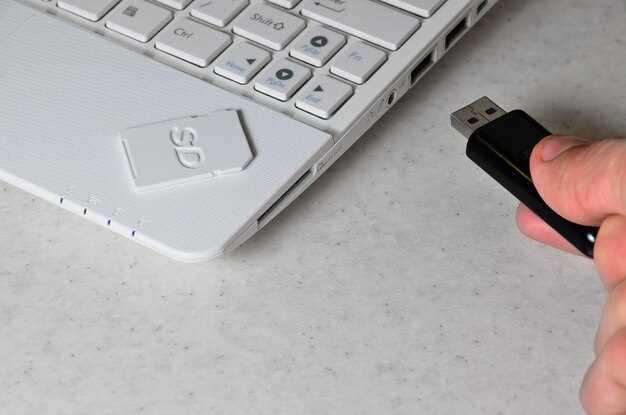
Если флешка не определяется на Bos mini 8701 Pro, проверьте подключение: убедитесь, что кабель надежно вставлен в порт устройства, и попробуйте подключить флешку к другому USB-порту. Иногда проблема связана с недостаточной подачей питания, поэтому используйте порт с большей мощностью или подключите устройство через активный хаб.
Файлы не воспроизводятся или отображаются некорректно? Проверьте формат файлов. Устройство может поддерживать только определенные типы, такие как MP3, MP4, JPEG. Если формат не поддерживается, используйте программу для конвертации файлов в совместимый формат.
Проблема с обнаружением файлов может возникать из-за ошибок файловой системы. Отформатируйте флешку в FAT32 или exFAT на компьютере, чтобы устранить возможные сбои. Перед этим скопируйте все важные данные на компьютер, так как форматирование удалит всю информацию.
Если файлы не отображаются, попробуйте подключить флешку к компьютеру и проверить её на наличие ошибок с помощью встроенных инструментов (например, 'Проверка диска' в Windows). После исправления ошибок снова вставьте флешку в устройство.
Обнаружив проблему с совместимостью файлов или их структурой, создайте новую папку и скопируйте туда только рабочие файлы. Это поможет устранить возможные сбои при чтении данных и ускорит поиск нужных файлов на устройстве.
Если проблема сохраняется, попробуйте обновить прошивку Bos mini 8701 Pro через официальное меню настроек или сайт производителя. Новая версия может исправлять ошибки в работе с файлами или улучшать совместимость с разными форматами.
Использование дополнительных функций для управления файлами на флешке
Для удобного управления файлами на флешке используйте встроенные функции вашего устройства. Эти инструменты помогут вам быстро организовать и редактировать данные.
- Копирование и вставка: Выделите нужные файлы, нажмите правую кнопку мыши и выберите 'Копировать'. Затем перейдите в нужную папку на флешке, щелкните правой кнопкой и выберите 'Вставить'.
- Удаление файлов: Чтобы удалить ненужные файлы, выделите их и нажмите клавишу 'Delete' или щелкните правой кнопкой и выберите 'Удалить'. Подтвердите действие, если потребуется.
- Создание папок: Для упорядочивания файлов создайте новые папки. Щелкните правой кнопкой мыши в пустом месте флешки, выберите 'Создать' и затем 'Папку'. Назовите её по теме содержимого.
- Переименование файлов: Чтобы изменить название файла, щелкните правой кнопкой мыши на файле и выберите 'Переименовать'. Введите новое имя и нажмите 'Enter'.
- Форматирование флешки: Если требуется очистить флешку, щелкните правой кнопкой на её значке и выберите 'Форматировать'. Выберите файловую систему и подтвердите действие. Учтите, что все данные будут удалены.
Эти функции значительно упростят работу с файлами на флешке. Регулярно проверяйте содержимое и поддерживайте порядок, чтобы избежать путаницы.
Обновление прошивки для улучшения совместимости с USB-устройствами
Обновите прошивку устройства через официальный сайт производителя, чтобы обеспечить поддержку новых USB-устройств и устранить возможные ошибки совместимости. Перед началом убедитесь, что скачиваете файл специально для модели Bos mini 8701 Pro и следуете инструкции по обновлению, чтобы избежать сбоев.
Обычно процесс включает скачивание файла прошивки и использование специального программного обеспечения, которое запускается на компьютере. Подключите устройство к компьютеру через USB, запустите программу и выберите файл обновления. После завершения процесса устройство перезагрузится автоматически.
Перед обновлением отключите все ненужные USB-устройства, чтобы минимизировать риск ошибок. Зарядите устройство или подключите его к источнику питания, если это предусмотрено инструкцией. Не отключайте устройство во время процесса, чтобы избежать повреждения прошивки.
Периодически проверяйте наличие новых версий прошивки на сайте производителя. Обновление помогает устранить ошибки, улучшить стабильность работы и обеспечить более широкую совместимость с различными USB-устройствами, такими как флешки, внешние жесткие диски и кардридеры.