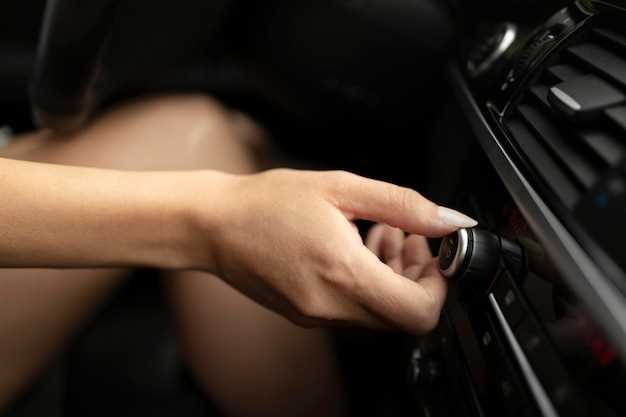



Для достижения наилучшего звучания радио в вашем автомобиле ГАЗель Некст, начните с правильного подключения антенны. Убедитесь, что антенна надежно закреплена и не имеет повреждений. Это обеспечит стабильный прием радиосигнала и улучшит качество звука.
Следующий шаг – настройка частот. Включите радио и проведите автоматический поиск станций. После завершения поиска сохраните наиболее любимые радиостанции в памяти устройства. Это позволит вам быстро переключаться между ними без необходимости повторной настройки.
Обратите внимание на эквалайзер. Настройте его в соответствии с вашими предпочтениями. Попробуйте разные предустановленные режимы, такие как «Рок», «Поп» или «Классика», чтобы найти наиболее подходящий для вашего музыкального вкуса. Не забывайте, что ручная настройка эквалайзера может значительно улучшить качество звучания.
Также проверьте настройки громкости и баланса. Убедитесь, что звук равномерно распределен по всем динамикам. Это создаст более гармоничное звучание и сделает поездки комфортнее.
Наконец, не забывайте о регулярных обновлениях программного обеспечения вашего мультимедийного устройства. Это поможет избежать сбоев в работе и обеспечит доступ к новым функциям. Следуя этим рекомендациям, вы сможете настроить радио на ГАЗель Некст для идеальной работы и наслаждаться качественным звуком в пути.
Подключение радио к источникам звука
В первую очередь, определите, какие источники звука есть в вашей ГАЗель Некст. Обычно используются штатные разъемы AUX, USB или Bluetooth. Для подключения к AUX вставьте кабель 3,5 мм в разъем аудиовыхода радио и внешнего источника, например, смартфона или планшета. При этом убедитесь, что оба устройства включены и установлены на нужный источник.
Если есть возможность использования USB, подключите флешку с аудиофайлами или вставьте кабель, соединяющий USB-выход автомобиля с устройством. Это обеспечит стабильную передачу звука и сохранит качество воспроизведения.
Для беспроводной передачи подключите ваше мобильное устройство по технологии Bluetooth. Включите Bluetooth на смартфоне и выполните поиск устройств на радио. После обнаружения выберите название радио и подтвердите соединение, следуя подсказкам на дисплее. После сопряжения звук с устройства автоматически переключится на радио.
Обратите внимание, что некоторые устройства требуют активации режима передачи звука или пароля для синхронизации. После настройки убедитесь, что громкость на обоих устройствах установлена на комфортный уровень.
Для качественного звука рекомендуется использовать кабели хорошего качества и избегать длинных кабелей, которые могут создавать помехи. При наличии разъемов RCA или аналогичных, подключайте их, следя за правильной полярностью, чтобы избежать искажений.
Выбор подходящего кабеля для подключения

Для подключения мультимедиа системы в ГАЗель Некст выбирайте кабели, соответствующие стандартам и требованиям вашего оборудования. Оптимальным вариантом будет использование кабелей с хорошей изоляцией и защитой от помех.
Рекомендуется обратить внимание на следующие типы кабелей:
- Аудиокабели: Используйте кабели с экранированием, чтобы минимизировать шумы. Подходят модели с разъемами RCA или Jack 3.5 мм.
- Кабели питания: Выбирайте кабели с достаточным сечением для обеспечения стабильного питания. Обычно подходят кабели с сечением от 1.5 до 2.5 мм?.
- HDMI-кабели: Для подключения видеосистемы выбирайте кабели версии 2.0 и выше для поддержки высокого разрешения и передачи звука.
Обратите внимание на длину кабелей. Избегайте излишне длинных кабелей, так как это может привести к потере сигнала. Оптимальная длина – до 5 метров для аудио и видео соединений.
При выборе кабелей учитывайте также их гибкость и прочность. Это особенно важно для автомобильного использования, где кабели могут подвергаться механическим воздействиям.
Не забывайте проверять отзывы и рекомендации пользователей, чтобы убедиться в надежности выбранных вами кабелей. Это поможет избежать проблем с подключением и обеспечит качественное звучание и изображение в вашей мультимедиа системе.
Подключение Bluetooth-устройств

Для подключения Bluetooth-устройства к системе мультимедиа выполните следующие шаги:
- Включите Bluetooth на смартфоне или другом устройстве, которое хотите подключить.
- На экране мультимедиа нажмите кнопку «Настройки» или «Соединения».
- Выберите раздел «Bluetooth» и активируйте его,переключив тумблер в положение «Включено».
- Подождите, пока система найдёт доступные устройства. В списке появится название вашего смартфона или другого подключаемого гаджета.
- Выберите название устройства из списка. Если потребуется ввод PIN-кода, введите 0000 или 1234 – эти комбинации чаще всего используются по умолчанию.
- Подтвердите соединение, нажимая кнопку «Подключиться» или «ОК».
- После успешного соединения появится подтверждение на экране мультимедиа, и устройство начнёт обмениваться аудиосигналом.
Если соединение не устанавливается, отключите Bluetooth на обоих устройствах, затем повторите попытку. На смартфоне убедитесь, что оно видно для других устройств и не подключено к другому гаджету в этот момент.
Регулярная очистка списка подключённых устройств поможет избежать ошибок и ускорит процесс повторного соединения. Для этого в настройках Bluetooth системы мультимедиа выберите раздел управления подключениями и удалите устаревшие или ненужные устройства. Обычно это делается нажатием на названия и выбором опции «Забыть» или «Удалить».
Использование USB-накопителей для воспроизведения музыки
Подключите USB-накопитель к мультимедийной системе ГАЗель Некст, чтобы наслаждаться любимыми треками. Убедитесь, что на флешке записаны аудиофайлы в поддерживаемых форматах, таких как MP3 или WAV.
Перед подключением отформатируйте накопитель в файловую систему FAT32. Это обеспечит совместимость с системой. После форматирования скопируйте музыку в корневую папку флешки для быстрого доступа.
Вставьте USB-накопитель в соответствующий порт. На экране мультимедийной системы выберите источник воспроизведения 'USB'. Система автоматически обнаружит файлы и предложит список для выбора.
Используйте кнопки на панели управления или пульт для навигации по трекам. Вы можете создавать плейлисты заранее, чтобы упростить процесс выбора музыки во время поездки.
Если возникли проблемы с воспроизведением, проверьте, правильно ли записаны файлы и поддерживаются ли их форматы. Также убедитесь, что накопитель не поврежден и корректно подключен.
Регулярно обновляйте содержимое USB-накопителя, добавляя новые треки и удаляя ненужные. Это позволит всегда иметь под рукой актуальную музыку для поездок.
Настройка AUX-входа для внешних устройств
Подключите кабель аудио Jack 3,5 мм к разъему AUX на внешнем устройстве и соответствующему разъему в ГАЗель Некст. Включите внешнее устройство и переключите мультимедиа на источник AUX, зажав кнопку “MODE” или выбрав режим через меню на экране. Обычно, при правильном подключении, звук начнет воспроизводиться автоматически.
Если после подключения звук не появляется, проверьте правильность соединений и работу кабеля. Убедитесь, что устройство, подключенное к AUX, действительно воспроизводит звук. В некоторых случаях необходимо перезагрузить мультимедийную систему или сбросить настройки аудиовыхода. Быстро проверьте уровни громкости на внешнем устройстве и в настройках машины.
Настройка может потребовать выбора входа AUX через меню мультимедиа. В основном, это делается через кнопку “Настройки” или “Аудио”, где следует выбрать источником звука AUX. После этого звук из внешнего устройства начнет воспроизводиться через динамики автомобиля.
Также рекомендуется установить уровень громкости на внешнем устройстве чуть выше, чтобы компенсировать возможный падение уровня сигнала. Легкий шум или шипение указывают на необходимость проверки качественной изоляции кабелей или их изношенности.
Для удобства переключения между источниками подключайте внешние устройства заранее, чтобы избежать переключений во время движения. В процессе эксплуатации сохраните настройки и проверьте работу AUX-выхода сразу после подключения нового гаджета.
Настройка параметров звука и радиостанций
Для достижения оптимального звучания в ГАЗель Некст настройте эквалайзер. Перейдите в меню звука и выберите эквалайзер. Установите частоты на 60 Гц для басов, 1 кГц для средних частот и 10 кГц для высоких. Это обеспечит сбалансированное звучание.
Настройте громкость на уровне, который не вызывает дискомфорта. Избегайте слишком высокой громкости, чтобы не повредить динамики. Установите уровень громкости на 70-80% от максимума для комфортного прослушивания.
Для радиостанций выполните автоматический поиск. В меню выберите опцию 'Автопоиск' и дождитесь завершения сканирования. Сохраните понравившиеся станции в избранное для быстрого доступа.
Регулярно проверяйте качество сигнала. Если радиостанция начинает 'прыгать', попробуйте изменить положение антенны. Это может значительно улучшить прием.
Используйте функцию 'Стерео/Моно'. Если сигнал слабый, переключитесь на моно, чтобы избежать искажений. Это улучшит качество звука при плохом приеме.
Не забывайте о настройках баланса и фейдера. Установите баланс на центр, а фейдер на передние динамики для лучшего звучания в салоне.
Следуя этим рекомендациям, вы сможете настроить звук и радиостанции в вашем автомобиле для комфортного прослушивания. Регулярно проверяйте настройки, чтобы поддерживать качество звука на высоком уровне.
Регулировка эквалайзера для оптимального звучания
Настройте эквалайзер, чтобы добиться чистого и сбалансированного звучания. Начните с установки уровня низких частот на -3 дБ. Это поможет избежать излишней басовитости, которая может затмить другие звуки.
Перейдите к средним частотам. Увеличьте их на +2 дБ, чтобы выделить вокал и инструменты. Это создаст более четкое звучание и улучшит восприятие музыки.
Высокие частоты можно установить на +1 дБ. Это добавит яркости и четкости, но не переусердствуйте, чтобы не получить резкость в звуке.
После первоначальной настройки прослушайте несколько треков разных жанров. Обратите внимание на то, как звучит музыка. При необходимости внесите небольшие коррективы, чтобы адаптировать звук под свои предпочтения.
Не забывайте, что акустика автомобиля также влияет на восприятие звука. Если в салоне много мягких материалов, это может смягчить звук. В таком случае, возможно, стоит немного увеличить уровень высоких частот.
Регулярно проверяйте настройки эквалайзера, особенно если меняете стиль музыки. Это поможет поддерживать оптимальное звучание в любых условиях.
Сохранение радиостанций в памяти устройства
Для сохранения радиостанций в памяти вашего устройства ГАЗель Некст выполните следующие шаги:
1. Включите радио, нажав кнопку питания.
2. Используйте кнопки 'Вверх' и 'Вниз' для поиска желаемой радиостанции. Вы можете также воспользоваться автоматическим поиском, нажав кнопку 'Авто'.
3. Когда нужная станция найдена, удерживайте одну из кнопок предустановленных станций (обычно от 1 до 6) в течение нескольких секунд, пока не услышите звуковой сигнал. Это подтвердит, что станция сохранена.
4. Для доступа к сохранённым станциям просто нажмите соответствующую кнопку предустановленной станции.
5. Если вы хотите изменить или удалить сохранённую станцию, повторите процесс: выберите станцию и удерживайте кнопку, чтобы перезаписать её новой радиостанцией.
Следуя этим шагам, вы сможете легко управлять своими любимыми радиостанциями и наслаждаться качественным звуком во время поездок.
Настройка автоматического поиска радиостанций

Для начала, включите мультимедийную систему вашего автомобиля. Убедитесь, что антенна подключена и исправна, так как это влияет на качество приема сигнала.
Перейдите в меню радиоприемника. Найдите опцию 'Автонастройка' или 'Поиск станций'. Обычно она доступна через кнопку 'Меню' или 'Настройки'.
Нажмите на кнопку 'Автонастройка'. Система начнет сканирование доступных радиочастот. Это может занять несколько минут. Во время поиска вы увидите индикатор прогресса.
После завершения поиска система сохранит найденные радиостанции в памяти. Вы сможете прослушивать их, выбирая из списка сохраненных станций.
Если вы хотите добавить или удалить станции, используйте функцию 'Избранное'. Выберите нужную станцию и сохраните ее в списке. Для удаления просто выберите станцию и нажмите 'Удалить'.
Регулярно проверяйте настройки, так как новые станции могут появляться, а старые исчезать. Это поможет вам всегда оставаться в курсе доступных радиоволн.
Если возникли проблемы с поиском, проверьте подключение антенны и убедитесь, что вы находитесь в зоне уверенного приема сигнала.
Использование функций RDS для получения информации о передаче

Настройте радио на вашем автомобиле ГАЗель Некст для получения информации о передаче с помощью функций RDS. Эта система позволяет автоматически отображать данные о текущей радиостанции, включая название передачи и исполнителя.
Для активации RDS убедитесь, что ваше радио поддерживает эту функцию. Включите радио и выберите FM-диапазон. Найдите станцию, которая передает RDS-сигналы. Обычно это крупные радиостанции.
После того как вы настроили нужную станцию, активируйте функцию RDS в меню настроек. Это может быть отдельный пункт или опция в разделе 'Дополнительные настройки'. После активации на дисплее появится информация о текущей передаче.
Если информация не отображается, проверьте качество сигнала. Иногда RDS-сигналы могут быть недоступны из-за слабого приема. Попробуйте изменить положение антенны или переместиться в другое место.
Функция RDS также может предоставлять дополнительные данные, такие как информация о дорожной ситуации или специальные объявления. Эти данные могут быть полезны для планирования маршрута и избежания пробок.
Для удобства использования RDS, ознакомьтесь с таблицей ниже, где представлены основные функции и их описание:
| Функция | Описание |
|---|---|
| PS (Program Service) | Отображает название радиостанции. |
| RT (Radio Text) | Показывает текстовую информацию о передаче. |
| CT (Clock Time) | Синхронизирует время на радио с текущим временем. |
| TP (Traffic Program) | Указывает на наличие программ о дорожной ситуации. |
| TA (Traffic Announcement) | Автоматически переключает на радиостанцию, передающую информацию о пробках. |
Используйте функции RDS для улучшения вашего опыта прослушивания радио. Это не только удобно, но и позволяет оставаться в курсе актуальных событий и информации.
Обновление программного обеспечения мультимедиа системы

Регулярно обновляйте программное обеспечение мультимедиа системы для улучшения функциональности и устранения ошибок. Для начала, подключите автомобиль к Wi-Fi. Это обеспечит стабильное соединение для загрузки обновлений.
Затем перейдите в меню настроек мультимедиа системы. Найдите раздел «Обновления» или «Проверка обновлений». Система автоматически проверит наличие новых версий программного обеспечения. Если обновление доступно, следуйте инструкциям на экране для его установки.
После завершения установки перезагрузите мультимедиа систему. Это поможет применить все изменения и улучшения. Убедитесь, что все функции работают корректно, включая радио, навигацию и Bluetooth.
Если обновление не удается установить, проверьте уровень заряда аккумулятора автомобиля. Низкий заряд может привести к сбоям в процессе. Также убедитесь, что вы используете стабильное интернет-соединение.
Регулярные обновления помогут поддерживать мультимедиа систему в актуальном состоянии и обеспечат доступ к новым функциям и улучшениям. Не забывайте проверять обновления хотя бы раз в несколько месяцев.