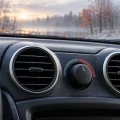
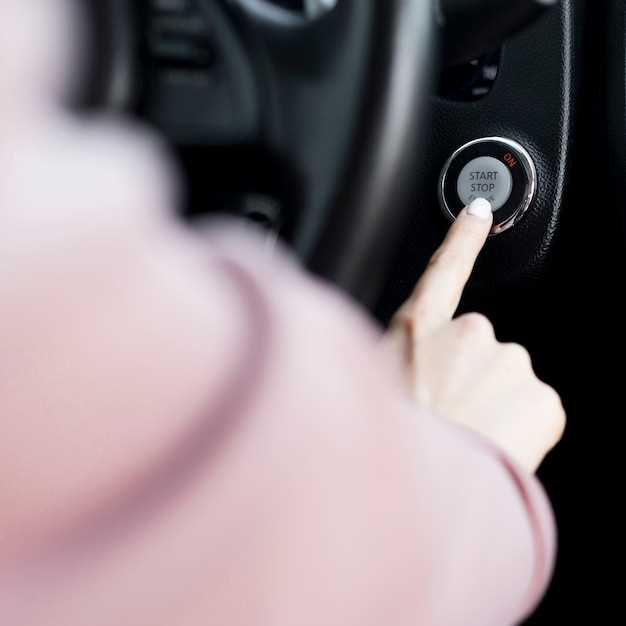
Для комфортного вождения важно настроить яркость приборной панели так, чтобы информация была хорошо видна, но не мешала глазам. В большинстве моделей Вест это делается с помощью специальных кнопок на панели или рукоятки, расположенной рядом с рулем. Перед началом проверьте расположение этих элементов, чтобы быстро выполнить настройку.
Первый шаг – найдите кнопку регулировки яркости. Обычно она обозначена иконкой лампочки или имеет надпись «Яркость». Нажимайте ее или поворачивайте рукоятку, чтобы увеличить или уменьшить подсветку. Важно делать это в условиях хорошего освещения, чтобы точно определить оптимальный уровень.
Если в вашей модели Вест есть возможность автоматической настройки яркости, она активируется через меню бортового компьютера. В этом случае достаточно выбрать соответствующий пункт и включить автоматическую регулировку. Такой режим поможет поддерживать комфортную яркость независимо от внешних условий.
Обратите внимание, что правильная настройка яркости позволяет снизить усталость глаз при длительной эксплуатации автомобиля и повысить безопасность. Регулярно проверяйте уровень подсветки, особенно при смене времени суток или изменении погодных условий. Следуя этим простым рекомендациям, вы легко обеспечите себе комфортное и безопасное вождение.
Настройка яркости через кнопки на панели и управление с руля
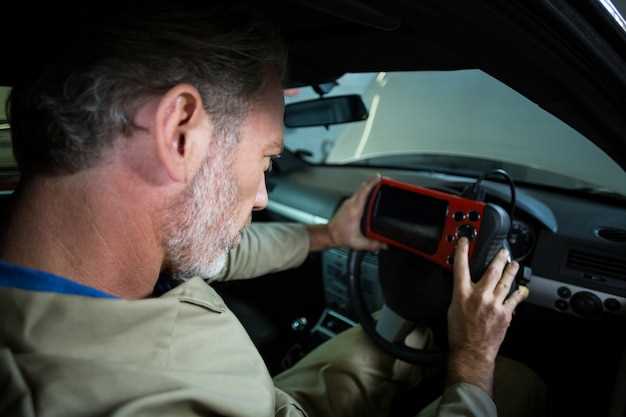
Для регулировки яркости подсветки приборной панели Вест воспользуйтесь кнопками, расположенными на центральной консоли. Найдите кнопку с изображением солнца и луны. Нажимая на эту кнопку, вы сможете увеличить или уменьшить яркость подсветки. При каждом нажатии яркость будет изменяться, что позволит вам выбрать оптимальный уровень освещения в зависимости от условий освещения.
Также доступно управление яркостью с помощью кнопок на руле. На руле найдите элементы управления, отвечающие за подсветку. Обычно это кнопки с символами, похожими на те, что на панели. Нажимая на них, вы сможете быстро настроить яркость, не отвлекаясь от дороги.
| Метод | Описание |
|---|---|
| Кнопки на панели | Используйте кнопку с изображением солнца и луны для регулировки яркости. |
| Управление с руля | Нажимайте соответствующие кнопки на руле для быстрой настройки яркости. |
Регулировка яркости подсветки помогает создать комфортные условия для вождения, особенно в темное время суток. Не забывайте проверять уровень яркости, чтобы избежать чрезмерного ослепления или недостаточной видимости приборов.
Определение расположения кнопок регулировки яркости
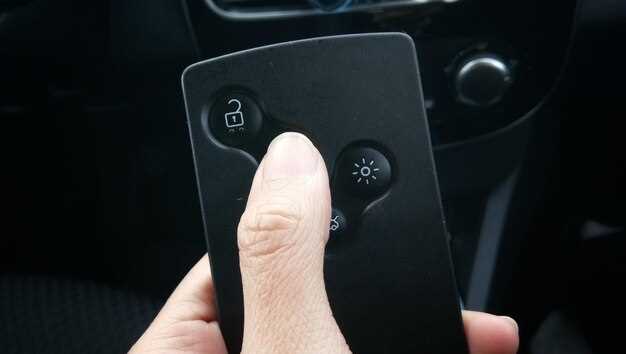
Кнопки регулировки яркости подсветки приборной панели Вест расположены на центральной консоли, рядом с мультимедийной системой. Обратите внимание на небольшую панель с символами, обозначающими яркость.
Для удобства использования, кнопки имеют четкие обозначения. Одна из них отвечает за увеличение яркости, а другая – за уменьшение. Обычно они выделены цветом или текстурой, чтобы их было легко найти на ощупь.
Также стоит проверить, есть ли возможность регулировки яркости через меню настроек на экране мультимедийной системы. Это может быть полезно, если кнопки на консоли не обеспечивают нужного уровня освещения.
При необходимости, обратитесь к руководству пользователя, чтобы уточнить расположение и функционал кнопок, так как в разных комплектациях могут быть небольшие отличия.
Пошаговая инструкция по изменению яркости с помощью кнопок
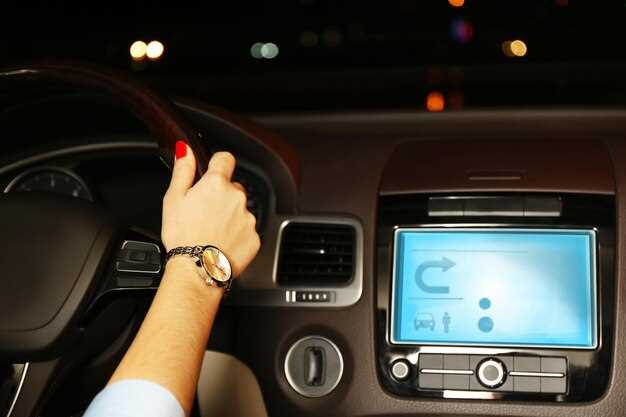
Для регулировки яркости подсветки приборной панели используйте кнопки, расположенные на рулевой колонке или в салоне, обычно возле руля или на торпеде.
- Начинайте с поиска кнопок с символами лампочки или яркости – они обозначены стандартными иконками, похожими на светильники или солнце.
- Нажмите кнопку «+» или «вверх», чтобы увеличить яркость подсветки. Обычно каждое нажатие плавно повышает уровень подсветки.
- Чтобы уменьшить яркость, нажмите кнопку «-» или «вниз». Продолжайте нажимать до достижения желаемого уровня освещения.
- Обратите внимание, что некоторые модели позволяют зафиксировать уровень яркости – удерживайте кнопку, пока не достигнете нужного уровня, или используйте короткие нажимы для точной настройки.
- После регулировки проверьте настройки на дисплее или внутри приборной панели, чтобы убедиться, что яркость комфортна для вас.
Если после настройки яркости изменение не происходит, попробуйте повторить процедуру через несколько минут или перезагрузить автомобиль. Многие модели также запоминают выбранные параметры автоматически. Не забудьте убедиться, что кнопки не заблокированы или не требуют дополнительного нажима для активации регулировки яркости.
Использование рулевого колеса для регулировки яркости
Для регулировки яркости подсветки приборной панели Вест воспользуйтесь кнопками на рулевом колесе. Найдите кнопку, отвечающую за управление яркостью. Обычно она расположена на правой стороне руля.
Нажмите на кнопку и удерживайте её, чтобы увеличить яркость. При этом обратите внимание на изменения на приборной панели. Если яркость слишком высокая, отпустите кнопку и нажмите её снова, чтобы уменьшить уровень освещения.
Регулировка происходит плавно, что позволяет точно настроить яркость под ваши предпочтения. Убедитесь, что вы находитесь в условиях, где это удобно, чтобы избежать отвлечения во время движения.
После завершения настройки проверьте, комфортно ли вам видеть показания приборов. Если необходимо, повторите процесс для достижения идеального результата.
Рекомендации по выбору оптимальной яркости для разных условий освещения
При ярком солнечном свете увеличьте яркость подсветки приборной панели до максимума. Это обеспечит хорошую видимость информации и предотвратит слепящие отражения.
В условиях пасмурной погоды или в сумерках достаточно установить яркость на средний уровень. Это создаст комфортные условия для восприятия информации без излишнего напряжения глаз.
В темное время суток рекомендуется снизить яркость до минимального уровня. Это поможет избежать ослепления и позволит сосредоточиться на дороге.
Для ночных поездок по освещенным улицам оптимально установить яркость на низкий или средний уровень. Это обеспечит баланс между видимостью и комфортом.
При использовании навигации или других ярких экранов, увеличьте яркость панели, чтобы информация была четкой и легко читаемой.
Следите за изменениями освещения и корректируйте яркость по мере необходимости. Это поможет поддерживать комфортные условия в салоне автомобиля.
| Условия освещения | Рекомендуемая яркость |
|---|---|
| Яркое солнце | Максимальная |
| Пасмурная погода | Средняя |
| Темное время суток | Минимальная |
| Ночные поездки по освещенным улицам | Низкая или средняя |
| Использование навигации | Высокая |
Настройка яркости через меню бортового компьютера
Чтобы отрегулировать яркость подсветки приборной панели через меню бортового компьютера, выполните следующие шаги:
- Нажмите кнопку меню на рулевом колесе или панели управления, чтобы войти в основное меню бортового компьютера.
- Используйте кнопки навигации или рычажки для поиска раздела 'Настройки' или 'Параметры'.
- Выберите пункт 'Яркость' или 'Подсветка панели'. Обычно он отображается в списке настроек или в подменю 'Экран и подсветка'.
- Регулируйте яркость, поворачивая соответствующий регулятор или нажимая кнопки '+' и '-' для увеличения или уменьшения уровня подсветки.
- Обратите внимание на изменение яркости прямо во время настройки, чтобы подобрать оптимальный уровень для условий освещения.
- После установки нужного уровня подтвердите выбор, нажав кнопку 'ОК' или 'Подтвердить'.
- Вернитесь в главное меню или выйдите из настроек, чтобы сохранить изменения.
Если в меню отсутствует возможность точной регулировки яркости, попробуйте переключить режим освещения в разделе 'Общие настройки' или 'Эксплуатационные параметры'. Некоторые модели Вест позволяют управлять подсветкой только через автоматические режимы, в которых яркость подстраивается под освещение снаружи. В таком случае, настройка через меню бортового компьютера ограничена или недоступна.
Доступ к меню настроек через мультимедийную систему
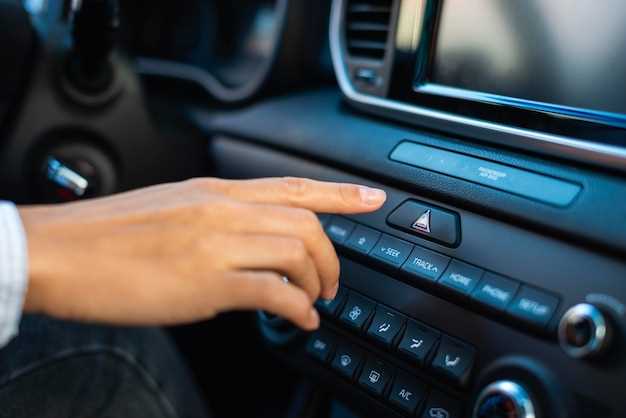
Для доступа к меню настроек яркости подсветки приборной панели Вест, откройте мультимедийную систему. На главном экране найдите иконку 'Настройки'. Нажмите на нее, чтобы открыть меню.
В меню выберите раздел 'Экран' или 'Яркость'. Здесь вы увидите ползунок, который позволяет регулировать уровень яркости. Перемещайте ползунок влево или вправо, чтобы уменьшить или увеличить яркость соответственно.
После настройки яркости, не забудьте сохранить изменения. Для этого нажмите кнопку 'Сохранить' или 'Применить' в нижней части экрана. Это обеспечит, что ваши предпочтения будут учтены при следующем включении автомобиля.
Если вы хотите быстро вернуться к основному меню, просто нажмите кнопку 'Назад' на экране или используйте физическую кнопку на панели управления. Это упростит процесс и сэкономит время.
Навигация по пунктам меню для регулировки подсветки
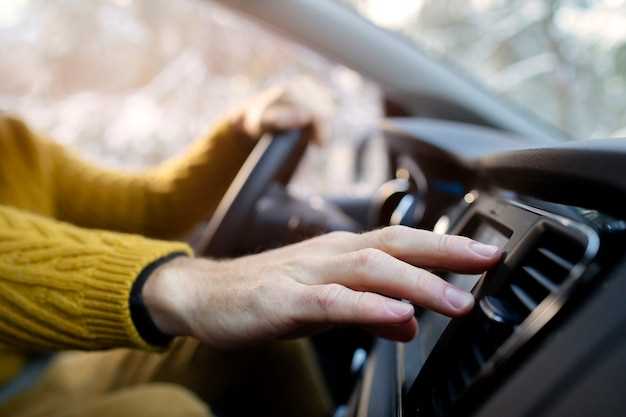
Начинайте настройку, нажимая кнопку 'Меню' на руле или панели приборов.
Переключайтесь между разделами, используя кнопку 'Вверх' или 'Вниз'. Обычно пункт 'Настройки освещения' или 'Подсветка' появляется сразу после входа.
Выбирайте этот раздел, нажав 'ОК' или 'Подтвердить'. В меню появляется несколько вариантов: 'Яркость приборной панели', 'Общая подсветка'.
Регулируйте яркость вручную, вращая соответствующий диск или нажимая кнопку 'Плюс' или 'Минус'. Совершайте мелкие корректировки, чтобы подобрать комфортный уровень подсветки.
Для быстрого доступа к универсальной настройке попробуйте использовать кнопку 'Авто' – в некоторых моделях Вест она автоматически подстраивает яркость в зависимости от освещенности снаружи.
После завершения настройки подтвердите изменения, еще раз нажав 'ОК' или 'Подтвердить'. Иногда в меню есть пункт 'Сохранить настройки', его тоже нужно выбрать, чтобы изменения остались.
Если необходимо выйти без сохранения, используйте кнопку 'Выход'. В большинстве случаев, меню возвращается автоматически через несколько секунд без действий.
Изменение яркости через настройки дисплея и приборов
Для изменения яркости подсветки приборной панели Вест откройте меню настроек дисплея. Найдите раздел, посвященный яркости. Обычно он обозначен как 'Яркость' или 'Настройки дисплея'.
Используйте ползунок или кнопки для регулировки уровня яркости. Перемещая ползунок, вы сразу увидите изменения на экране. Установите яркость на комфортный уровень, чтобы избежать напряжения глаз в темное время суток.
Если ваш автомобиль оснащен автоматической регулировкой яркости, проверьте, активирована ли эта функция. Она позволяет адаптировать яркость в зависимости от внешнего освещения. Включите эту опцию, если хотите, чтобы система сама подстраивалась под условия освещения.
После внесения изменений не забудьте сохранить настройки. Обычно для этого нужно нажать кнопку 'Сохранить' или 'Применить'. Убедитесь, что яркость установлена на оптимальном уровне для вашего комфорта.
Советы по сохранению выбранных настроек и их быстрому вызову
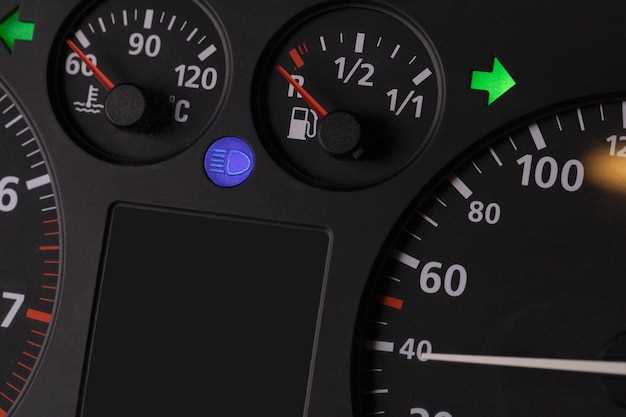
Чтобы избежать повторной настройки яркости подсветки приборной панели, сохраните предпочтительный режим в настройках автомобиля. Для этого установите нужный уровень яркости, затем перейдите в меню настроек и выберите опцию сохранения текущих параметров. Обычно это делается через кнопку 'Настройки' или аналогичную кнопку на панели управления.
Используйте функцию быстрого вызова сохранённых настроек, если она есть в вашей модели Вест. Обычно для этого предусмотрена отдельная кнопка или комбинация клавиш, которая активирует сохранённый режим яркости. Ознакомьтесь с инструкцией, чтобы узнать точное название и расположение этой функции.
Если ваш автомобиль не оснащён функцией быстрого вызова, создайте ярлык в меню настроек для часто используемых режимов. Так вы сможете быстро переключаться между ними, не тратя время на повторную настройку.
Обновляйте сохранённые настройки при изменении условий эксплуатации. Например, при смене времени суток или погодных условий корректируйте яркость и сохраняйте новые параметры. Это поможет избежать необходимости постоянной ручной настройки.
Регулярно проверяйте работоспособность функции быстрого вызова и сохранённых настроек. В случае сбоев или неправильного отображения яркости повторите процедуру сохранения или обратитесь к сервису для диагностики.
Используйте напоминания или записи, если есть необходимость в нескольких режимах. Это поможет быстро ориентироваться и легко переключаться между нужными настройками, не теряя времени на поиск нужных параметров в меню.
Возможные ошибки и их устранение при настройке через меню
Если яркость приборной панели не меняется после выбора нужных настроек, проверьте, правильно ли вы зашли в режим настройки. Обычно для этого нужно удерживать кнопку или нажимать определенную комбинацию клавиш. Если настройки сбрасываются или не сохраняются, убедитесь, что вы подтверждаете выбор, нажимая кнопку «ОК» или «Подтвердить».
Ошибка при выборе пункта меню часто ведет к тому, что изменения не применяются. Обратите внимание, что некоторые модели требуют перезагрузки системы или отключения и повторного включения зажигания для фиксации настроек. Выполните эти простые шаги, если заметили, что изменения не вступили в силу.
При попытке регулировки яркости через меню могут возникнуть проблемы с отображением самих пунктов. Это бывает при низком уровне освещенности экрана или неисправности подсветки дисплея. В таких случаях проверьте, работают ли другие функции подсветки, и, при необходимости, обратитесь к специалисту для диагностики.
Если выбран нужный уровень яркости, но он не совпадает с фактическим отображением, попробуйте сбросить настройки меню до заводских. Обычно это делается через пункт «Сброс настроек» или «Восстановить исходные параметры». После этого повторите настройку, следуя пошаговой инструкции.
Обратите внимание на наличие обновлений ПО или прошивки приборной панели. Иногда баги или несовместимости могут мешать корректной настройке. Проверяйте наличие обновлений и устанавливайте их по инструкции производителя.
Для исключения ошибок убедитесь, что кнопки работают исправно и не залипают. Проблемы с нажатием могут привести к неправильной фиксации команд. Почистите кнопки или попробуйте использовать их более аккуратно.
Возможные ошибки и их устранение при настройке через меню