
Старлайн 2 предлагает пользователям широкий спектр функций для управления и мониторинга своего автомобиля. Приложение позволяет в реальном времени отслеживать местоположение транспортного средства, что обеспечивает дополнительный уровень безопасности. Вы можете настроить уведомления о движении автомобиля, что особенно полезно для родителей, следящих за передвижениями своих детей.
Интерфейс приложения интуитивно понятен и удобен. Все основные функции, такие как управление сигнализацией, блокировка двигателя и активация режима охраны, доступны всего в несколько нажатий. Это делает Старлайн 2 идеальным выбором для тех, кто ценит простоту и удобство в использовании.
Кроме того, приложение предлагает возможность интеграции с другими устройствами и сервисами. Вы можете подключить Старлайн 2 к системам умного дома, что позволяет управлять автомобилем прямо с вашего смартфона. Это открывает новые горизонты для пользователей, стремящихся к максимальному комфорту и безопасности.
Старлайн 2 также включает в себя функции диагностики автомобиля, что позволяет отслеживать состояние различных систем и получать уведомления о возможных неисправностях. Это помогает избежать серьезных поломок и поддерживать автомобиль в отличном состоянии.
Функциональные возможности приложения
Приложение Старлайн 2 предлагает широкий спектр функций для удобства пользователей. Вы можете легко управлять своим автомобилем с помощью смартфона, что делает взаимодействие с транспортным средством более комфортным.
Вот основные возможности приложения:
- Удаленный запуск двигателя: Запускайте двигатель автомобиля с помощью одного нажатия кнопки в приложении. Это удобно в холодное время года.
- Контроль состояния автомобиля: Получайте информацию о состоянии автомобиля, включая уровень топлива, заряд аккумулятора и другие параметры.
- Геолокация: Отслеживайте местоположение вашего автомобиля в реальном времени. Это особенно полезно в случае угона.
- Управление сигнализацией: Включайте и отключайте сигнализацию, а также получайте уведомления о срабатывании системы безопасности.
- История поездок: Просматривайте историю поездок, включая маршруты и время в пути. Это поможет вам анализировать свои поездки.
- Настройка уведомлений: Настраивайте уведомления о событиях, таких как превышение скорости или выход за пределы заданной зоны.
Эти функции делают приложение Старлайн 2 удобным инструментом для управления автомобилем и повышения его безопасности. Пользуйтесь всеми возможностями, чтобы сделать свои поездки более комфортными и безопасными.
Мониторинг состояния автомобиля в реальном времени
С помощью приложения Старлайн 2 вы можете следить за состоянием вашего автомобиля в режиме реального времени. Это позволяет вам получать актуальную информацию о местоположении, состоянии двигателя и других важных параметрах.
Для начала, настройте уведомления о состоянии автомобиля. Приложение отправляет оповещения о низком уровне топлива, разряженной батарее и других критических ситуациях. Это поможет избежать неприятных сюрпризов.
Также доступна функция отслеживания местоположения. Вы можете видеть, где находится ваш автомобиль в любой момент. Это особенно полезно в случае угона или если вы забыли, где припарковали машину.
В приложении предусмотрен раздел с диагностикой. Он показывает состояние основных систем автомобиля, таких как тормоза, трансмиссия и электроника. Регулярная проверка этих данных поможет поддерживать автомобиль в хорошем состоянии и предотвратить серьезные поломки.
Для удобства использования приложение предлагает графики и диаграммы, которые наглядно демонстрируют изменения в состоянии автомобиля. Это позволяет быстро оценить, требуется ли вмешательство специалиста.
Ниже представлена таблица с основными функциями мониторинга состояния автомобиля:
| Функция | Описание |
|---|---|
| Уведомления | Оповещения о критических состояниях автомобиля |
| Отслеживание местоположения | Информация о текущем местоположении автомобиля |
| Диагностика | Состояние основных систем автомобиля |
| Графики и диаграммы | Визуализация изменений в состоянии автомобиля |
Используйте возможности приложения Старлайн 2 для повышения безопасности и надежности вашего автомобиля. Регулярный мониторинг состояния поможет вам быть уверенным в его исправности и готовности к поездкам.
Управление сигнализацией и охранными системами

При использовании приложения Старлайн 2 настройте параметры сигнализации так, чтобы получать уведомления о срабатывании максимально быстро. В разделе управления есть возможность активировать или деактивировать охрану одним нажатием, что особенно удобно при необходимости быстро оставить или вернуться к автомобилю.
Используйте функцию автоматической постановки на охрану при закрытии автомобиля. Это позволяет избежать случайных срабатываний и сохраняет спокойствие владельца. Для этого в настройках выберите опцию автоматической активации сигнализации после закрытия дверей.
Настраивайте индивидуальные режимы охраны для разных ситуаций. Например, отключите внутреннюю охрану, когда внутри автомобиля находятся пассажиры, или активируйте полный режим при длительном отсутствии. Такие настройки помогают снизить риск ложных тревог и делают систему более функциональной.
Обратите внимание на возможность дистанционного отключения или включения сигнализации через приложение. Это особенно полезно, если вы забыли активировать охрану перед уходом или хотите проверить статус системы, не приближаясь к автомобилю.
Используйте функцию тревожной сигнализации, чтобы вызвать помощь или отпугнуть злоумышленника. В настройках задайте длительность и громкость сигнала, чтобы обеспечить максимальную эффективность в любой ситуации.
Регулярно проверяйте работоспособность датчиков и откликов системы через приложение. При обнаружении неисправностей или неправильной работы сразу обновляйте настройки или обращайтесь в сервисный центр.
Обновляйте прошивку системы через приложение, чтобы обеспечить совместимость с последними версиями программного обеспечения и повысить надежность работы охранных функций.
Настройка геозон и уведомлений
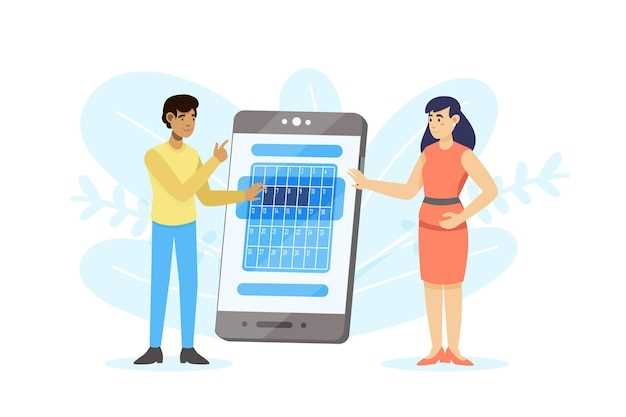
Откройте приложение Старлайн 2 и перейдите в раздел 'Геозоны'. Здесь вы можете создать новые геозоны, установив границы для вашего автомобиля. Для этого выберите карту и отметьте нужные точки, чтобы обозначить область. Убедитесь, что вы задаете радиус, который соответствует вашим требованиям.
После создания геозоны настройте уведомления. Выберите тип уведомления: вход в зону, выход из зоны или оба варианта. Установите уровень чувствительности, чтобы избежать ложных срабатываний. Например, для городских условий лучше выбрать меньший радиус, а для загородных – больший.
Не забудьте активировать уведомления в настройках приложения. Перейдите в раздел 'Уведомления' и включите их для геозон. Вы можете выбрать, как именно получать уведомления: через push-уведомления на смартфон или по SMS. Это позволит вам всегда быть в курсе местоположения вашего автомобиля.
Для удобства управления геозонами используйте таблицу, чтобы отслеживать все созданные зоны и их параметры:
| Название геозоны | Тип уведомления | Радиус (м) | Статус |
|---|---|---|---|
| Геозона 1 | Вход/Выход | 500 | Активна |
| Геозона 2 | Выход | 1000 | Активна |
Регулярно проверяйте настройки геозон и уведомлений, чтобы они соответствовали вашим текущим потребностям. Это поможет вам эффективно контролировать местоположение автомобиля и получать актуальную информацию в режиме реального времени.
История поездок и анализ маршрутов
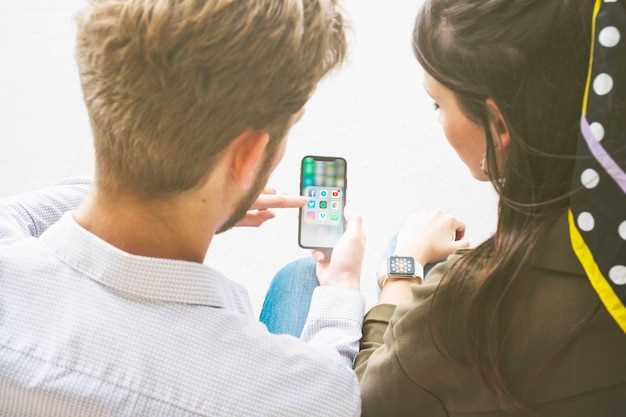
Введите данные о каждой поездке: дату, время, маршрут и описание. Это поможет системе точно фиксировать каждое перемещение и выявлять повторяющиеся маршруты.
Используйте функцию фильтрации по времени и дате, чтобы быстро находить нужные поездки. Например, выделите все рейсы за определённую неделю или месяц, чтобы оценить частоту и протяжённость маршрутов.
Аналитика маршрутов помогает определить наиболее загруженные участки пути. Постройте графики, чтобы визуально оценить, в какое время и по каким маршрутам происходят основные переезды.
Интегрируйте данные о сложности дорожной обстановки и погодных условиях. Это поможет понять, как они влияют на выбранный маршрут и даст возможность оптимизировать будущие поездки.
Планируйте короче пути, анализируя предыдущие поездки. Если заметите, что часть маршрута часто вызывают задержки или неудобства, ищите альтернативные пути, чтобы сэкономить время и снизить износ автомобиля.
Используйте результаты анализа для составления отчетов. В них можно указывать среднюю продолжительность поездки, наиболее популярные маршруты и точкиими на маршруте. Это особенно полезно для планирования регулярных рейсов и учета затрат.
Пользовательский интерфейс и настройки
Для удобства работы с приложением Старлайн 2, начните с настройки пользовательского интерфейса. В разделе 'Настройки' вы можете выбрать тему оформления: светлую или темную. Это позволит адаптировать приложение под ваши предпочтения и условия освещения.
Обратите внимание на возможность изменения шрифта и размера текста. Это особенно полезно для пользователей с ослабленным зрением. В разделе 'Доступность' вы найдете опции, которые помогут сделать интерфейс более удобным.
Настройте уведомления, чтобы получать только важные сообщения. В разделе 'Уведомления' можно выбрать, какие события будут сопровождаться звуковыми сигналами или вибрацией. Это поможет избежать лишнего отвлечения.
Для быстрого доступа к основным функциям, используйте виджеты на главном экране. Вы можете добавить виджеты для отслеживания состояния автомобиля, управления сигнализацией и другими функциями. Это значительно упростит взаимодействие с приложением.
Не забудьте про настройки безопасности. В разделе 'Безопасность' можно установить дополнительные параметры, такие как двухфакторная аутентификация. Это повысит уровень защиты вашего аккаунта.
Регулярно проверяйте обновления приложения. В разделе 'О приложении' вы найдете информацию о текущей версии и доступных обновлениях. Установка последних версий обеспечит доступ к новым функциям и улучшениям.
Используйте раздел 'Помощь' для получения информации о функционале приложения. Здесь вы найдете ответы на часто задаваемые вопросы и инструкции по использованию различных функций.
Настройте приложение под себя, чтобы сделать его использование максимально комфортным и эффективным.
Навигация по приложению: основные разделы
Открывайте приложение и сразу обращайте внимание на нижнюю панель меню. В основном, здесь расположены вкладки: «Главная», «Управление», «История», «Настройки» и «Поддержка». Каждая из них служит ключевым узлом для быстрого доступа к нужным функциям.
Раздел «Главная» отображает текущий статус системы: включен ли двигатель, заблокированы ли двери, есть ли активированные тревоги. Здесь можно быстро проверить состояние автомобиля и выполнить основные команды, такие как запуск или блокировка.
В «Управлении» вы найдете все функции дистанционного управления. Именно тут активируется запуск двигателя, открываются или запираются двери, а также управляются дополнительные опции, например, обогрев или охлаждение салона.
Раздел «История» фиксирует все события за последние дни: срабатывания сигнализации, отключения и включения системы, попытки взлома или несанкционированный доступ. Используйте этот раздел для анализа активности и обнаружения потенциальных проблем.
В «Настройках» настраивайте параметры приложения и системы автомобиля. Можно изменить уведомления, выбрать язык интерфейса, установить параметры безопасности и настроить уведомления о событиях.
Раздел «Поддержка» помогает связаться с техподдержкой или найти инструкции по эксплуатации. Здесь есть FAQ, контакты службы поддержки и инструкции по обновлению программного обеспечения.
Обращайте внимание на иконки и всплывающие подсказки внутри каждого раздела. Они помогают быстрее ориентироваться и находить нужные функции без лишних действий. Переключайтесь между разделами легко, чтобы управлять автомобилем максимально удобно и быстро.
Персонализация интерфейса под свои нужды
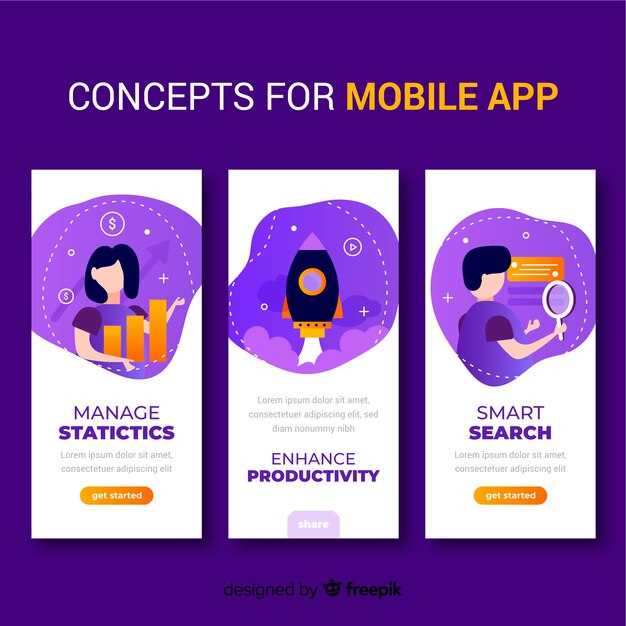
Для настройки интерфейса откройте раздел 'Настройки' в приложении и выберите пункт 'Вид'. Там можно выбрать один из нескольких предустановленных шаблонов или создать собственный дизайн, изменяя цветовую схему и расположение элементов.
Используйте функцию перетаскивания элементов на главный экран, чтобы разместить наиболее часто используемые функции в удобных для вас местах. Это ускорит доступ к важным настройкам и снизит время поиска нужных команд.
Настройте уведомления, чтобы получать только важные сообщения на панели управления. В разделе 'Уведомления' отключите ненужные оповещения или выберите только те, что действительно важны для вас, например, о тревоге или низком заряде батареи.
Задайте индивидуальные ярлыки для часто используемых команд и сценариев. Например, создайте кнопку для быстрого запуска автоосмотра или блокировки дверей. Это позволит управлять функциями одним нажатием, избегая поиска в меню.
Используйте раздел 'Тема' для выбора цветовой гаммы интерфейса, которая лучше всего сочетается с интерьером автомобиля или просто нравится вам. Некоторые темы позволяют также менять иконки и шрифты, делая внешний вид более личным.
Обратите внимание на возможность скрывать или показывать отдельные элементы интерфейса. Это поможет избавиться от лишних кнопок и сделать управление более простым и интуитивно понятным.
Экспериментируйте с настройками, чтобы добиться максимального комфорта. После внесения изменений перезапустите приложение, чтобы убедиться, что интерфейс отображается именно так, как вам удобно.
Интеграция с другими сервисами и устройствами

Подключите приложение Старлайн 2 к системам умного дома, чтобы управлять автомобилем через голосовые команды или автоматические сценарии. Для этого используйте совместимые платформы, например, Google Assistant или Amazon Alexa, и настройте интеграцию через соответствующие приложения. Это позволяет включать или выключать охранную систему, запускать двигатель или получать статус автомобиля прямо с умного ассистента.
Интеграция с мобильными платежными системами, такими как Apple Pay или Google Pay, позволяет быстро оплачивать услуги или приобретать дополнительные опции прямо в приложении. Настройте платежные методы в настройках, чтобы ускорить процесс оплаты и избежать необходимости вводить данные вручную.
Свяжите Старлайн 2 с системами навигации, например, Яндекс.Навигатор или Google Maps, чтобы получать информацию о пробках и автоматически планировать маршруты. Это поможет избежать задержек и быстрее добраться до нужного места, получая при этом уведомления о статусе и состоянии автомобиля прямо на экране навигационной системы.
Интеграция с сторонними сервисами мониторинга, такими как сервисы отслеживания топлива или технического состояния, расширяет возможности контроля за автомобилем. Используйте API этих сервисов для автоматического получения данных о расходе топлива, технических напоминаниях или необходимости обслуживания, прямо через приложение Старлайн 2.
Обеспечьте совместную работу с системами видеонаблюдения или видеорегистраторами, чтобы получать видеопотоки или сохранять записи прямо на смартфон. Настройка таких связей позволяет оперативно реагировать на события и повышает уровень безопасности транспортного средства.
Для расширения функциональности подключите сторонние устройства, такие как датчики открытия дверей, сигнализации или GPS-трекеры, через совместимые протоколы. Это позволяет получать более точные оповещения и управлять всеми компонентами системы из одного приложения.
Решение распространенных проблем с приложением
Если приложение Старлайн 2 не запускается, проверьте наличие обновлений. Убедитесь, что вы используете последнюю версию, доступную в магазине приложений. Если проблема сохраняется, попробуйте перезагрузить устройство.
При возникновении проблем с подключением к автомобилю, проверьте настройки Bluetooth. Убедитесь, что Bluetooth включен на вашем смартфоне и что автомобиль находится в зоне действия. Если соединение не устанавливается, удалите устройство из списка подключенных и повторите процесс подключения.
Если приложение не отображает данные о состоянии автомобиля, проверьте, активирована ли функция GPS. Убедитесь, что приложение имеет доступ к геолокации. Если данные по-прежнему не отображаются, попробуйте выйти из приложения и войти снова.
При возникновении ошибок при выполнении команд, таких как блокировка или разблокировка автомобиля, проверьте стабильность интернет-соединения. Попробуйте переключиться на Wi-Fi или мобильные данные. Если проблема не решается, перезапустите приложение.
Если вы столкнулись с проблемами при регистрации, убедитесь, что введенные данные корректны. Проверьте, что номер телефона и электронная почта не содержат ошибок. Если вы не получаете код подтверждения, проверьте папку 'Спам' в почте или попробуйте отправить код повторно.
Для решения проблем с уведомлениями проверьте настройки уведомлений в приложении и в системе вашего устройства. Убедитесь, что уведомления включены и не заблокированы для приложения Старлайн 2.
Если приложение зависает или работает медленно, попробуйте очистить кэш. Зайдите в настройки приложения и выберите опцию очистки кэша. Это может улучшить производительность.
При возникновении других проблем, обратитесь в службу поддержки Старлайн. Подготовьте информацию о вашем устройстве и версии приложения для более быстрого решения проблемы.