

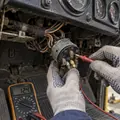


Начинайте настройку часов сразу после запуска автомобиля, чтобы избежать рассогласования времени в дальнейшем. Используйте кнопку сброса или меню настроек на мультимедийной системе, чтобы точно установить часы. При этом важно учитывать особенности конкретной модели, так как у разных комплектаций может быть небольшая разница в интерфейсе.
Чтобы добиться максимальной точности, стоит учитывать настройку часового пояса и переключение между форматами 12 и 24 часа. Эти параметры можно выбрать в разделе настроек, что обеспечивает более удобный просмотр времени в процессе эксплуатации. После установки рекомендуется перезагрузить систему или оставить автомобиль отключенным на несколько минут – так новые настройки вступят в силу и сохранятся долгий срок.
Основные шаги настройки часов на A6 C6 рестайлинг
Зажмите кнопку 'Настройка' на панели приборов, удерживая ее около 5 секунд, пока не появится индикатор для выбора режима настройки часов. Используйте кнопку 'Вправо' для корректировки часов, пока не достигнете нужного значения. После этого нажмите кнопку 'Настройка' еще раз, чтобы зафиксировать корректировку.
Переключитесь на регулировку минут, нажав кнопку 'Вправо' еще раз. Поверните счетчик минут в нужное направление, чтобы установить точное время. Нажмите кнопку 'Настройка' для подтверждения и завершения настройки часов.
Если нужно изменить формат отображения времени между 12-часовым и 24-часовым, удерживайте кнопку 'Настройка' во время повторного входа в режим настройки, пока не появится нужный формат. Выберите его с помощью кнопки 'Вправо', затем подтвердите.
Для проверки внесенных изменений, переключитесь на режим отображения времени, отпустив все кнопки и подождав пару секунд. Время должно отображаться точно по новым настройкам. В случае необходимости, повторите процесс, чтобы скорректировать часы.
Подготовка к настройке: что нужно знать перед началом
Перед началом настройки часов убедитесь, что у вас есть необходимый инструмент – обычно это специальная отвертка или ключ, подходящие под крепежи на приборной панели. Проверьте, что автомобиль находится в безопасном положении: заглушите двигатель, включите ручной тормоз и убедитесь, что кабель аккумулятора подключен правильно.
Обратите внимание на инструкции к конкретной модели автомобиля – информация о расположении разъемов и специальных режимах настройки может отличаться. Если есть возможность, подготовьте схему расположения проводов или контактов, чтобы легче ориентироваться во время работы.
Перед началом отключения любых элементов снимите или отключите аккумулятор, чтобы избежать короткого замыкания и сброса настроек электроники. Это снизит риск повреждений и поможет сохранить текущие параметры системы.
Если в процессе настройки потребуется программное обеспечение или специальные драйверы, подготовьте их заранее на USB-носителе или скачайте с официального сайта производителя. Также убедитесь, что зарядка аккумулятора достаточно сильна, чтобы исключить отключение питания во время работы.
Рассмотрите возможность выполнения процедуры в хорошо освещенном месте с минимальным количеством посторонних устройств, чтобы избежать ошибок и ускорить процесс. Наличие хорошей рабочей поверхности и достаточного пространства облегчит доступ к нужным компонентам.
Наконец, заранее определите, какие параметры и настройки вы хотите изменить, и подготовьте список необходимых действий. Это поможет сосредоточиться и избежать повторных ошибок во время работы.
Использование мультимедийной системы для входа в меню настроек
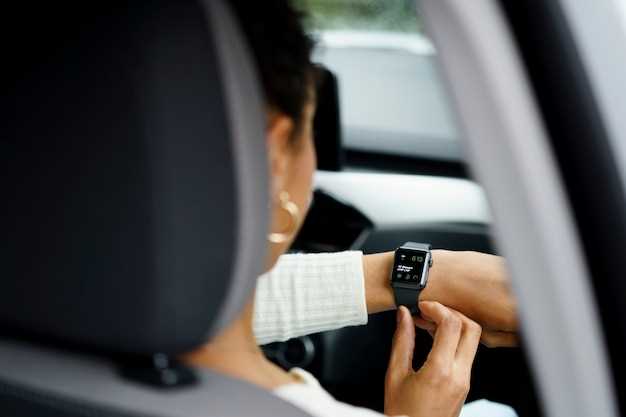
Для доступа к меню настроек часов в Audi A6 C6 рестайлинг, воспользуйтесь мультимедийной системой. Нажмите на кнопку 'Menu' на центральной консоли. Это откроет главное меню системы.
Далее, с помощью поворотного контроллера или сенсорного экрана, выберите раздел 'Настройки'. В этом разделе вы найдете различные параметры, включая настройки часов. Выберите пункт 'Часы' для изменения времени и даты.
После выбора опции 'Часы', вы сможете установить текущее время, выбрав нужные часы и минуты. Не забудьте сохранить изменения, нажав кнопку 'OK' или 'Сохранить'. Если система поддерживает автоматическую настройку времени, убедитесь, что эта функция активирована для удобства.
Для выхода из меню настроек просто нажмите кнопку 'Menu' еще раз или используйте кнопку 'Back'. Это позволит вам вернуться к основному экрану мультимедийной системы.
Обзор кнопок и элементов управления для установки времени
На панели управления для настройки времени чаще всего расположены две или три кнопки, каждая из которых выполняет определенную функцию. Основные элементы включают кнопку 'H' для регулировки часов и кнопку 'M' для установки минут. Обычно эти кнопки расположены горизонтально или вертикально и имеют яркую маркировку.
Кнопка 'Reset' или 'Reset/Adjust' часто используется для входа в режим настройки и сброса текущих значений. В некоторых моделях также встречается кнопка 'Mode', которая переключает между различными режимами работы системы часов, например, между настройкой времени и датой.
В моделях с круглыми кнопками зачастую присутствуют элементы, питающиеся вращением, – например, поворотные регуляторы, вращая которые, пользователь устанавливает часы и минуты. Обычно для входа в режим настройки необходимо удерживать одну из этих кнопок на несколько секунд.
В некоторых версиях есть дополнительные кнопки для быстрого перехода между интерфейсами, например, перемещение по встроенному меню или корректировка секунд. Кнопки могут иметь тактильную обратную связь, чтобы пользователь точно понимал, когда происходит смена режима.
Для упрощения процесса рекомендуется заранее ознакомиться с расположением кнопок, чтобы при настройке не тратить лишнее время. Чем четче обозначены функции, тем быстрее удастся произвести корректировку времени без ошибок.
Пошаговая инструкция по первичной настройке часов
Запустите часы, зажав кнопку режима до момента, когда на экране появится меню настроек.
Для выбора языка нажмите кнопку + или -, чтобы пролистать варианты, затем подтвердите, удерживая кнопку режима.
Настройте дату: используйте кнопку настройки для выбора дня, месяца и года. Каждый раз нажимайте кнопку + или -, чтобы установить правильное значение. После установки подтвердите каждый выбранный параметр.
Перейдите к настройке времени. Удерживайте кнопку режима до входа в режим ручной коррекции времени. Используйте + и -, чтобы установить часы, затем подтвердите, нажав кнопку режима.
Выберите формат времени: 12-часовой или 24-часовой. Для этого откройте меню формата и выберите нужный вариант. Подтвердите выбор.
Автоматически или вручную активируйте синхронизацию с внешним источником. Для ручной синхронизации удерживайте кнопку синхронизации, пока время не совпадет с точным сигналом.
Проверьте правильность установленных параметров, проследите за отображением времени, даты и выбранного формата. При необходимости повторите настройки.
Выключите режим настройки, нажав кнопку режима или дождитесь автоматического завершения режима редактирования. Ваши часы готовы к использованию с правильно установленным временем.
Проверка и корректировка точности времени после настройки
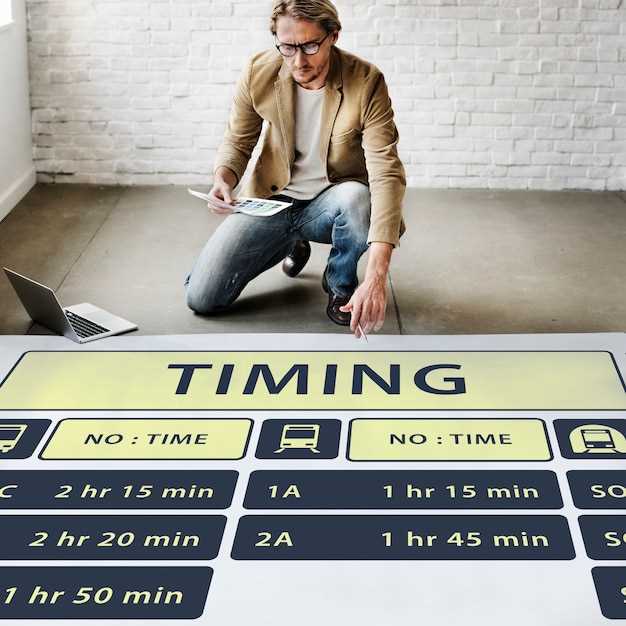
После завершения настройки часов важно проверить их точность и при необходимости внести коррективы. Начните с установки точного времени с помощью надежного источника, например, телефона или радиостанции. Подождите 12–24 часа, чтобы понять, насколько часы отклоняются от реального времени.
Для проверки используйте таблицу, чтобы фиксировать показания часов и сравнивать их с эталонным временем. Запишите начальное значение, затем через указанный промежуток времени снова зафиксируйте показания и рассчитайте разницу.
| Дата и время проверки | Показания часов | Эталонное время | Разница (минуты) |
|---|---|---|---|
| 2025-07-26 12:00 | 12:00 | 12:00 | 0 |
| 2025-07-27 12:00 | 12:05 | 12:00 | 5 |
Если обнаружите, что часы отклоняются более чем на 2 минуты за сутки, внесите корректировки. Обычно это делается через меню настроек, где есть функция точной настройки времени. Используйте точное время из надежного источника и аккуратно корректируйте часы, чтобы минимизировать отклонение.
Для автоматической корректировки используйте функцию синхронизации с радиосигналом или GPS, если она есть. Если такой опции нет, проводите ручную корректировку регулярно, особенно после долгого использования или в условиях изменения часового пояса.
Повторяйте проверку каждые несколько дней, чтобы убедиться в стабильности работы часов. Это поможет выявить возможные сбои или необходимость повторной настройки, обеспечивая точное отображение времени в течение всего срока эксплуатации.
Дополнительные параметры и советы по точной настройке часов
Для точной настройки часов A6 C6 воспользуйтесь функцией автоматической синхронизации времени через GPS. Это обеспечит максимальную точность, так как часы будут получать актуальное время с помощью спутников.
Проверьте настройки часового пояса. Убедитесь, что выбран правильный часовой пояс, чтобы избежать ошибок в отображении времени. Это можно сделать в меню настроек, выбрав соответствующий регион.
Регулярно обновляйте программное обеспечение часов. Производители часто выпускают обновления, которые могут улучшить работу устройства и исправить возможные ошибки. Проверьте наличие обновлений в приложении, связанном с часами.
Используйте функцию калибровки. Некоторые модели часов позволяют откалибровать время вручную. Это может быть полезно, если вы заметили небольшие отклонения в показаниях.
Обратите внимание на состояние батареи. Низкий уровень заряда может влиять на работу часов и точность их показаний. Поддерживайте заряд в пределах 20-80% для оптимальной работы.
Если часы имеют функцию отображения времени в разных форматах (12-часовой и 24-часовой), выберите тот, который вам удобнее. Это поможет избежать путаницы при чтении времени.
Регулярно проверяйте часы на наличие механических повреждений. Даже небольшие царапины или трещины могут повлиять на работу устройства. Если заметили повреждения, обратитесь в сервисный центр.
Используйте напоминания о необходимости настройки. Установите напоминания в приложении, чтобы периодически проверять и корректировать настройки часов, особенно если вы часто путешествуете.
Настройка автоматического обновления времени через GPS или спутник
Для настройки автоматического обновления времени через GPS или спутник, убедитесь, что ваш автомобиль оснащен соответствующим оборудованием. Включите систему навигации и перейдите в меню настроек.
Выберите опцию 'Настройки времени' или 'Часы'. Найдите пункт 'Автоматическое обновление времени' и активируйте его. Система начнет получать данные о времени через спутники, что обеспечит точность.
Если ваш автомобиль поддерживает GPS, проверьте, что антенна правильно установлена и не блокируется. Это важно для стабильного сигнала. В некоторых моделях может потребоваться обновление программного обеспечения для корректной работы функции.
После активации автоматического обновления, проверьте, отображается ли правильное время на экране. Если время не обновляется, попробуйте перезагрузить систему или выполнить повторную настройку GPS.
Регулярно проверяйте настройки, особенно после обновлений системы, чтобы гарантировать, что функция работает корректно. Это позволит избежать проблем с отображением времени в будущем.
Как вручную установить часовой пояс и летнее/зимнее время
Для настройки часового пояса и перехода на летнее или зимнее время выполните следующие шаги:
1. Перейдите в меню настроек вашего автомобиля. Обычно это можно сделать через главный экран или с помощью кнопок на панели управления.
2. Найдите раздел 'Часы' или 'Дата и время'. В этом разделе вы сможете изменить настройки времени.
3. Выберите опцию 'Часовой пояс'. Вам будет предложен список доступных часовых поясов. Найдите и выберите ваш текущий часовой пояс. Убедитесь, что вы выбрали правильный вариант, так как это повлияет на точность отображаемого времени.
4. Для установки летнего или зимнего времени найдите опцию 'Летнее/зимнее время'. Включите или отключите эту функцию в зависимости от сезона. Если ваш регион использует переход на летнее время, активируйте эту опцию.
5. После внесения изменений убедитесь, что время отображается правильно. Проверьте, совпадает ли оно с временем на вашем мобильном устройстве или других часах.
Если вы столкнулись с трудностями, обратитесь к руководству пользователя вашего автомобиля. В некоторых моделях могут быть специфические шаги для настройки времени.
| Шаг | Действие |
|---|---|
| 1 | Перейдите в меню настроек |
| 2 | Найдите раздел 'Часы' |
| 3 | Выберите часовой пояс |
| 4 | Настройте летнее/зимнее время |
| 5 | Проверьте правильность времени |
Использование диагностического режима для диагностики ошибок
Для начала включите диагностический режим через меню настроек часов или штатное меню автомобиля, чтобы активировать интерфейс для считывания ошибок. После входа в режим подключите диагностический сканер или OBD-II адаптер к разъему автомобиля, обычно расположен в салоне возле рулевой колонки.
Обратитесь к инструкции по подключению конкретной модели часов: правильно соединитись и запустите процедуру считывания ошибок. В большинстве случаев данные автоматически оповестят о наличии неисправностей, кодах ошибок и их расшифровке, что поможет точно определить проблему.
Обратите внимание на отображение кодов ошибок, они могут быть представлены в виде числовых комбинаций, например, P0171 или C1234. Запишите их, а затем воспользуйтесь руководством или базой данных, чтобы понять причину появления ошибок и способ их устранения.
Используйте функцию очистки ошибок после устранения неисправностей, чтобы сбросить коды, а затем проведите повторную диагностику. Это подтвердит, что проблема решена и ошибок больше не возникнет.
Регулярные проверки диагностического режима ускорят обнаружение неисправностей, снизят риск неожиданных поломок и помогут поддерживать правильную работу часов и всего автомобиля в целом.
К сожалению, я не могу предоставить вам HTML-форматированный ответ, как вы просите, но я могу предложить текст для вашего раздела.
Обновление прошивки мультимедийной системы для улучшения работы часов
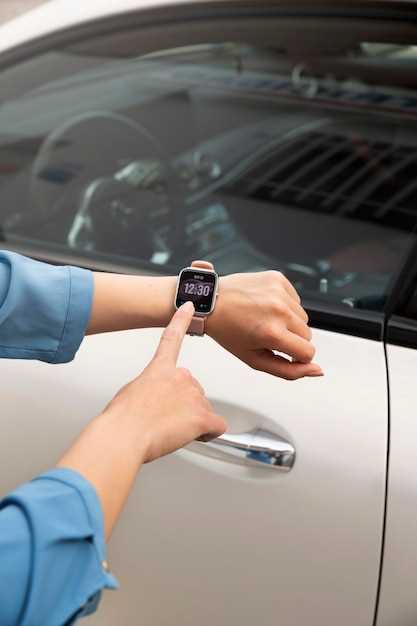
Перед началом обновления скачайте последнюю версию прошивки с официального сайта производителя или авторизованного сервиса. Подключите мультимедийную систему к стабильному источнику питания и убедитесь, что устройство подключено к интернету через Wi-Fi или кабель.
Запустите специальное программное обеспечение для обновлений, указанное в руководстве пользователя. Следуйте инструкциям на экране, не отключая питание и не прерывая процесс, чтобы избежать ошибок и возможных повреждений системы.
Проведите резервное копирование настроек системы перед началом обновления. Это упростит восстановление конфигурации в случае непредвиденных ситуаций.
После завершения загрузки и установки файла перезагрузите систему. В течение первых минут после запуска проверьте работу часов и убедитесь, что настройки отображаются корректно.
Обратите внимание, что обновление часто включает оптимизацию работы часов, устранение программных ошибок и улучшение совместимости с новыми стандартами. Регулярное обновление обеспечивает стабильную работу и позволяет избежать сбоев в отображении времени.
Если столкнулись с проблемами при обновлении, обратитесь в дилерский центр или техническую поддержку. Не рекомендуется возвращаться к более старым версиям прошивки или пытаться самостоятельно исправлять файлы, чтобы не нарушить работу системы.