

Для оптимального использования бортового компьютера Ниссан Террано 2016, начните с изучения его основных функций. Этот компьютер предоставляет информацию о расходе топлива, пробеге и состоянии автомобиля, что позволяет вам контролировать эффективность поездок.
Обратите внимание на меню, доступное на дисплее. Оно включает в себя разделы, такие как «Настройки», «Информация о поездке» и «Системные уведомления». В каждом из этих разделов вы найдете полезные данные, которые помогут вам лучше понять работу вашего автомобиля.
Регулярно проверяйте обновления программного обеспечения бортового компьютера. Это обеспечит корректную работу всех функций и улучшит взаимодействие с другими системами автомобиля. Для обновления достаточно подключить USB-накопитель с последней версией ПО к бортовому компьютеру.
Не забывайте о возможности настройки индивидуальных параметров. Вы можете изменить яркость дисплея, выбрать единицы измерения и настроить уведомления о техническом обслуживании. Эти простые шаги помогут сделать ваше взаимодействие с автомобилем более комфортным и безопасным.
Работа и настройка основных функций бортового компьютера
Для начала необходимо включить зажигание и перейти в меню бортового компьютера с помощью кнопки на панели руля или консоли. После этого используйте кнопку прокрутки или клавиши навигации для выбора нужной функции. Например, чтобы настроить отображение информации о расходе топлива, выберите соответствующий пункт меню и установите желаемый режим отображения.
Для получения точных данных о вашем расходе топлива убедитесь, что параметры корректно введены в настройки, включая тип топлива и режим работы двигателя. Проверку и настройку этих параметров проводят через меню 'Настройки' – 'Общие параметры' или аналогичное название.
Обратите внимание на функцию напоминания о техническом обслуживании, которую можно активировать или отключить в разделе 'Диагностика' или 'Обслуживание'. Регулярное использование этой функции помогает своевременно планировать визиты к специалистам.
Настройка цифрового спидометра и одометра требует входа в меню 'Параметры дисплея'. Там можно выбрать единицы измерения – километры или мили, а также настроить яркость подсветки, чтобы информация была хорошо читаема при любых условиях освещения.
Для диагностики ошибок и считывания кодов неисправностей подключите диагностический прибор или выберите соответствующую опцию в меню бортового компьютера, если она есть. Это поможет быстро выявить возможные проблемы с системами автомобиля и устранить их без посещения сервиса.
Настройка системы отображения времени и даты происходит через раздел 'Настройки' – 'Общие параметры'. Введите актуальные данные, чтобы постоянно получать правильную информацию и не путать показатели при чтении информации о пробеге или расходе.
Используйте инструкцию для конкретных моделей или руководства пользователя для точной настройки функций, поскольку интерфейс и названия пунктов меню могут отличаться в зависимости от комплектации и региона продаж. Регулярное освоение этих настроек повысит комфорт и эффективность использования бортового компьютера Nissan Terrano 2016.
Как включить и выключить бортовой компьютер

Для активации бортового компьютера нажмите кнопку 'OK' или 'SET' на рулевом колесе, удерживая ее несколько секунд. После этого дисплей загорится, и начнут отображаться основные параметры.
Если дисплей не активируется, убедитесь, что загорается контрольная лампа зажигания и что автомобиль находится в положении 'включено' или 'зажигание включено'.
| Шаг | Действие |
|---|---|
| 1 | |
| 2 | Поверните ключ зажигания в положение 'ON', не заводя двигатель. |
| 3 | На рулевом колесе найдите кнопку 'MENU' или 'DISPLAY' и нажмите ее один раз для включения дисплея. |
| 4 | Если нужно выключить дисплей и бортовой компьютер, нажмите и удерживайте кнопку 'MENU' или 'DISPLAY' около 3 секунд до исчезновения информации. |
| 5 | Выключите зажигание для полного отключения системы или отключите зажигание, повернув ключ в положение 'OFF'. |
При необходимости переключения между отображением различных данных используйте кнопки на руле или консоли, обычно помеченные 'MODE' или 'SELECT'.
Настройка дисплея и яркости экрана
Для точной настройки яркости дисплея используйте кнопку регулировки, расположенную на панели управления. На большинстве моделей достаточно повернуть колесико или нажать соответствующие кнопки, чтобы увеличить или уменьшить яркость по своему предпочтению.
Если ваша система позволяет, включите автоматическую регулировку яркости. Это делается через меню настроек: найдите раздел 'Экран' или 'Дисплей' и активируйте опцию 'Автояркость'. В таком случае яркость будет автоматически корректироваться в зависимости от условий освещения внутри автомобиля.
Для настройки отображения информации на дисплее используйте настройки яркости. Войдите в меню 'Настройки' через кнопки на руле или сенсорный экран. Там выберите раздел 'Экран' или 'Дисплей' и найдите параметры яркости и контрастности. Установите уровень яркости так, чтобы информация была чёткой и удобной для чтения, избегая излишней яркости, вызывающей усталость глаз.
Некоторые модели позволяют дополнительно настроить цветовую температуру и контрастность. Это помогает адаптировать отображение под ваши предпочтения и условия освещения. Используйте настройки по умолчанию или подбирайте параметры вручную, наблюдая за комфортом при использовании дисплея в разные времена суток.
Обратите внимание, что изменение яркости влияет на расход энергии аккумулятора, особенно при использовании системы без подключения к сети питания. Чем ниже уровень яркости, тем больше энергии сохраняется. Поэтому подбирайте баланс между комфортом чтения и экономией энергии.
Для быстрого доступа к настройкам яркости используйте основной меню или сенсорный интерфейс, если он присутствует. Некоторые системы позволяют быстро изменить яркость через короткое нажатие на соответствующий значок или кнопку прямо на панели управления, что значительно ускоряет настройку в процессе эксплуатации.
Выбор отображаемых параметров (скорость, расход топлива, температура)

Для настройки отображения нужных данных откройте меню настроек бортового компьютера через кнопку на руле или центральной панели, в зависимости от комплектации. Перейдите в раздел «Экран» или «Параметры отображения». Там вы найдете список доступных параметров, которые можно включить или отключить по своему усмотрению.
При выборе отображения скорости выберите единицы измерения, соответствующие вашему стилю вождения – км/ч или миль/ч. Учитывайте, что быстрая смена единиц происходит через настройки раздела «Язык и регион».
Расход топлива можно отображать как мгновенный – на основе текущих данных с датчиков, так и средний за определённый промежуток или за поездку. Для удобства можно включить оба варианта, чтобы видеть не только текущий расход, но и общую картину топлива за длительный период.
Температуру двигателя удобно отображать в градусах Цельсия или Фаренгейта. Обычно эта настройка находится в разделе «Дисплей» или «Системные параметры». Если данных о температуре нет, убедитесь, что подключены все датчики и в настройках включено отображение этого параметра.
Советую определить для себя наиболее важные параметры и расположить их в пределах видимости, чтобы не переключаться между меню во время движения. Некоторые модели позволяют одновременно показывать 2-3 данных на главном экране, что помогает контролировать машину без лишних переключений.
Изменения сохраняются автоматически или после нажатия кнопки «Сохранить». Проверьте работу новых настроек, проехав короткую дистанцию и убедившись, что выбранные параметры отображаются корректно и соответствуют вашим требованиям.
Обновление программного обеспечения бортового компьютера
Регулярно обновляйте программное обеспечение бортового компьютера Ниссан Террано 2016 для улучшения функциональности и устранения возможных ошибок. Следуйте этим шагам:
- Проверьте текущую версию ПО. Зайдите в меню настроек бортового компьютера и найдите раздел 'Информация о системе'.
- Посетите официальный сайт Ниссан или свяжитесь с авторизованным дилером для получения информации о доступных обновлениях.
- Скачайте обновление на USB-накопитель. Убедитесь, что накопитель отформатирован в FAT32.
- Подключите USB-накопитель к порту бортового компьютера. В меню выберите опцию 'Обновление ПО'.
- Следуйте инструкциям на экране. Не отключайте питание автомобиля во время обновления.
После завершения процесса перезагрузите бортовой компьютер. Проверьте версию ПО, чтобы убедиться, что обновление прошло успешно. Если возникли проблемы, обратитесь к специалистам.
Регулярные обновления помогут вашему автомобилю работать более стабильно и эффективно. Не забывайте проверять наличие новых версий хотя бы раз в полгода.
Сброс настроек до заводских значений
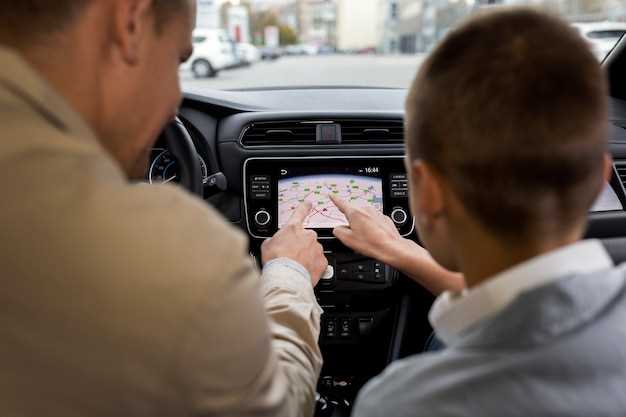
Для сброса настроек бортового компьютера Ниссан Террано 2016 до заводских значений выполните следующие шаги:
- Включите зажигание, не заводя двигатель.
- На главном экране выберите раздел 'Настройки'.
- Перейдите в меню 'Система'.
- Найдите опцию 'Сброс настроек' или 'Восстановление заводских настроек'.
- Подтвердите действие, следуя инструкциям на экране.
После завершения процесса все пользовательские настройки будут удалены, и система вернется к исходным параметрам. Это может помочь решить проблемы с работой бортового компьютера или устранить ошибки в настройках.
Если сброс не решает проблему, рекомендуется обратиться в сервисный центр для диагностики.
Диагностика и управление дополнительными функциями

Для быстрого выявления неисправностей подключите бортовой компьютер через диагностический разъем OBD-II, чтобы получить коды ошибок и информацию о состоянии систем. Используйте совместимый сканер, чтобы считать коды ошибок, очистить их и отслеживать повторное появление.
Настройте параметры дополнительных функций, таких как освещение, автоматические окна или система отмены иммобилайзера, через меню бортового компьютера. Обычно для этого нужно зайти в меню настроек, удерживая определенные кнопки на руле или панели приборов, и выбрать соответствующую опцию.
Обратите внимание на индикаторы и сообщения, появляющиеся на дисплее. Они помогают определить состояние различных систем и дают подсказки относительно необходимости проведения технического обслуживания или диагностики специалистов.
Регулярно обновляйте программное обеспечение бортового компьютера через дилерский центр. Это помогает устранить ошибки и расширить спектр доступных функций, а также повысить стабильность работы системы.
Диагностика ошибок двигателя и прочих систем через бортовой компьютер

Для проверки ошибок подключите диагностический сканер к OBD-II разъему, расположению которого можно найти в инструкции или под капотом. Включите зажигание, но не запускайте двигатель, и запустите сканер для считывания кодов ошибок. Обратите внимание на появившиеся коды, а также на описания статуса систем.
Проведите очистку ошибок перед повторной проверкой после устранения неисправности. Если ошибки повторяются, запишите коды для дальнейшего анализа или обращения к специалисту. Используйте функцию просмотра активных и сохранённых ошибок в бортовом компьютере через меню бортового дисплея или диагностики.
Обратите внимание на такие коды, как P0171, сигнализирующий о слишком богатой смеси, или P0300 – помехи в работе цилиндров. Для каждой ошибки найдите соответствующие инструкции в руководстве по эксплуатации или специализированных форумах, чтобы точно определить причины и возможные меры исправления.
Удалите ошибки после устранения дефектов при помощи сканера. Не забудьте проверить работу системы после ремонтов и убедиться, что коды исчезли, а приборная панель не сигнализирует о проблемах. Такой подход поможет держать систему в рабочем состоянии и избегать неожиданных сбоев на дороге.
Использование системы контроля расхода топлива
Регулярно проверяйте показатели расхода топлива через интерфейс бортового компьютера, чтобы выявить аномалии или отклонения от нормы. Для этого перейдите в раздел «Эксплуатация» или «Топливо» и оцените текущий уровень расхода за последние километры.
Используйте функцию анализа данных для сравнения фактического расхода с нормативами, указанными в руководстве по эксплуатации автомобиля. Если цифры значительно отличаются, проверьте состояние топливных фильтров, инжекторов и датчиков кислорода – именно они часто влияют на точность расчётов.
Обратите внимание на режимы движения: пробки, частое торможение и ускорение увеличивают расход топлива. Включайте режим экономии, чтобы снизить потребление и обеспечить более точное отображение данных системы контроля.
Обучайтесь интерпретировать полученную информацию: наличие постоянного повышения расхода в определенных условиях говорит о возможных неисправностях или необходимости более бережного стиля вождения. Используйте показатели для корректировки своей привычки и увеличения эффективности использования топлива.
Периодически сбрасывайте статистику расхода через меню системы, чтобы отслеживать влияние изменений в стиле езды и технического состояния автомобиля. Такой подход помогает своевременно замечать и устранять причины повышенного потребления топлива.
Настройка систем экономии топлива и предупреждений о необходимости обслуживания
Для активизации режима экономии топлива в бортовом компьютере Nissan Terrano 2016 перейдите в меню настроек, выберите раздел «Эко-режим» и включите его. Это уменьшит расход топлива за счет изменения поведения двигателя и системы отопления, а также настройки системы управляемого торможения.
Для повышения эффективности системы предупреждений о необходимости обслуживания убедитесь, что датчики и сенсоры исправны. В разделе «Обслуживание» задайте интервал обслуживания – он указывается в километрах или месяцах. Регулярно проверяйте уровень масла, фильтры и состояние тормозной системы, чтобы сигналы системы оставались точными и своевременными.
Используйте функции напоминаний для замены масла или фильтров, установив параметры по времени или пробегу. Это поможет избежать пропуска графика технического обслуживания и предотвратит возможные поломки.
Обновляйте программное обеспечение бортового компьютера через авторизованный сервисный центр, чтобы обеспечить точность работы систем и их полную интеграцию с новыми функциями. В случае изменения условий эксплуатации, например, езды по городу или на трассе, адаптируйте настройки системы экономии для достижения наилучших результатов.
Работа с функциями навигации и мультимедиа
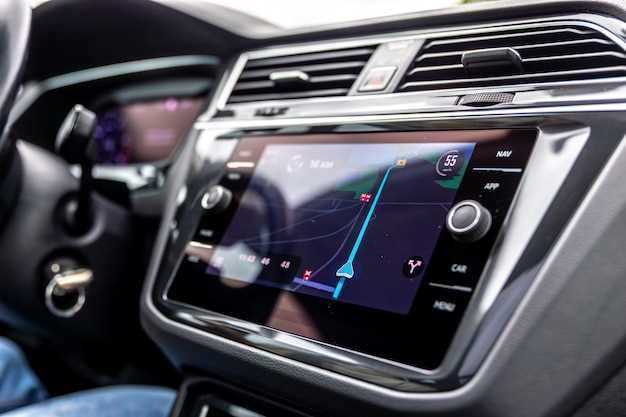
Для быстрого доступа к навигационной системе нажмите кнопку карты или навигации на панели управления. Введите нужный адрес или название объекта через сенсорный экран или управление с помощью громкой связи. Используйте стрелки и масштабирование для уточнения маршрута, переключайтесь между 2D и 3D режимами при необходимости. При планировании маршрута система предложит разнообразные варианты, выбирайте оптимальный исходя из условий дорожной ситуации и ваших предпочтений.
Мультимедийный блок позволяет переключаться между радиостанциями, подключать внешние устройства через USB или Bluetooth. Для этого активируйте соответствующий раздел меню, выберите источник и управляйте воспроизведением с помощью сенсорных кнопок или голосовых команд. При подключении смартфона через Bluetooth сможете получать уведомления, управлять плейлистами и отвечать на звонки, сохраняя концентрацию на дороге. Регулярно обновляйте программное обеспечение системы, чтобы обеспечить поддержку новых функций и стабильную работу.
Если необходимо быстро найти нужное радио или медиаконтент, воспользуйтесь поисковой строкой или пресетами радиостанций, добавляйте избранные станции для быстрого доступа. В случае возникновения ошибок или сбоев перезапустите систему или выполните сброс настроек через меню настроек, сохраняя важные параметры отдельно. Продуманный интерфейс позволяет быстро переключаться между навигацией и мультимедиа, не отвлекаясь от вождения.