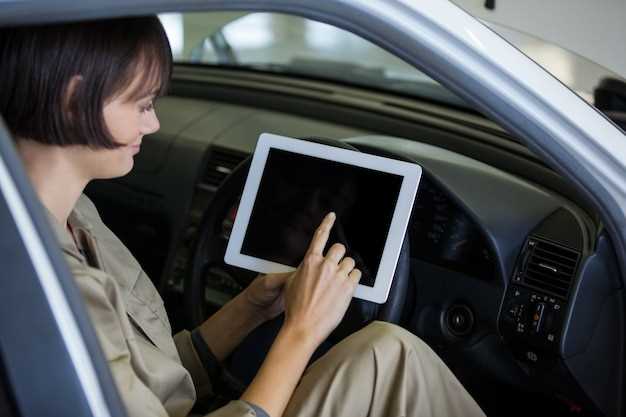
Для оптимального использования штатной магнитолы Ford Transit 2018 ознакомьтесь с основными функциями и настройками устройства. Начните с включения магнитолы, нажав кнопку питания на передней панели. После этого вы сможете выбрать источник звука: радио, Bluetooth, USB или AUX.
Настройка радиостанций осуществляется с помощью кнопок «+» и «-» для поиска доступных частот. Для сохранения любимых станций удерживайте одну из числовых кнопок на панели. Bluetooth-соединение позволяет подключать смартфоны для воспроизведения музыки и управления звонками. Убедитесь, что Bluetooth на вашем устройстве активирован, и выполните поиск магнитолы в списке доступных устройств.
Для воспроизведения музыки с USB-накопителя просто вставьте его в соответствующий порт. Магнитола автоматически распознает файлы и начнет воспроизведение. Если вы хотите изменить настройки звука, воспользуйтесь эквалайзером, который предлагает несколько предустановленных режимов, таких как «Поп», «Рок» и «Классика». Вы также можете настроить баланс и фейдер для оптимального звучания в салоне.
Не забывайте о регулярных обновлениях программного обеспечения магнитолы. Это поможет улучшить производительность и добавить новые функции. Для обновления подключите магнитолу к Wi-Fi и следуйте инструкциям на экране. С помощью этого руководства вы сможете максимально эффективно использовать возможности вашей магнитолы Ford Transit 2018.
Общие функции магнитолы
Чтобы быстро настроить звук, используйте кнопку регулировки громкости, вращая ее по часовой стрелке для увеличения и против нее для уменьшения. Для переключения между радиостанциями нажимайте кнопку PREV или NEXT, или используйте сенсорный экран, если он есть. При необходимости сохранить любимую станцию, удерживайте одну из preset-кнопок (например, 1–6) до появления звукового сигнала.
Для подключения внешних устройств используйте USB-порт или Bluetooth. В случае подключения через USB вставьте флешку с файлами музыки – магнитола автоматически их распознает. В случае Bluetooth активируйте режим поиска устройств, выберите название вашей магнитолы и подтвердите соединение на смартфоне. После успешного соединения управление музыкой осуществляется через экран или кнопки магнитолы.
Режим радио позволяет переключаться между диапазонами FM и AM, для этого нажмите кнопку RADIO. Для автоматической настройки на доступные станции нажмите и удерживайте кнопку SCAN или выберите автоматическую настройку через меню.
Для прослушивания дисков вставьте CD или DVD в соответствующий слот. После загрузки диск начнет проигрываться автоматически. Для переключения треков используйте стрелки ПЛЮС и МИНУС или соответствующие кнопки на экране.
Настройка звука осуществляется с помощью эквалайзера, расположенного в меню настроек. Там можно выбрать предустановленные режимы или вручную отрегулировать басы, средние и высокие частоты. Также доступна функция балансировки звука между левым и правым динамиком.
Для быстрого отключения звука нажмите кнопку MUTE. Чтобы отключить звук полностью, удерживайте ее несколько секунд, появится сообщение о выключении звука. Для включения повторно нажмите кнопку или используйте регулировку громкости.
Используйте функцию поиска по названию или номеру для быстрого нахождения радиостанции или трека. Введите данные через сенсорный экран или кнопки и подтвердите выбор. Это ускорит процесс поиска нужной информации в больших библиотеках.
Основные элементы управления
Прокрутите рукоятку или нажмите кнопку [POWER], чтобы включить магнитолу и выбрать режим работы. Используйте кнопку [VOL] для регулировки громкости, вращая или нажимая вверх и вниз.
Для переключения радиостанций используйте кнопки быстрого поиска или ручку-вертушку. Нажатие на кнопку [MEDIA] переключает между источниками звука, такими как CD, USB, Bluetooth. На панели присутствуют быстрые клавиши для входа в основные разделы системы, что ускоряет переключение и повышает удобство использования.
На сенсорной панели или кнопках управления есть элементы, отвечающие за управление воспроизведением: запуск, пауза, пропуск вперед или назад. Используйте эти кнопки для точной настройки воспроизведения мультимедийных файлов без отвлечения от вождения.
Функциональные клавиши, например, [MENU], позволяют открыть настройки системы. В меню можно настроить звук, баланс, фокус звука, выбрать язык и настроить источник отображения информации. Переключатель [SEEK] поможет быстро находить нужные радиостанции или треки, двигаясь вперед или назад по спискам.
На рулевом колесе расположены элементы управления, позволяющие осуществлять базовые действия, такие как увеличение или уменьшение громкости, переключение треков, изменение радиостанций – это обеспечивает комфорт и безопасность во время движения.
| Элемент управления | Действие | Рекомендация |
|---|---|---|
| [POWER] | Включение/выключение системы | Нажмите коротко для включения или выключения |
| [VOL] | Регулировка громкости | Вращайте для увеличения или уменьшения звука |
| [MEDIA] | Выбор источника сигнала | Нажимайте для переключения между AUX, USB, Bluetooth |
| [SEEK] | Перемещение по станциям или трекам | Используйте для быстрых переходов вперед или назад |
| [MENU] | Открытие настроек | Пользуйтесь для быстрого доступа к параметрам |
| Рулевое управление | Управление громкостью, перемоткой и станциями | Обеспечивают безопасные действия, не отвлекают при вождении |
Подключение к Bluetooth
Для начала убедитесь, что Bluetooth на вашем мобильном устройстве включен. Включите магнитолу, дождитесь появления на дисплее режима Bluetooth, обычно отображается иконка или надпись 'BT'.
На экране магнитолы выберите пункт меню 'Настройки' или 'Подключение', затем найдите раздел 'Bluetooth' и активируйте его, если он еще не включен. После этого начнется поиск доступных устройств.
На смартфоне или другом устройстве откройте список доступных Bluetooth-устройств и выберите 'Ford Transit' или название, указанное на дисплее магнитолы. Иногда требуется подтвердить код сопряжения, который также отображается на экране магнитолы.
После успешного соединения магнитола покажет сообщение о соединении, а значок Bluetooth станет активным. Проверьте работу звука через динамики и возможность управления музыкальной библиотекой.
Если автоматическое подключение не срабатывает при повторных подключениях, удалите устройство из списка сопряженных и выполните процедуру заново. Помните, что при подключении используют только проверенные и рабочие устройства, чтобы избежать ошибок соединения.
Для отключения Bluetooth просто перейдите в меню настроек магнитолы и отключите соответствующий модуль, или отключите устройство из списка подключенных на смартфоне. Регулярная проверка соединений помогает поддерживать стабильную работу системы.
Настройка радиостанций

Для настройки радиостанций на магнитоле Ford Transit 2018 воспользуйтесь кнопками управления на панели. Нажмите кнопку 'FM' или 'AM' для выбора диапазона. Используйте ручку или кнопки 'вверх' и 'вниз' для поиска доступных станций.
Чтобы сохранить понравившуюся радиостанцию, удерживайте одну из кнопок предустановки (от 1 до 6) в течение нескольких секунд, пока не услышите звуковой сигнал. Теперь станция будет доступна для быстрого доступа.
Если вы хотите просканировать все доступные радиостанции, нажмите и удерживайте кнопку 'Seek' до тех пор, пока магнитола не найдет следующую доступную станцию. Это удобно, если вы находитесь в новом районе и хотите узнать, какие радиостанции доступны.
Для улучшения качества приема проверьте антенну. Убедитесь, что она правильно установлена и не повреждена. Если сигнал все еще слабый, попробуйте изменить положение автомобиля или переместиться на более высокую точку.
Не забывайте, что некоторые радиостанции могут иметь разные частоты в зависимости от региона. Если вы не можете найти свою любимую станцию, проверьте ее частоту в интернете или в приложении для смартфона.
Использование USB и AUX входов
Подключите USB-устройство к соответствующему порту на магнитоле. Убедитесь, что ваше устройство содержит поддерживаемые форматы аудиофайлов, такие как MP3 или WAV. После подключения выберите источник звука 'USB' на экране магнитолы. Воспроизведение начнется автоматически, если на устройстве есть аудиофайлы.
Для использования AUX-входа подключите аудиокабель к разъему AUX на магнитоле и к выходу на вашем устройстве. Выберите источник 'AUX' на магнитоле. Звук будет передаваться напрямую с вашего устройства, что позволяет воспроизводить любые аудиофайлы.
Регулируйте громкость с помощью кнопок на магнитоле или на подключенном устройстве. Если возникнут проблемы с воспроизведением, проверьте соединения и совместимость форматов. Для лучшего качества звука используйте качественные кабели и устройства.
Не забывайте отключать устройства после использования, чтобы избежать разрядки аккумулятора. Следите за обновлениями прошивки магнитолы, чтобы обеспечить совместимость с новыми устройствами и форматами.
Расширенные возможности и настройки
Настройте звук в магнитоле Ford Transit 2018, используя эквалайзер. Выберите один из предустановленных режимов или создайте свой, регулируя частоты от низких до высоких. Это позволит адаптировать звук под ваши предпочтения и акустику автомобиля.
Используйте Bluetooth для подключения смартфона. Это обеспечит удобный доступ к музыке и звонкам. Убедитесь, что ваш телефон совместим с системой, и следуйте инструкциям на экране для быстрого соединения.
Настройте параметры навигации, если ваша магнитола поддерживает GPS. Введите адреса и выберите оптимальные маршруты. Обновляйте карты через USB или Wi-Fi, чтобы всегда иметь актуальную информацию о дорогах.
Используйте USB-порт для воспроизведения музыки с флешки. Поддерживаются различные форматы файлов, включая MP3 и WAV. Это удобно для создания плейлистов и прослушивания любимых треков без необходимости подключения телефона.
Настройте параметры экрана, чтобы он соответствовал вашим предпочтениям. Выберите яркость, контрастность и цветовую гамму. Это улучшит видимость и сделает использование магнитолы более комфортным.
Не забывайте о безопасности. Активируйте функцию блокировки экрана, чтобы предотвратить случайные нажатия во время движения. Это поможет сосредоточиться на дороге и избежать отвлечений.
Регулярно проверяйте наличие обновлений программного обеспечения. Это обеспечит стабильную работу системы и добавит новые функции. Обновления можно загрузить через USB или Wi-Fi.
Настройка эквалайзера
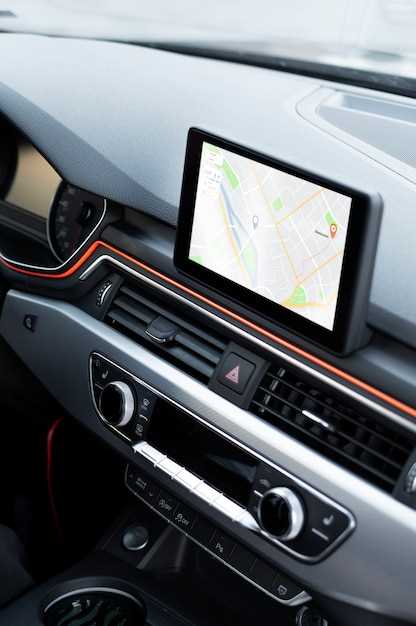
Выберите предустановленный режим, соответствующий вашему стилю прослушивания: рок, поп, джаз или классика. Это создаст базовую настройку для дальнейшего точечного регулирования.
Подвиньте ползунки низких частот (бас) немного вверх, чтобы подчеркнуть глубину и размытие звука. Увеличения более чем на 3 дБ обычно добавляют насыщенности, но избегайте насыщения, чтобы не искажать качество.
Регулятор средних частот регулируйте так, чтобы голос и инструменты звучали чисто и ясно. Обычно настройка занимает небольшое увеличение, около 1-2 дБ, чтобы не потерять естественность басовых и высоких диапазонов.
Повышайте высокие частоты для придания звучанию яркости и прозрачности. Осторожно, не переборщите, чтобы не появилось резкости или шума в высоких.
Используйте функцию балансировки (лево-право) для устранения дисбаланса звучания и отправки звука к тому динамику, который лучше воспринимается в конкретных условиях поездки.
Настройте управление громкостью низких и высоких частот вручную, слушая знакомую композицию. Время от времени проверяйте звук на разной громкости – баланс может меняться.
Если есть возможность, используйте функцию усиления или уменьшения громкости в определённых диапазонах при переключении между жанрами или стилями музыки.
Проигрывайте разные композиции и слушайте, как меняется звук. Регулировки делайте постепенно, чтобы точно определить лучший баланс. После настройки запомните выбранную комбинацию для дальнейшего использования.
Управление голосовыми командами
Для активации голосовых команд нажмите кнопку на руле с изображением микрофона. После этого система готова к восприятию команд. Произносите команды четко и ясно, чтобы обеспечить точное распознавание.
Вы можете управлять навигацией, воспроизведением музыки и телефонными звонками. Например, для навигации скажите: 'Построить маршрут до [адрес]'. Для воспроизведения музыки используйте команды, такие как 'Включить [название песни]' или 'Переключить на [исполнителя]'.
Для совершения звонков просто скажите: 'Позвонить [имя контакта]'. Убедитесь, что контакт добавлен в телефонную книгу, чтобы система могла его распознать.
Если система не распознает команду, попробуйте переформулировать или использовать более простые фразы. Также полезно периодически обновлять программное обеспечение магнитолы для улучшения работы голосового управления.
Регулярно практикуйтесь с голосовыми командами, чтобы повысить точность распознавания. Это поможет вам быстрее и удобнее управлять функциями магнитолы во время поездки.
Обновление программного обеспечения
Регулярно обновляйте программное обеспечение вашей магнитолы Ford Transit 2018 для улучшения функциональности и устранения возможных ошибок. Для этого подключите устройство к Wi-Fi. В меню настроек выберите раздел 'Обновление ПО'. Система автоматически проверит наличие новых версий.
Если обновление доступно, следуйте инструкциям на экране. Убедитесь, что магнитола подключена к источнику питания, чтобы избежать отключения во время процесса. После завершения обновления перезагрузите устройство для применения изменений.
Периодически проверяйте наличие обновлений, так как производитель может выпускать новые версии для улучшения работы системы. Это поможет вам наслаждаться всеми возможностями магнитолы и поддерживать её в актуальном состоянии.
Решение распространенных проблем
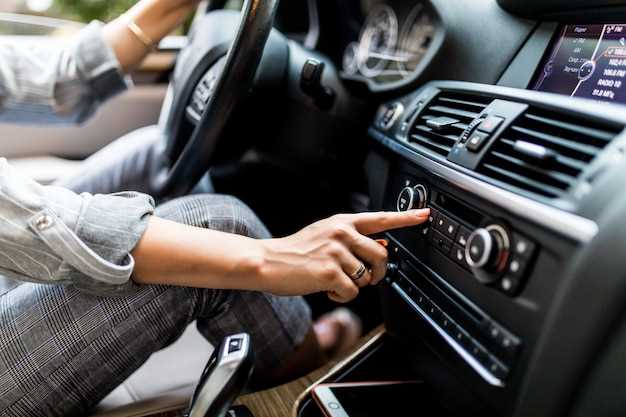
Если звук пропадает при переключении между радиостанциями, установите автоматическую настройку или выполните ручной поиск радиостанций. Также проверьте настройки эквалайзера и баланс звука в меню настроек.
Испытываете проблемы с Bluetooth-соединением? Убедитесь, что устройство находится в режиме обнаружения, а на магнитоле активирован режим Bluetooth. Очистите список сопряженных устройств и попробуйте подключить заново, сбросив настройки Bluetooth на магнитоле и смартфоне.
Если кнопки не реагируют или управление сенсорным экраном работает неправильно, выполните полный сброс настроек магнитолы. Для этого удерживайте кнопку питания около 10 секунд, пока устройство не перезагрузится. Очистите экран от грязи и технических загрязнений мягкой тканью без использования химии.
При нестабильной работе искажений или помех, проверьте качество антенны и соединения кабелей. При необходимости замените кабель или саму антенну, чтобы улучшить прием сигнала и устранить шумы.
Если при включении магнитолы появляются ошибки или некорректное отображение информации, выполните сброс настроек до заводских. Эту операцию можно найти в разделе настроек или выполнить через аппаратное меню, следуя инструкции в руководстве.
Сброс настроек до заводских
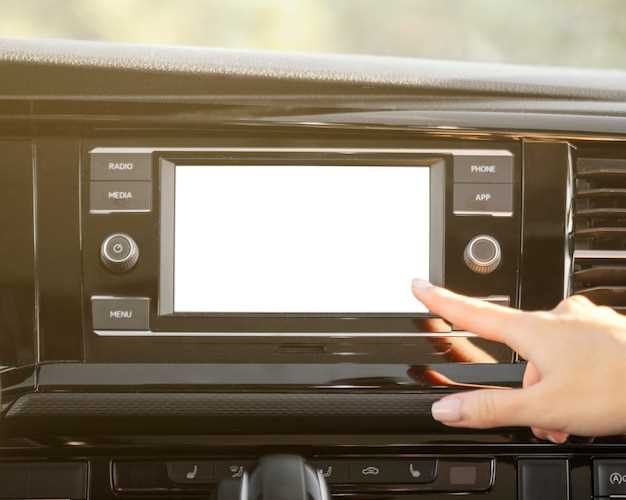
Чтобы сбросить настройки магнитолы Ford Transit 2018 до заводских параметров, нажмите и удерживайте кнопку «Настройки» на панели управления в течение 10 секунд. После этого система автоматически перезагрузится и восстановит исходные параметры. Если у модели есть отдельная кнопка «Сброс», используйте ее, удерживая в течение 5 секунд, пока не прозвучит сигнал или не появится сообщение о выполнении сброса.
Если на дисплее отображается меню настроек, перейдите в раздел «Общие» или «Система», найдите пункт «Восстановить настройки» и подтвердите действие. В некоторых версиях магнитолы потребуется ввести код или пароль для подтверждения сброса. Введите код, указанный в руководстве или на сервисной карте.
После завершения сброса все пользовательские настройки, такие как радиостанции, пароли Wi-Fi, настройки звука и баланс, будут удалены. Перед выполнением процедуры рекомендуется сохранить важную информацию, чтобы при необходимости быстро восстановить её вручную.
Если стандартные способы не работают, отключите питание магнитолы на 2 минуты, отсоединив кабель питания аккумулятора или отключив разъем питания на задней панели. После повторного подключения система выполнит автоматический сброс до заводских настроек.