
Настройка магнитолы Junsun начинается с подключения устройства к источнику питания и антенне. Убедитесь, что все провода надежно закреплены, чтобы избежать проблем с работой. После этого включите магнитолу и выберите язык интерфейса в настройках. Это позволит вам легко ориентироваться в меню и использовать все функции устройства.
Следующий шаг – подключение вашего смартфона через Bluetooth. Активируйте Bluetooth на телефоне и выберите магнитолу в списке доступных устройств. После успешного соединения вы сможете воспроизводить музыку и принимать звонки прямо через динамики автомобиля. Не забудьте проверить качество звука и отрегулировать эквалайзер для достижения наилучшего звучания.
Для использования навигации установите приложение, совместимое с магнитолой. Загрузите его на смартфон и подключите через USB-кабель. Это обеспечит стабильное соединение и позволит использовать карты без задержек. Настройте маршруты и наслаждайтесь поездками, следуя указаниям на экране магнитолы.
Регулярно обновляйте программное обеспечение магнитолы, чтобы получать новые функции и улучшения. Проверьте наличие обновлений в меню настроек и следуйте инструкциям на экране. Это поможет поддерживать устройство в актуальном состоянии и обеспечит его бесперебойную работу.
Настройка начальных параметров и подключение к автомобилю
Подключите магнитолу к питанию и зажгите автомобиль. После включения устройство автоматически загружает систему и переходит в режим настройки.
Перейдите в меню настроек, выбрав значок шестеренки на главном экране. На экране появится список разделов: 'Общие настройки', 'Автомобильные параметры', 'Подключение устройств'.
Выберите раздел 'Автомобильные параметры'. Здесь укажите тип автомобиля: седан, хэтчбек, внедорожник и т.д. Это поможет системе корректно отображать информацию и управлять функциями.
Настройте параметры подключения к бортовой сети автомобиля. Для этого подключите кабель CAN или аналогичный, если он есть, следуя инструкции по установке. В большинстве случаев магнитола автоматически обнаружит подключение и выберет соответствующий протокол.
Для ручной настройки перейдите в раздел 'Подключение устройств'. Выберите режим 'Автоматический' или 'Ручной'. В режиме автоматической настройки устройство попробует найти и подключиться к необходимым системам автомобиля.
Если автоматическое подключение не сработало, выберите тип подключения вручную: CAN, LIN или MOST, в зависимости от модели автомобиля. Убедитесь, что провода подключены правильно и надежно закреплены.
После успешного подключения включите функцию 'Обнаружение автомобиля'. Магнитола выполнит сканирование системы и сохранит параметры в памяти.
Для подключения внешних устройств, таких как камера заднего вида или USB-накопитель, вставьте их в соответствующие разъемы и следуйте подсказкам на экране для завершения настройки.
Проверьте работу системы, запустив двигатель и переключившись в режим 'Авто'. Убедитесь, что отображается информация о скорости, оборотах двигателя и другие параметры, получаемые с автомобиля.
Настройка начальных параметров завершена. В дальнейшем все настройки можно корректировать через меню 'Общие настройки' или 'Автомобильные параметры', чтобы адаптировать работу магнитолы под свои предпочтения и особенности автомобиля.
Установка магнитолы в зазоры и крепление
Для установки магнитолы Junsun в зазоры автомобиля следуйте этим шагам:
- Подготовьте инструменты: отвертка, пластиковые лопатки для разборки, ключи и, возможно, переходники для подключения.
- Снимите старую магнитолу. Используйте пластиковые лопатки, чтобы аккуратно извлечь магнитолу из панели. Будьте осторожны, чтобы не повредить обшивку.
- Подключите провода. Убедитесь, что все соединения надежны. Если требуется, используйте переходники для совместимости с проводкой автомобиля.
- Установите магнитолу в зазор. Убедитесь, что она плотно входит в место установки. Проверьте, чтобы не было зазоров между магнитолой и панелью.
- Закрепите магнитолу. Используйте крепежные винты, которые идут в комплекте, чтобы надежно зафиксировать устройство. Не затягивайте слишком сильно, чтобы не повредить корпус.
- Проверьте работу. Включите магнитолу и убедитесь, что все функции работают корректно. Проверьте звук, радио и подключение Bluetooth.
Если магнитола не устанавливается должным образом, проверьте размеры и совместимость с вашим автомобилем. В некоторых случаях может потребоваться дополнительная обшивка или адаптеры для правильной установки.
Подключение к электросети автомобиля
Для подключения магнитолы Junsun к электросети автомобиля используйте следующие шаги. Сначала отключите аккумулятор, чтобы избежать короткого замыкания. Затем найдите провода питания магнитолы: красный провод отвечает за питание, а черный – за массу.
Подключите красный провод к положительной клемме аккумулятора или к проводу, который подает питание при включении зажигания. Черный провод подключите к отрицательной клемме аккумулятора или к кузову автомобиля для обеспечения надежного заземления.
Убедитесь, что соединения надежные и изолируйте их с помощью изоленты или термоусадочной трубки. После этого подключите антенну и другие необходимые провода, такие как динамики. Проверьте, чтобы все соединения были выполнены правильно.
Включите аккумулятор и проверьте работу магнитолы. Если все подключено верно, устройство должно запуститься без проблем. Если возникают трудности, проверьте все соединения еще раз и убедитесь, что провода не повреждены.
Настройка языковых и аудиопараметров
Для изменения языковых настроек перейдите в раздел 'Настройки' и выберите пункт 'Язык интерфейса'. Здесь можно установить предпочитаемый язык меню и субтитров, если они доступны. После выбора изменений подтвердите нажатием на кнопку 'Сохранить'.
Чтобы настроить аудиопараметры, зайдите в раздел 'Аудио'. В этом меню можно выбрать основной источник звука, определить баланс между левым и правым динамиками, а также настроить громкость каждого источника отдельно. Если поддерживается функция эквалайзера, используйте предварительно установленные режимы или создайте собственную настройку, изменяя параметры низких, средних и высоких частот.
Для определения предпочтительных голосовых команд или языка распознавания активируйте раздел 'Голосовые настройки'. Там можно выбрать нужный язык распознавания и настроить чувствительность микрофона для более точной реакции системы на голосовые команды.
При необходимости отключайте ненужные звуковые уведомления или сообщения, чтобы снизить отвлекающие факторы во время движения, в разделе 'Звуковые уведомления'.
Обновление прошивки через USB или Wi-Fi
Для обновления прошивки через USB подключите флешку с файлами к USB-розъему магнитолы. В меню выберите раздел «Обновление», затем укажите путь к файлу на флешке и подтвердите запуск процесса. Удерживайте подключение до завершения установки, чтобы избежать повреждения системы.
Обновление по Wi-Fi требует подключения магнитолы к домашней сети. В настройках перейдите в раздел «Обновление», активируйте автоматическую проверку обновлений или вручную выберите «Обновить через Wi-Fi». При появлении доступной версии скачайте файл и начните установку. Не отключайте устройство во время процесса, чтобы избежать ошибок обновления.
Перед обновлением сохраняйте настройки и важные файлы, поскольку некоторые версии прошивки могут сбрасывать конфигурацию. После завершения стоит проверить работу системы и, при необходимости, заново настроить параметры. Используйте только официальные файлы прошивки, загруженные с сайта производителя, чтобы избежать несовместимости и других проблем.
Подключение антенны и настройка радиоприемника
Подключите антенну к магнитоле Junsun, используя соответствующий разъем. Убедитесь, что соединение надежное, чтобы избежать потери сигнала. Если антенна съемная, проверьте, чтобы она была правильно установлена и не имела повреждений.
После подключения антенны включите магнитолу и перейдите в режим радио. Используйте кнопку 'Поиск' для автоматического сканирования доступных радиостанций. Магнитола сохранит найденные станции в памяти, что упростит дальнейший доступ к ним.
Если вы хотите настроить радиоприемник вручную, используйте кнопки для настройки частоты. Вводите нужные значения, чтобы найти интересующие вас станции. Обратите внимание на качество сигнала: если он слабый, попробуйте изменить положение антенны или ее угол наклона.
Для улучшения приема радиосигнала можно использовать внешнюю антенну, если это предусмотрено вашей моделью. Подключите ее к магнитоле и повторите процесс сканирования. Это может значительно повысить качество звучания и стабильность приема.
Не забудьте сохранить любимые радиостанции в памяти магнитолы. Для этого выберите станцию и удерживайте кнопку сохранения, пока не услышите подтверждающий сигнал. Теперь вы сможете быстро переключаться между любимыми станциями без повторного поиска.
Использование функций мультимедийной системы и навигации
Для воспроизведения музыки вставьте USB-накопитель или подключите Bluetooth-устройство. В меню мультимедии выберите соответствующий источник, например, 'USB' или 'Bluetooth', и используйте элементы управления для выбора трека или радиостанции. Для настройки звука используйте регуляторы громкости и эквалайзер, чтобы добиться желаемого звучания.
Чтобы просматривать видео или фотографии, подключите устройство через USB или SD-карту. В интерфейсе мультимедии выберите раздел 'Видео' или 'Фото' и используйте экран для навигации по файлам. Обратите внимание, что просмотр видео с USB возможен только при выключенном движении, чтобы обеспечить безопасность.
Встроенная навигационная система активируется через главное меню. Введите название или адрес пункта назначения с помощью сенсорного экрана или голосовых команд. После этого система предложит оптимальный маршрут и покажет подробную карту. Для более точной навигации используйте функции масштабирования и прокрутки карты, а также настройте предпочтения по маршрутам, например, избегание платных дорог или тоннелей.
Используйте функцию 'Точки интереса' (POI) для быстрого поиска кафе, заправок или парковок. Введите название объекта или выберите категорию, чтобы система автоматически подсказала ближайшие варианты. В случае необходимости скорректируйте маршрут, чтобы включить или исключить определённые области.
При необходимости повторного вызова маршрута или изменения настроек нажимайте соответствующие иконки на экране или используйте голосовые команды. Для сохранения часто используемых маршрутов создавайте ярлыки или маршруты в разделе 'Избранное'.
Обратите внимание на обновление карт и программного обеспечения системы – это повышает точность навигации и расширяет функциональность системы.
Настройка экранных настроек и яркости
Перейдите в меню настроек вашего устройства, выберите раздел 'Экран'. Здесь вы найдете параметры, отвечающие за яркость и другие экранные настройки.
Для регулировки яркости используйте ползунок, который позволяет установить уровень освещения в зависимости от условий окружающей среды. Рекомендуется установить яркость на максимальный уровень при ярком солнечном свете и уменьшить её в темноте для комфортного восприятия.
Также обратите внимание на режимы отображения. Вы можете выбрать между стандартным, ночным и автоматическим режимами. Ночной режим снижает яркость и уменьшает синий свет, что помогает снизить нагрузку на глаза в темное время суток.
Если ваше устройство поддерживает функцию автоматической регулировки яркости, активируйте её. Это позволит магнитоле самостоятельно подстраиваться под уровень освещения в автомобиле.
Не забудьте проверить настройки контрастности и цветовой гаммы. Эти параметры могут значительно улучшить качество изображения и сделать его более приятным для восприятия.
После внесения изменений обязательно сохраните настройки, чтобы они применились. Теперь ваш экран будет настроен под ваши предпочтения и условия вождения.
Подключение и настройка Bluetooth для звонков и музыки
Для подключения Bluetooth на магнитоле Junsun выполните следующие шаги:
- Включите магнитолу и перейдите в меню настроек.
- Выберите раздел 'Bluetooth'.
- Активируйте Bluetooth, если он еще не включен.
- На экране появится список доступных устройств. Убедитесь, что ваш телефон также имеет включенный Bluetooth.
- На телефоне найдите устройство Junsun в списке доступных и выберите его.
- Подтвердите соединение, если потребуется ввести код (обычно это 0000 или 1234).
После успешного подключения вы сможете использовать магнитолу для звонков и прослушивания музыки.
Для настройки звонков:
- Перейдите в меню 'Bluetooth' на магнитоле.
- Выберите
Установка и использование навигационных приложений
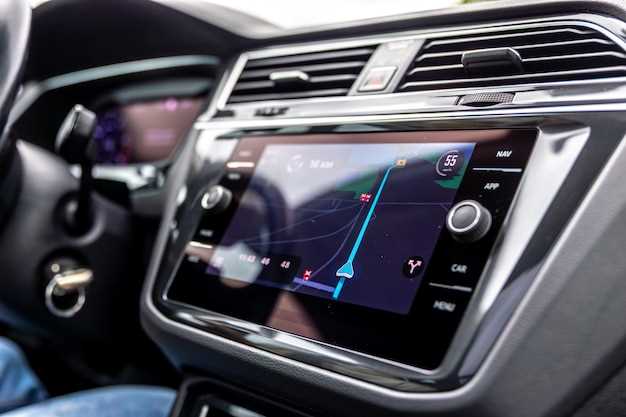
Перед началом использования убедитесь, что ваша магнитола подключена к интернету через Wi-Fi или мобильное соединение. Для загрузки навигационных приложений откройте главное меню и перейдите в магазин приложений, часто он обозначен значком 'Play Market' или 'AppGallery'.
Выберите подходящее навигационное приложение, например, Yandex.Навигатор или 2ГИС, введите название в строку поиска. Удостоверьтесь, что выбираете проверенные версии с хорошими отзывами и свежими обновлениями. После скачивания, установите приложение, следуя подсказкам на экране.
Запустите скачанное приложение и разрешите необходимые разрешения для работы с геолокацией, доступом к памяти и другим функциям устройства. Это обеспечит точность маршрутов и корректное отображение карты.
Откройте настройки навигатора, чтобы установить предпочтительный тип карты, единицы измерения и выбор голосовых подсказок. Можно настроить параметры отображения: выбрать ночной режим или автоматическую смену визуализации в зависимости от освещенности.
Для начала использования введите точку отправления и назначения. Используйте голосовой ввод, если есть такая функция, чтобы не отвлекаться от дороги. После этого приложение рассчитает маршрут, учтёт пробки и предложит альтернативные пути.
Шаг Действие Рекомендуемый софт 1 Подключите магнитолу к интернету через Wi-Fi или мобильное соединение - 2 Откройте магазин приложений в меню - 3 Найдите и скачайте навигацию, например, yandex.Navigator или 2Gis Yandex.Навигатор, 2ГИС 4 Запустите приложение, настройте голосовые и визуальные параметры - 5 Введите начальную точку и пункт назначения, начните маршрут - Работа с HDMI и внешними устройствами
Если изображение не отображается, проверьте соединение на наличие повреждений кабеля или неправильного закрепления. Иногда помогает выключение и повторное включение магнитолы или внешнего устройства. В случае нестабильной картинки попробуйте сменить HDMI-кабель на другой, так как некачественный или поврежденный кабель вызывает сбои.
Обратите внимание, что некоторые устройства требуют подключения питания или настройки в меню. В случае появления проблем с совместимостью, проверьте поддержку форматов видео и аудио на магнитоле или обновите прошивку через официальный сайт производителя.
Чтобы обеспечить оптимальную работу, избегайте использования длинных или изношенных кабелей, которые могут вызвать помехи или потерю сигнала. В случае с HDMI используйте кабели с высокой пропускной способностью для передачи высококачественного видео и звука без задержек.
Настройка камеры заднего вида и сенсорных функций
Для начала подключите камеру заднего вида к соответствующим разъемам, следя за правильностью полярности и правильной фиксацией кабелей. После подключения включите питание и перейдите в меню настроек магнитолы.
В разделе настроек выберите пункт 'Камера' или 'Обратная связь' для калибровки изображения. Поворотом регулировочных винтов установите оптимальный угол обзора, чтобы задний обзор был максимально четким и без искажений.
Настройка Рекомендуемые параметры Яркость Отрегулируйте так, чтобы изображение было хорошо видно при любой освещенности Контрастность Настройте для четкости границ объектов, избегая слипания элементов Цветность Подкорректируйте для максимальной естественности изображения Горизонтальное положение Отрегулируйте так, чтобы линия горизонта находилась в центре экрана Для сенсорных функций найдите раздел 'Настройка сенсорного экрана'. Проведите тестовое касание по всему дисплею, чтобы определить зоны реагирования. В случае неправильной калибровки используйте автоматическую или ручную калибровку, предложенную в меню.
Чтобы активировать сенсорные функции, перейдите в режим 'Настройки' > 'Общие' > 'Сенсорные функции'. Включите нужные опции: управление громкостью, переключение мультимедийных источников, автопрокрутка меню. После этого проверьте, работают ли касания в разных частях экрана.
Для оптимизации работы камеры и сенсоров рекомендуется проверить их работу при разной освещенности и в темное время суток. При необходимости повторите настройку, чтобы достичь максимально удобного и четкого отображения, а также чувствительности сенсорных элементов.