
В современном мире дорожные происшествия стали неотъемлемой частью повседневной жизни. А чтобы быть на шаг впереди, сохранить важные доказательства и обезопасить себя и своих близких, необходимо оснастить свой автомобиль одним из самых надежных и удобных устройств – видеорегистратором. В этой статье мы рассмотрим подробную инструкцию и особенности видеорегистратора Антиэк АТ66А, который получил одно из лучших мест в рейтингах на рынке.
Главная особенность видеорегистратора Антиэк АТ66А заключается в его функциональности и простоте использования. Это устройство позволяет записывать высококачественное видео с разрешением Full HD, зафиксировать номерные знаки других автомобилей и детали окружающей среды даже на большом расстоянии.
Кроме того, Антиэк АТ66А оснащен широким углом обзора в 170 градусов, что позволяет записывать изображение практически со всей панорамой передней части автомобиля. Таким образом, вы будете иметь видеодоказательства в случае ДТП, решение спорных ситуаций на дорогах и обеспечение своей безопасности.
Кроме функции записи видео, видеорегистратор Антиэк АТ66А имеет и другие полезные функции. Он оснащен GPS-модулем, который позволяет отслеживать перемещение автомобиля и записывать данные о его координатах, скорости и всем пройденном пути. Также видеорегистратор имеет G-сенсор – устройство, которое автоматически сохраняет записи при резких ситуациях, столкновениях и торможениях.
Видеорегистратор Антиэк АТ66А: инструкция и особенности
Особенности Антиэк АТ66А
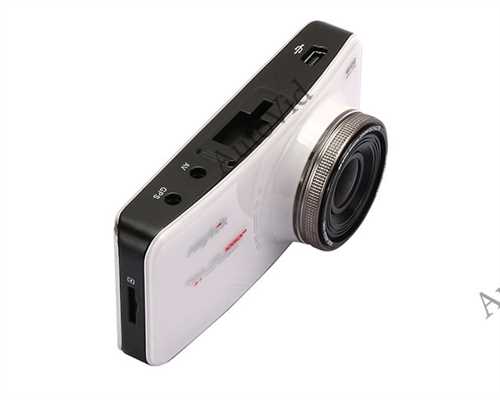
- Высокое качество записи — видеорегистратор оснащен Full HD-камерой, которая позволяет записывать четкое и детализированное видео даже при низком освещении.
- Максимальное удобство — Антиэк АТ66А имеет удобный интерфейс и простое управление, что позволяет легко настраивать режимы записи и просматривать видеоматериалы.
- Широкий угол обзора — благодаря объективу с широким углом обзора в 170 градусов видеорегистратор Антиэк АТ66А позволяет записывать все события на дороге без искажений.
- Функция парковочной защиты — данный видеорегистратор имеет особую функцию, которая активизируется при парковке автомобиля и записывает происходящее вокруг авто.
- Автоматический запуск записи — видеорегистратор Антиэк АТ66А автоматически запускает запись при включении зажигания и останавливает ее после выключения.
Инструкция по использованию Антиэк АТ66А
Чтобы начать использовать видеорегистратор Антиэк АТ66А, выполните следующие действия:
- Установите видеорегистратор на лобовое стекло автомобиля с помощью крепежной пластины.
- Подключите видеорегистратор к прикуривателю или другому источнику питания автомобиля.
- Настройте язык и дату/время на видеорегистраторе.
- Выберите необходимые параметры записи, такие как разрешение видео, режим ночной съемки и т.д.
- Проверьте работу видеорегистратора, активируя запись и просмотрев материалы на компьютере.
Следуя данной инструкции, вы сможете быстро и легко настроить и использовать видеорегистратор Антиэк АТ66А. Он позволит вам иметь надежное доказательство в случае возникновения дорожного инцидента или других неожиданных событий на дороге.
Установка видеорегистратора
Установка видеорегистратора Антиэк АТ66А производится в несколько простых шагов.
Выбор места установки
Перед установкой необходимо выбрать оптимальное место для размещения видеорегистратора. Рекомендуется выбирать места, где устройство не будет заметно и не будет мешать обзору водителя. Также следует учитывать возможность комфортного подключения камер и безопасную фиксацию видеорегистратора.
Монтаж на присоске
- Очистите поверхность стекла от загрязнений, используя специальную салфетку.
- При помощи присоски закрепите видеорегистратор на ветровом стекле. Убедитесь, что присоска надежно закреплена и устройство не будет сдвигаться во время движения.
- Проверьте, что видеорегистратор имеет достаточный обзор дороги и не закрывает водительское поле зрения.
Монтаж на кронштейне
- Выберите удобное место для размещения кронштейна (например, на панели приборов).
- Закрепите кронштейн при помощи саморезов или двухстороннего скотча.
- Установите видеорегистратор на кронштейн и убедитесь, что он надежно закреплен.
После установки видеорегистратора рекомендуется проверить его работоспособность и правильность настроек. При необходимости можно скорректировать угол обзора камер и другие параметры в меню настройки.
Обзор основных функций Антиэк АТ66А
Одной из основных функций Антиэк АТ66А является запись видео в разрешении Full HD 1080p. Благодаря этому вы сможете получить четкую картинку и максимальное качество видеозаписей. Камера оборудована широкоугольным объективом, который записывает все события на дороге в поле зрения до 170 градусов. Таким образом, вы не пропустите ни одной важной детали.
Еще одной полезной функцией Антиэк АТ66А является запись звука. Встроенный микрофон позволяет фиксировать все звуковые события, происходящие вокруг автомобиля. Это может быть полезно при возникновении конфликтных ситуаций на дороге или при необходимости зафиксировать разговоры с полицейскими.
Антиэк АТ66А также оснащен функцией ночного видения. Благодаря инфракрасному освещению, камера может записывать видео даже в условиях низкой освещенности. Это особенно полезно при парковке или при движении в темное время суток.
Видеорегистратор Антиэк АТ66А имеет встроенный датчик движения, который автоматически начинает запись при обнаружении движения вокруг автомобиля. Это позволяет не только экономить память на карте памяти, но и автоматически фиксировать все знаковые события на дороге.
Для удобного отображения видеозаписей и настроек, Антиэк АТ66А оснащен 2-дюймовым ЖК-экраном. На нем вы можете просмотреть все записи, настроить параметры и осуществить быстрый доступ ко всем функциям.
Как настроить на запись движения?
Для настройки видеорегистратора Антиэк АТ66А на запись движения, следуйте инструкциям:
- Войдите в меню настроек видеорегистратора, нажав кнопку Меню на передней панели устройства.
- Выберите пункт меню Настройки записи.
- В открывшемся списке выберите Настройки записи движения.
- Установите переключатель Движение в положение Вкл.
- Настройте чувствительность срабатывания записи движения, используя ползунок или кнопки + и -. Оптимальное значение зависит от условий окружающей среды.
- Выберите длительность записи при обнаружении движения с помощью ползунка или кнопок. Рекомендуется установить значение от 10 до 60 секунд.
- Установите переключатель Запись звука в положение Вкл, если вы желаете записывать звуковое сопровождение.
- Сохраните настройки, нажав кнопку Применить или ОК.
После выполнения этих шагов видеорегистратор Антиэк АТ66А будет автоматически записывать видео при обнаружении движения. Записанные файлы будут сохранены на встроенной или подключенной к устройству памяти.
Отличия между режимами записи
Видеорегистратор Антиэк АТ66А обладает несколькими режимами записи, которые позволяют вам выбрать наиболее подходящий вариант для решения вашей задачи. Вот основные отличия между режимами записи:
Непрерывная запись: В этом режиме видеорегистратор непрерывно записывает видео на SD-карту до тех пор, пока она не заполнится. При достижении максимального объема памяти, старые файлы автоматически удаляются, и запись продолжается с начала.
Запись по событию: В этом режиме видеорегистратор начинает запись только при обнаружении движения или сигнала от датчика удара. Такая функция позволяет уменьшить объем записываемого видео и сэкономить место на SD-карте.
Запись по расписанию: В этом режиме вы можете задать дни и время, в течение которых должна происходить запись. Например, вы можете настроить видеорегистратор на запись только в рабочие дни с 9:00 до 18:00. Это удобно, когда нужно вести наблюдение в определенные часы.
Ручной режим записи: В этом режиме вы сами управляете началом и завершением записи. Вы можете нажать кнопку записи на видеорегистраторе, и он начнет записывать видео, а затем нажать эту же кнопку, чтобы остановить запись. Этот режим особенно удобен, когда вы хотите записать что-то важное в определенный момент времени.
Выберите подходящий режим записи в зависимости от ваших потребностей и ситуации, и наслаждайтесь качественным видеонаблюдением с видеорегистратором Антиэк АТ66А.
Поддержка различных форматов видео и аудио
Видеорегистратор Антиэк АТ66А обладает широким спектром поддерживаемых форматов видео и аудио, что позволяет использовать данный прибор с различными устройствами и программами.
Среди форматов видео, с которыми может работать Антиэк АТ66А, можно отметить MPEG-4, AVI, MOV и MKV. Это означает, что вы сможете записывать видео на вашем регистраторе в любом из этих форматов и воспроизводить его на компьютере или телевизоре без необходимости конвертирования файла.
Кроме того, видеорегистратор Антиэк АТ66А поддерживает различные форматы аудио, включая MP3, WAV и AAC. Это позволяет вам записывать звуковые дорожки в видеофайлах в удобном для вас формате и слушать их на других устройствах.
Благодаря поддержке различных форматов видео и аудио, Антиэк АТ66А обеспечивает удобство и гибкость в использовании, позволяя вам работать со своими медиафайлами без необходимости дополнительных манипуляций.
Как подключить видеорегистратор к компьютеру?
Для подключения видеорегистратора Антиэк АТ66А к компьютеру вам потребуется следовать несложным инструкциям:
| Шаг 1: | Убедитесь, что на вашем компьютере установлено программное обеспечение для работы с видеорегистраторами. Если такой программы нет, скачайте и установите ее с официального сайта производителя видеорегистратора или с сайта разработчика. |
| Шаг 2: | Включите видеорегистратор и подождите, пока он полностью загрузится. |
| Шаг 3: | С помощью кабеля USB соедините один конец с портом USB на видеорегистраторе, а другой конец – с портом USB на компьютере. |
| Шаг 4: | Настройте параметры соединения между видеорегистратором и компьютером. В большинстве случаев, компьютер сам определит подключенное устройство и установит необходимые драйверы и программы. |
| Шаг 5: | После успешного подключения и установки необходимого программного обеспечения, вы сможете открыть программу для работы с видеорегистратором и управлять им. |
Подключение видеорегистратора Антиэк АТ66А к компьютеру позволит вам просматривать записанные видеофайлы, управлять настройками и выполнять другие функции видеорегистратора напрямую с компьютера.
Анализ и перенос данных на ПК
Видеорегистратор Антиэк АТ66А предоставляет возможность легкого и удобного переноса записанных данных на персональный компьютер для анализа и дальнейшего редактирования. Для этого вам потребуется следовать нескольким простым шагам:
1. Подключите видеорегистратор к компьютеру с помощью кабеля USB. Убедитесь, что у вас установлены все необходимые драйверы.
2. При подключении видеорегистратор автоматически определится на компьютере и появится как съемный диск.
3. Откройте съемный диск видеорегистратора и найдите папку, в которой хранятся записи. Обычно она называется Video или Recordings.
4. Выделите нужные видеофайлы, которые вы хотите перенести на компьютер, и скопируйте их в нужное вам место на жестком диске.
5. После того, как файлы скопированы, вы можете анализировать их на компьютере с помощью специальных программ для просмотра и редактирования видео.
Важно помнить, что видеорегистратор Антиэк АТ66А записывает видеофайлы в формате AVI, который поддерживается большинством программ для просмотра и редактирования видео. Тем не менее, при необходимости вы также можете конвертировать файлы в другие форматы с помощью специального программного обеспечения.
Теперь у вас есть все необходимые инструменты, чтобы провести анализ и редактирование записей с видеорегистратора Антиэк АТ66А на вашем персональном компьютере. Наслаждайтесь удобством и функциональностью этого превосходного устройства!
Возможности использования в качестве веб-камеры
Видеорегистратор Антиэк АТ66А предлагает возможность использовать его в качестве веб-камеры для проведения видеоконференций, онлайн-трансляций и других задач, требующих использования камеры в компьютере. Для этого необходимо подключить видеорегистратор к компьютеру с помощью USB-кабеля.
Подключение и настройка видеорегистратора в качестве веб-камеры происходит так же, как и для любой другой USB-камеры. После подключения кабеля к компьютеру и видеорегистратора, компьютер автоматически распознает его как веб-камеру и предложит установить драйверы.
После установки драйверов можно приступать к использованию видеорегистратора в качестве веб-камеры. Он будет доступен в программе, которую вы используете для проведения видеоконференций или онлайн-трансляций. Просто выберите его в качестве источника видео в настройках программы.
Особенности использования в качестве веб-камеры
Видеорегистратор Антиэк АТ66А имеет несколько особенностей, которые следует учитывать при использовании его в качестве веб-камеры:
— Качество изображения. Видеорегистратор обеспечивает высокое качество видео, что позволяет получить четкое и детализированное изображение во время видеоконференций и трансляций.
— Широкий угол обзора. Видеорегистратор имеет широкий угол обзора, что позволяет вести видеоконференции и трансляции с участием нескольких человек или показывать большую часть комнаты.
— Отсутствие микрофона. Видеорегистратор не имеет встроенного микрофона, поэтому при использовании его в качестве веб-камеры необходимо подключить отдельный микрофон для передачи звука.
— Возможность записи. Видеорегистратор позволяет не только использовать его в качестве веб-камеры, но и записывать видео на встроенную карту памяти. Это удобно, если во время видеоконференций необходимо сохранить видеозапись для последующего просмотра или анализа.
Руководство по использованию приложения для смартфона
Приложение для смартфона, совместимое с видеорегистратором Антиэк АТ66А, предоставляет удобные и функциональные возможности для управления регистратором и просмотра записей. В этом руководстве мы расскажем, как правильно установить и использовать приложение.
Установка приложения
Для начала установите приложение на свой смартфон из магазина приложений App Store или Google Play, в зависимости от операционной системы вашего устройства. Найдите приложение с помощью поиска, а затем нажмите на кнопку Установить. После установки запустите приложение на своем смартфоне.
Подключение к видеорегистратору
При первом запуске приложение запросит разрешение на доступ к камере и микрофону вашего смартфона. Пожалуйста, предоставьте все необходимые разрешения, чтобы приложение смогло правильно работать с видеорегистратором.
Далее вам нужно подключить ваш смартфон к видеорегистратору посредством Wi-Fi соединения. В меню настройки видеорегистратора найдите раздел Wi-Fi и включите его. На смартфоне найдите доступные сети Wi-Fi и выберите сеть с именем вашего видеорегистратора. Введите пароль, указанный в документации к устройству.
Управление видеорегистратором
После успешного подключения, вы сможете управлять видеорегистратором с помощью приложения на своем смартфоне. Приложение предоставляет следующие функции:
- Просмотр записей: Вы можете просматривать видеозаписи, сделанные видеорегистратором, и сохранять интересующие вас моменты.
- Управление настройками: Вы можете изменять настройки видеорегистратора, такие как разрешение записи, настройки экспозиции и другие.
- Получение уведомлений: Приложение может уведомлять вас о событиях, происходящих вокруг видеорегистратора, например, о столкновениях или движении в кадре.
Вся информация о ваших записях и настройках будет храниться на видеорегистраторе, а приложение позволит вам легко и удобно управлять ими.
Теперь, когда вы знаете, как пользоваться приложением для смартфона Антиэк АТ66А, вы сможете полностью контролировать и использовать свой видеорегистратор с удобства своего смартфона.
Советы по уходу за видеорегистратором
Чтобы ваш видеорегистратор Антиэк АТ66А работал надежно и долго, необходимо ему обеспечить правильный уход и регулярное техническое обслуживание. В этом разделе вы найдете полезные советы по уходу за видеорегистратором, которые помогут сохранить его функциональность и продлить срок службы.
1. Установите видеорегистратор правильно
Перед установкой видеорегистратора в автомобиль обязательно прочитайте руководство пользователя. Убедитесь, что выбранное место для установки соответствует требованиям производителя. Правильная установка поможет избежать возникновения проблем с работой видеорегистратора в будущем.
2. Защитите видеорегистратор от перегрева
Видеорегистраторы могут перегреваться при длительной работе или при установке на солнечной стороне автомобиля. Чтобы предотвратить перегрев, установите видеорегистратор в конструкцию автомобиля или используйте специальные крепления с вентиляторами для охлаждения. Также следите за чистотой вентиляционных отверстий видеорегистратора и периодически удаляйте пыль и грязь.
3. Регулярно проверяйте состояние кабелей и разъемов
Кабели и разъемы видеорегистратора могут подвергаться износу и повреждаться, особенно при активной эксплуатации автомобиля. Регулярно проверяйте их состояние и устраняйте обнаруженные дефекты. Помните, что неправильное подключение или повреждение кабелей может привести к некорректной работе видеорегистратора.
4. Очищайте объектив камеры от загрязнений
Если на объективе камеры видеорегистратора появилась грязь, пыль или отпечатки пальцев, это может привести к ухудшению качества записи. Очищайте объектив регулярно с помощью мягкой салфетки или специальной щетки для оптики. Помните, что использование агрессивных или абразивных средств может повредить объектив.
5. Регулярно делайте резервное копирование записей
Для сохранности важных записей регулярно делайте резервное копирование данных с видеорегистратора на компьютер или другое надежное устройство хранения данных. Это позволит избежать потери записей в случае поломки видеорегистратора, кражи или случайного удаления данных.
| Советы по уходу за видеорегистратором Антиэк АТ66А: |
|---|
| Установите видеорегистратор правильно |
| Защитите видеорегистратор от перегрева |
| Регулярно проверяйте состояние кабелей и разъемов |
| Очищайте объектив камеры от загрязнений |
| Регулярно делайте резервное копирование записей |