


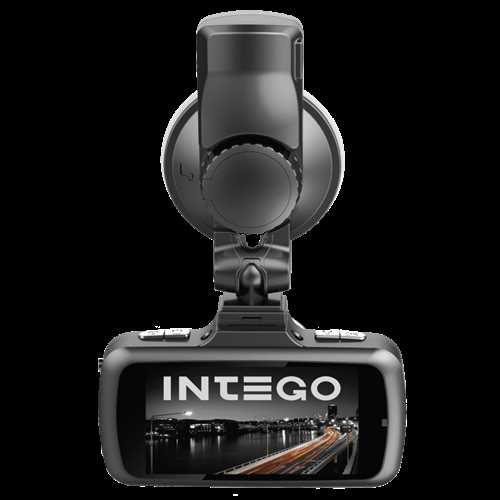
Интего ВХ 600Р – это современный видеорегистратор, который предназначен для записи видеоматериалов с автомобильного движения. Устройство обладает широким функционалом и простотой в использовании, что делает его идеальным вариантом для обеспечения безопасности во время вождения.
В данной статье мы предоставим полное руководство пользователя к видеорегистратору Интего ВХ 600Р. Вы узнаете, как настроить устройство, освоите все его функции и узнаете о том, как правильно использовать его во время поездок.
Важно отметить, что перед началом работы с видеорегистратором Интего ВХ 600Р следует ознакомиться с инструкцией полностью. Это позволит избежать возможных ошибок и добиться максимальной эффективности от использования устройства.
Следуя данной инструкции, вы научитесь устанавливать и настраивать видеорегистратор, записывать видео и фотографии, просматривать полученные материалы, а также узнаете об особенностях работы устройства в различных условиях.
Описание видеорегистратора Интего ВХ 600Р
Основные характеристики:
- Разрешение записи: Full HD (1920x1080 пикселей)
- Угол обзора: 170 градусов
- Датчик движения: поддерживается
- Циклическая запись: возможна
- Экран: 2,7-дюймовый TFT-дисплей
- Встроенный GPS: да
- Поддержка карт памяти: microSD (до 128 ГБ)
- Поддержка форматов видео: AVI
- Интерфейс: USB, HDMI
- Питание: от прикуривателя автомобиля
Особенности и преимущества:
- Высокое качество записи видео: благодаря Full HD разрешению и широкому углу обзора, видеорегистратор позволяет получить четкое и детализированное изображение с дороги.
- Поддержка GPS: встроенный GPS-модуль позволяет записывать данные о координатах, скорости и времени во время записи видео. Это полезное дополнение для анализа происходящих событий.
- Датчик движения: функция датчика движения позволяет автоматически начать запись при обнаружении движения вокруг автомобиля.
- Циклическая запись: видеорегистратор автоматически перезаписывает старые файлы, когда заканчивается свободное пространство на карте памяти. Это позволяет сохранять последние события на дороге.
- Удобный дисплей: 2,7-дюймовый TFT-дисплей обеспечивает яркое и четкое отображение видео и позволяет легко просматривать записи.
В целом, видеорегистратор Интего ВХ 600Р - это надежное и функциональное устройство, которое поможет зафиксировать важные моменты на дороге и обеспечит дополнительную безопасность во время вождения.
Технические характеристики видеорегистратора Интего ВХ 600Р
Видеорегистратор Интего ВХ 600Р представляет собой мощное устройство, позволяющее записывать видео с нескольких камер одновременно. Ниже приведены основные технические характеристики данной модели:
Основные характеристики:
| Количество каналов | 6 |
| Разрешение записи | 1920x1080 (Full HD) |
| Совместимые форматы видео | AVI, MP4 |
| Разрешение экрана | 1024x768 |
| Тип жесткого диска | 2.5 SATA |
| Максимальный объем жесткого диска | 2 ТБ |
Дополнительные характеристики:
Видеорегистратор Интего ВХ 600Р также имеет ряд дополнительных функций:
- Поддержка функции движения
- Встроенный микрофон
- Автоматическое подключение после включения автомобиля
- Функция возобновления записи после отключения питания
- Поддержка карт памяти формата SD и microSD
Все эти характеристики делают видеорегистратор Интего ВХ 600Р надежным и удобным инструментом для записи видео в автомобиле или в других условиях эксплуатации.
Установка видеорегистратора Интего ВХ 600Р
В этом разделе содержится подробная информация о том, как правильно установить видеорегистратор Интего ВХ 600Р. Следуйте инструкциям ниже, чтобы установить устройство без проблем.
Шаг 1: Выбор места установки
Перед тем, как начать установку видеорегистратора, вам необходимо выбрать подходящее место для его установки. Рекомендуется выбрать место со стабильной поверхностью, защищенное от попадания влаги и прямого солнечного света.
Шаг 2: Подключение к питанию
Видеорегистратор Интего ВХ 600Р должен быть подключен к питанию для его работы. Вставьте один конец кабеля питания в разъем на задней панели видеорегистратора, а другой конец подключите к электрической розетке.
Шаг 3: Подключение камер
Подключите камеры к видеорегистратору с помощью соответствующих кабелей. Вставьте один конец кабеля в соответствующий разъем на задней панели видеорегистратора, а другой конец подключите к камере.
Шаг 4: Подключение монитора или ТВ
Для отображения видеозаписей и настроек видеорегистратора подключите монитор или ТВ к видеовыходу видеорегистратора. Вставьте один конец кабеля в разъем видеовыхода на задней панели видеорегистратора, а другой конец подключите к монитору или ТВ.
Шаг 5: Подключение интернета
Если хотите использовать возможности удаленного доступа и просмотра записей через Интернет, подключите видеорегистратор к роутеру или модему с помощью сетевого кабеля. Вставьте один конец кабеля в разъем сетевого порта на задней панели видеорегистратора, а другой конец подключите к роутеру или модему.
Шаг 6: Завершение установки
После того как все необходимые подключения сделаны, включите видеорегистратор Интего ВХ 600Р, следуя инструкциям в руководстве пользователя. После включения устройства проверьте работу камер и настройте необходимые параметры.
Теперь вы готовы использовать видеорегистратор Интего ВХ 600Р. Помните, что для наилучшей производительности и длительного срока службы рекомендуется регулярно проверять и обслуживать устройство.
Настройка видеорегистратора Интего ВХ 600Р
Видеорегистратор Интего ВХ 600Р имеет множество настроек, которые позволяют пользователю настроить его в соответствии с индивидуальными потребностями. В этом разделе мы рассмотрим основные настройки видеорегистратора.
1. Настройка языка и времени
Первым шагом после подключения видеорегистратора является настройка языка и времени. Для этого выполните следующие действия:
- Нажмите кнопку Меню на пульте управления видеорегистратора.
- Выберите пункт Настройки в меню.
- Во вкладке Система выберите язык и настройте время.
- Нажмите кнопку Сохранить для сохранения настроек.
2. Настройка качества видеозаписи
Видеорегистратор Интего ВХ 600Р позволяет настраивать качество видеозаписи для каждого канала отдельно. Чтобы настроить качество видеозаписи, выполните следующие действия:
- Выберите нужный канал видеорегистратора.
- Нажмите кнопку Настройки на пульте управления.
- Во вкладке Камера выберите пункт Качество записи.
- Выберите нужное качество видеозаписи.
- Нажмите кнопку Сохранить для сохранения настроек.
Вы можете повторить эти шаги для каждого канала видеорегистратора.
Это лишь некоторые из возможностей настройки видеорегистратора Интего ВХ 600Р. Обратитесь к руководству пользователя для получения более подробной информации о настройке устройства.
Подключение камер к видеорегистратору Интего ВХ 600Р
Для полноценной работы видеорегистратора Интего ВХ 600Р необходимо правильно подключить к нему камеры. В этом разделе мы рассмотрим подробные инструкции по подключению камер к этому устройству.
Шаг 1: Выбор места для установки камеры
Перед началом установки камеры рекомендуется выбрать подходящее место. Убедитесь, что место установки обеспечивает хороший обзор и покрытие необходимой территории. Также учитывайте возможность питания и подключения кабелей.
Шаг 2: Подготовка кабелей и крепежа
Перед подключением камеры к видеорегистратору Интего ВХ 600Р необходимо подготовить кабели и крепеж. При необходимости приобретите кабели и крепежные элементы, соответствующие требованиям вашей системы.
Шаг 3: Подключение камеры к видеорегистратору
- Соедините один конец кабеля с разъемом камеры и другой конец с соответствующим входом видеорегистратора.
- Убедитесь, что кабель надежно закреплен и подключение выполнено правильно.
- Повторите эти шаги для всех камер, которые вы хотите подключить к видеорегистратору.
Шаг 4: Подключение питания для камеры
Подключите питание к каждой камере. Перед этим убедитесь, что подача питания соответствует требованиям конкретной камеры.
Внимание: При подключении камер к видеорегистратору Интего ВХ 600Р рекомендуется соблюдать указания производителя и выполнять все необходимые меры предосторожности. Неправильное подключение может привести к ненадежной работе системы или поломке устройств.
Режимы записи на видеорегистраторе Интего ВХ 600Р

Видеорегистратор Интего ВХ 600Р обладает различными режимами записи, которые позволяют вам выбрать подходящую настройку для ваших потребностей. В этом разделе мы рассмотрим основные режимы записи, которые доступны на данной модели.
Обычный режим записи
В обычном режиме записи видеорегистратор непрерывно записывает видео на жесткий диск. При заполнении диска запись автоматически начинается сначала, последовательно перезаписывая старые файлы новыми. Этот режим позволяет вам записывать видео без прерывания и сохранять последние события на диске.
Детектор движения
Детектор движения – это режим записи, который активируется при обнаружении движения перед объективом видеорегистратора. Когда детектор движения включен, регистратор начинает запись только тогда, когда в кадре происходит движение. Это позволяет максимально эффективно использовать пространство на жестком диске и сохранять только существенные события.
В режиме детектора движения можно настроить чувствительность регистратора и области, которые будут считаться зонами интереса. Если в зоне интереса произойдет движение, запись активируется только в этой области.
Ручной режим записи
В ручном режиме записи видеорегистратор записывает видео только при вашем нажатии на кнопку записи. Этот режим подходит в ситуациях, когда вам нужно записать специфические события, которые требуют особого внимания. Нажмите кнопку записи, когда видите интересующие вас события, и регистратор сохранит их на жестком диске.
Обратите внимание, что в режиме ручной записи видеорегистратор не будет автоматически записывать видео, и вы должны включать запись самостоятельно.
Это лишь некоторые из доступных режимов записи на видеорегистраторе Интего ВХ 600Р. Используйте соответствующий режим, который наилучшим образом отвечает вашим потребностям и требованиям безопасности.
Просмотр и воспроизведение записей на видеорегистраторе Интего ВХ 600Р
Видеорегистратор Интего ВХ 600Р позволяет легко просматривать и воспроизводить записи с вашей камеры. В этом разделе вы найдете инструкции о том, как осуществить процесс просмотра и воспроизведения записей на вашем видеорегистраторе.
1. Первым шагом, убедитесь, что ваш видеорегистратор подключен к источнику питания и камере. Также убедитесь, что жесткий диск видеорегистратора имеет достаточно свободного места для хранения записей.
2. Включите ваш видеорегистратор и подождите, пока он загрузится.
3. На главном экране видеорегистратора найдите кнопку Воспроизведение или Просмотр записей и нажмите на нее. Обычно эта кнопка находится на передней панели или в меню видеорегистратора.
4. После нажатия на кнопку Воспроизведение, появится список доступных записей. Обычно они разделены по дате и времени. Выберите нужную запись, которую хотите просмотреть и нажмите на нее.
5. Откроется окно воспроизведения видео. На нем вы можете увидеть видео в реальном времени или воспроизведение уже существующей записи. Для управления воспроизведением используйте кнопки Воспроизведение, Пауза, Стоп, Перемотка вперед и Перемотка назад.
6. Кроме кнопок управления, у вас может быть возможность управлять скоростью воспроизведения, увеличить или уменьшить громкость звука и применить другие функции, доступные в разделе воспроизведения.
7. Если у вас есть несколько камер, вы можете переключаться между ними в разделе воспроизведения. Для этого обычно используется кнопка Переключиться на другую камеру или подобная.
8. По окончанию просмотра записи, нажмите кнопку Выход или Завершить просмотр. Вернитесь на главный экран видеорегистратора.
Теперь вы знаете, как просматривать и воспроизводить записи на видеорегистраторе Интего ВХ 600Р. Следуйте указанным выше инструкциям, и вы сможете легко осуществлять просмотр своих видеозаписей.
Настройка даты и времени на видеорегистраторе Интего ВХ 600Р
Шаг 1: Вход в меню настроек
Для начала настройки даты и времени необходимо войти в меню настроек видеорегистратора. Для этого на главном экране нажмите кнопку Меню.
Шаг 2: Настройка даты
В меню настроек найдите раздел Дата и время или Настройки времени. Выберите соответствующий пункт и перейдите в подменю настройки даты.
Далее, используя кнопки навигации, выберите желаемую дату. В большинстве случаев доступна функция автоматической установки даты, которая получает данные от GPS или сети. Если вы предпочитаете внести дату вручную, выберите соответствующий режим и введите дату, используя кнопки навигации.
Шаг 3: Настройка времени
После настройки даты перейдите к настройке времени. Перейдите в подменю настройки времени и, аналогично шагу 2, выберите желаемое время. Вы можете настроить время вручную или воспользоваться автоматической функцией.
Шаг 4: Сохранение настроек
После завершения настройки даты и времени нажмите кнопку Сохранить или аналогичную кнопку, чтобы применить внесенные изменения. Видеорегистратор автоматически переведет время на основе ваших настроек.
Проверьте корректность установленной даты и времени, выполнив тестовую запись и просмотрев ее на компьютере или другом устройстве с помощью программы для просмотра видеозаписей.
| Название кнопки | Описание |
|---|---|
| Меню | Кнопка для входа в меню настроек |
| Сохранить | Кнопка для сохранения внесенных настроек |
Удаленный доступ к видеорегистратору Интего ВХ 600Р
Видеорегистратор Интего ВХ 600Р предоставляет возможность удаленного доступа к записям и настройкам устройства. Для этого необходимо выполнить несколько простых шагов.
1. Подключите видеорегистратор к сети интернет. Для этого используйте сетевой кабель и подключите его к порту LAN на задней панели устройства.
2. Убедитесь, что ваш роутер настроен для того, чтобы перенаправлять порты на ваш видеорегистратор. Для этого откройте веб-интерфейс роутера и найдите раздел Настройки портов или Перенаправление портов. Создайте новое правило и указать внешний и внутренний порт, которые будут использоваться для доступа к видеорегистратору.
3. Установите специальное программное обеспечение для удаленного доступа к видеорегистратору. В большинстве случаев в комплекте с видеорегистратором поставляется CD с необходимым ПО. Установите его на компьютер, с которого вы планируете получить доступ к устройству.
4. Запустите программу и введите IP-адрес вашего видеорегистратора, который вы можете узнать, открыв меню настройки устройства. Введите также порт, который был настроен в роутере. Нажмите Подключиться.
5. После успешного подключения вы сможете просматривать видеозаписи с устройства в режиме реального времени, настраивать параметры видеорегистратора и выполнять другие действия удаленно.
Важно помнить о безопасности при удаленном доступе к видеорегистратору. Рекомендуется использовать сложные пароли и шифрование данных для защиты от несанкционированного доступа. Также регулярно обновляйте программное обеспечение устройства, чтобы избежать уязвимостей, которые могут использоваться злоумышленниками.
Архивное хранение записей на видеорегистраторе Интего ВХ 600Р
Видеорегистратор Интего ВХ 600Р предлагает удобные возможности для архивного хранения записей.
Ниже приведены основные функции архивного хранения на видеорегистраторе:
1. Настройка параметров хранения: В меню настроек видеорегистратора вы можете задать требуемую продолжительность хранения записей. Выберите длительность хранения от нескольких дней до нескольких месяцев, в зависимости от вашей потребности.
2. Автоматическое удаление старых записей: Видеорегистратор Интего ВХ 600Р обеспечивает автоматическое удаление старых записей, когда заполнен весь доступный объем памяти. Это позволяет максимально эффективно использовать имеющееся свободное пространство и обеспечивает непрерывную запись.
3. Функция поиска и воспроизведения: Видеорегистратор Интего ВХ 600Р позволяет легко найти и воспроизвести необходимые записи. В меню поиска вы можете указать дату, время и другие параметры для быстрого поиска нужного видеоматериала.
4. Поддержка различных носителей: Видеорегистратор Интего ВХ 600Р поддерживает использование различных носителей для архивного хранения. Вы можете использовать внутренний жесткий диск, подключенные USB-накопители, сетевые хранилища (NAS) или удаленные серверы для сохранения и дальнейшего воспроизведения записей.
5. Возможность создания бэкапа: Видеорегистратор Интего ВХ 600Р предлагает функцию создания бэкапа, позволяющую сохранить важные записи на внешний носитель. Это может быть полезно для долгосрочного хранения или в случае необходимости предоставить записи в качестве доказательства.
Учитывая вышеперечисленные функции, видеорегистратор Интего ВХ 600Р обеспечивает комфортное и надежное архивное хранение записей, что позволяет вам всегда иметь доступ к нужным данным без каких-либо проблем.
Проблемы и их решения при использовании видеорегистратора Интего ВХ 600Р
В процессе использования видеорегистратора Интего ВХ 600Р могут возникать различные проблемы, которые могут стать причиной неудобств для пользователя. Рассмотрим некоторые из них и возможные пути их решения:
1. Проблема с подключением к сети
Если у вас возникла проблема с подключением видеорегистратора к сети, вам следует проверить следующие моменты:
- Убедитесь, что все соединения проведены правильно и нет разрывов в кабелях.
- Проверьте настройки сети на самом видеорегистраторе. Убедитесь, что IP-адрес устройства настроен правильно и не конфликтует с другими устройствами в сети.
- Проверьте сетевой кабель, используемый для подключения. Если он поврежден или неисправен, замените его.
2. Проблемы с записью и воспроизведением
Если у вас возникли проблемы с записью и воспроизведением видеофайлов, вам следует обратить внимание на следующие аспекты:
- Убедитесь, что на носителе данных есть достаточно свободного места для записи видеофайлов.
- Проверьте настройки качества записи. Если они установлены слишком высокими, это может привести к проблемам с записью.
- При воспроизведении видеофайлов убедитесь, что вы используете подходящий программный плеер для их воспроизведения. Если возникают проблемы с воспроизведением, попробуйте использовать другой плеер или обновить текущий до последней версии.
Это лишь некоторые из проблем, которые могут возникнуть при использовании видеорегистратора Интего ВХ 600Р. Если вы столкнулись с другими проблемами, не описанными здесь, рекомендуется обратиться к руководству пользователя, которое содержит более подробную информацию по настройке и использованию устройства.


