


Подключите устройство к электросети.
Заранее подготовьте кабель питания и подключите его к разъему автомобиля. После включения видеорегистратор автоматически перейдет в режим ожидания. Обратите внимание, что при первом запуске потребуется выбрать язык интерфейса и установить дату и время.
Настройте параметры записи для максимальной эффективности.
Рекомендуется выбрать разрешение не ниже 1080p и включить циклическую запись, чтобы обеспечить непрерывное видеонаблюдение. В разделе настроек найдите параметры видеокодека и битрейта, подберите их под характеристики вашей карты памяти и требований к качеству записи.
Обеспечьте правильное хранение данных.
Для надежной работы зарегистрированные файлы сохраняются на microSD карту не менее 32 ГБ – избегайте установки карт меньшего объема. Форматируйте карту перед началом использования через меню настроек прошивки, чтобы избежать ошибок совместимости и ускорить работу устройства.
Настройка начальных параметров и подключения устройства
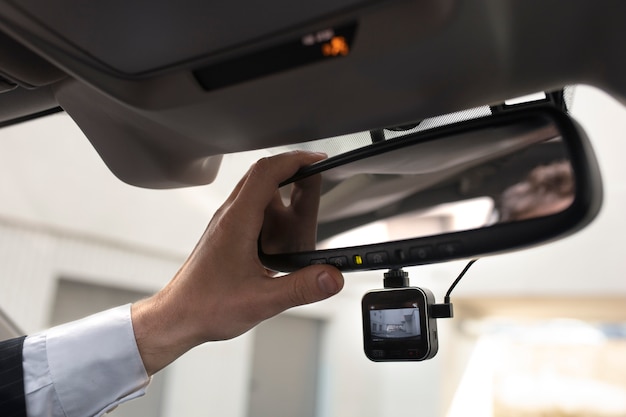
Подключите видеорегистратор к источнику питания, используя прилагаемый кабель питания и стабилизируйте его через прикуриватель автомобиля или отдельный адаптер. После подачи питания на устройство оно автоматически включится и перейдет в режим первичной настройки.
Для начала убедитесь, что карта памяти правильно вставлена в слот. Обычно слот располагается сбоку или снизу устройства. Обратите внимание на фиксацию карты: она должна легко войти и надежно зафиксироваться клипсой.
Включите устройство нажатием кнопки питания. Первоначальный экран покажет меню выбора языка. Выберите предпочтительный язык, используя для этого кнопки навигации или сенсорный экран. Настройка начальных параметров выполнена, когда появляется главное меню.
| Параметр | Рекомендуемый режим | Описание |
|---|---|---|
| Язык | Русский | Выберите язык интерфейса для удобства использования |
| Дата и время | Автоматическая установка через GPS или вручную | Настройте корректное время для правильной маркировки файлов |
| Разрешение видео | 2K (2560x1440) | Обеспечивает высокое качество записи |
| Формат файла | MP4 | Поддержка большинства устройств воспроизведения |
| Карта памяти | Форматировать при первом использовании | Обеспечит оптимальную работу устройства |
Для подключения к Wi-Fi откройте меню настроек и выберите раздел «Беспроводные сети». В списке найдите свою сеть, выберите её и введите пароль. После подключения убедитесь, что устройство отображает статус «Подключено».
Каждая настройка автоматически сохраняется после выбора, и устройство переходите к следующему пункту. Проверьте правильность указанных данных и при необходимости повторите весь процесс. После завершения стартовой настройки регистратор готов к использованию и регистрации маршрутов в реальном времени.
Подключение к электросети и монтаж на лобовое стекло
Подключите видеорегистратор к штатной электросети автомобиля, используя прилагаемый кабель питания. Для этого вставьте разъем питания в разъем устройства, а другой конец подключите к автомобильной розетке или разъему для питания видеорегистратора, если он предусмотрен. Убедитесь, что соединение надежное и не мешает работе других систем автомобиля.
Для стабильной работы рекомендуется использовать адаптер с стабилизатором напряжения, чтобы исключить возможные сбои из-за скачков тока. Проверьте, чтобы кабель не мешал движению руля или педалей, закрепите его при помощи специальных клипс или скотча, избегая натяжения и возможных повреждений.
Монтаж видеорегистратора на лобовое стекло выполняется с помощью присоски или двухсторонней клейкой ленты, входящих в комплект. Перед установкой очистите поверхность стекла от пыли, грязи и жира при помощи спиртовой салфетки. Это обеспечит надежное крепление и не даст устройству сдвинуться при движении.
При использовании присоски закрепите устройство в выбранной области так, чтобы оно не мешало обзору и не закрывало важные элементы автомобиля. Плавно нажмите на присоску и зафиксируйте ее, проверяя устойчивость. При использовании клеевой основы аккуратно прикрепите устройство, избегая попадания воздуха и грязи под поверхность.
После установки убедитесь, что кабель аккуратно спрятан и не создает помех при управлении автомобилем. Проверьте работу видеорегистратора, подключившись к источнику питания и запустив устройство. Настройте угол обзора так, чтобы камера охватывала максимально возможную площадь дороги перед автомобилем, не искажая изображение.
Первичная настройка через главный экран и меню
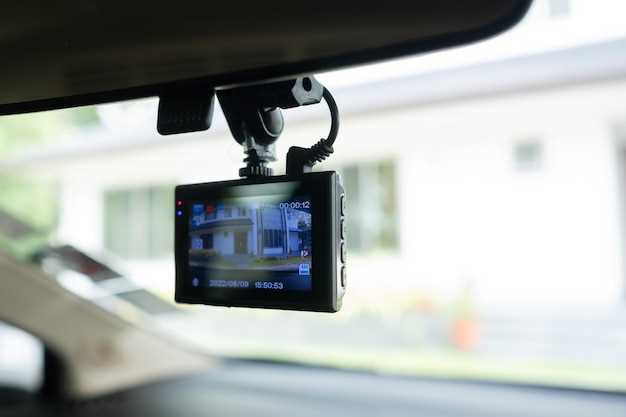
Активируйте устройство и дождитесь загрузки интерфейса. На главном экране отобразится основная информация: текущий режим, дата и время, состояние записи. Для быстрого входа в настройки нажмите кнопку «Меню» или сенсорный экран, если он есть. В появившемся меню выберите пункт «Настройки», чтобы перейти к основным конфигурациям.
В разделе «Язык» выберите предпочитаемый язык интерфейса. Меню обновится мгновенно, и далее все пункты будут отображаться на выбранном языке. В подразделе «Дата и время» установите текущие значения вручную или активируйте автоматическую синхронизацию через GPS, если устройство поддерживает эту функцию. Проверьте правильность отображения времени, чтобы избежать путаницы с метками событий.
Для корректной работы GPS перейдите в «Настройки GPS» и активируйте его. После получения сигнала устройство покажет вашу текущую локацию и время. В разделе «Запись» установите желаемый формат видеозаписи: циклический, по движению или постоянный. Укажите качество видео – рекомендуется выбрать «1080p» для оптимального баланса качества и размера файла.
Перейдя в «Эксплуатационные параметры», можно активировать функции, такие как автоматический запуск при включении питания, отображение скорости или ориентации камеры. В каждом разделе внимательно проверьте установленные параметры и при необходимости скорректируйте их, чтобы настроить регистратор именно под свои нужды. После завершения настройки нажмите «Сохранить» или «Выйти» для применения изменений.
Обновление встроенного программного обеспечения (ПО)
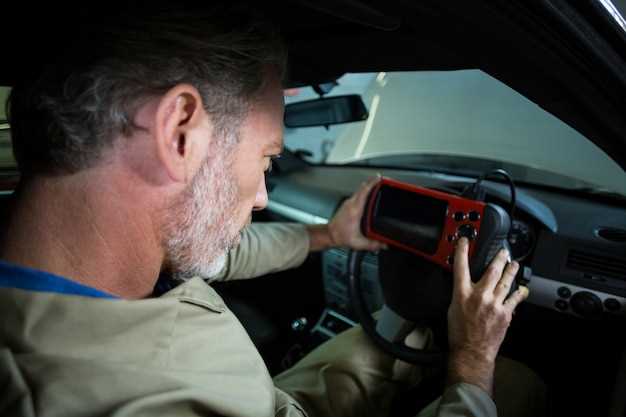
Регулярно обновляйте встроенное ПО вашего видеорегистратора Neoline G-Tech X77 для улучшения его работы и устранения возможных ошибок. Для этого выполните следующие шаги:
1. Подключите видеорегистратор к компьютеру с помощью USB-кабеля. Убедитесь, что устройство распознано системой.
2. Перейдите на официальный сайт Neoline и найдите раздел поддержки. Выберите модель G-Tech X77 и загрузите последнюю версию прошивки.
3. Распакуйте загруженный файл на вашем компьютере. Обычно это архив, содержащий необходимые файлы для обновления.
4. Скопируйте файлы прошивки на флеш-накопитель. Убедитесь, что накопитель отформатирован в FAT32.
5. Вставьте флеш-накопитель в USB-порт видеорегистратора. Включите устройство и перейдите в меню настроек.
6. Найдите опцию обновления ПО. Выберите её и следуйте инструкциям на экране. Процесс обновления может занять несколько минут.
7. После завершения обновления перезагрузите видеорегистратор. Проверьте, что новая версия ПО установлена, зайдя в меню информации о системе.
Регулярные обновления помогут вашему устройству работать стабильно и эффективно. Не забывайте проверять наличие новых версий ПО на сайте Neoline.
Настройка времени и даты для корректной записи
Для правильной работы видеорегистратора необходимо установить актуальные дату и время. Перейдите в меню настроек, выберите раздел 'Дата и время'.
Рекомендуется активировать автоматическую синхронизацию времени через GPS или сеть, если такая функция доступна. Это обеспечит постоянную актуальность данных без необходимости ручного вмешательства.
Если автоматическая установка недоступна или не работает, введите дату и время вручную. Используйте формат 'день.месяц.год' и 24-часовой формат времени. Например, 26.07.2025 и 14:30.
Обратите внимание, что неправильная настройка времени может привести к некорректной маркировке видеофайлов, усложнить поиск нужных моментов в записях и снизить качество доказательной базы при необходимости предъявления записи.
После внесения изменений проверьте правильность отображения времени на основном экране и в настройках. Периодически перепроверяйте и обновляйте данные, особенно при смене часового пояса или переходе на летнее/зимнее время.
Для быстрого доступа к настройкам времени используйте горячие клавиши или меню быстрого вызова, если такие предусмотрены в модели Neoline G-Tech X77. Это сократит время установки и снизит риск ошибок.
Подключение к Wi-Fi для загрузки обновлений и удалённого доступа
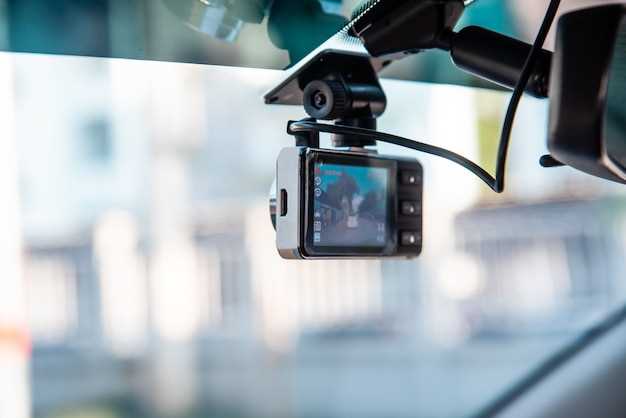
Для настройки подключения видеорегистратора Neoline G-Tech X77 к Wi-Fi выполните следующие шаги:
| Шаг | Действие |
|---|---|
| 1 | Перейдите в меню настроек устройства и выберите раздел «Сеть» или «Wi-Fi». |
| 2 | Включите Wi-Fi, активировав соответствующий переключатель. |
| 3 | На дисплее появится список доступных сетей. Выберите свою домашнюю или рабочую сеть. |
| 4 | Введите пароль от выбранной сети, используя клавиатуру на экране. Убедитесь в правильности введённых данных. |
| 5 | Подтвердите подключение. Через несколько секунд устройство установит связь с сетью Wi-Fi. |
| 6 | Для загрузки обновлений перейдите в раздел «Обновления» или «Поддержка» и выберите опцию «Проверить наличие обновлений». |
| 7 | Если доступны новые версии программного обеспечения, загрузите их, следуя подсказкам на экране. |
| 8 | Для удалённого доступа настройте параметры удалённого управления в разделе «Настройки удалённого доступа». Введите необходимые учетные данные или активируйте функцию облачного сервиса, если она есть. |
Обратите внимание, что для стабильной работы обновлений и удалённого управления важно использовать стабильное соединение Wi-Fi с хорошим уровнем сигнала. После настройки рекомендуется проверить работу функции, подключившись к устройству через мобильное приложение или веб-интерфейс, если таковые доступны.
Оптимизация работы видеорегистратора и настройка дополнительных функций
Отключите функцию автоматического перезаписи файлов при заполнении памяти, если планируете сохранять важные записи длительное время, чтобы избежать случайной потери нужных видеороликов.
Настройте разрешение видеозаписи на максимально доступный уровень для обеспечения высокой четкости изображений в случае необходимости расследования инцидентов. Регулярно проверяйте качество видео и, при необходимости, уменьшайте разрешение для экономии пространства.
Активируйте функцию G-сенсора, чтобы видеорегистратор автоматически блокировал и сохранял записи при сильных ударах или резких движениях автомобиля, не допуская их перезаписи.
Настройте циклическую запись с учетом потребности: например, 3-5 минут для каждогого файла позволяют оптимальнее использовать память и легко находить нужные моменты. Используйте функцию сегментации файла, чтобы после каждого периода видео автоматически создавалась отдельная папка или файл.
Используйте функцию ночной съемки, активируя ее в настройках, если обычно снимаете в условиях плохой освещенности или в темное время суток. Это повысит качество видеозаписей и поможет детально рассмотреть сцену.
Настроить функции уведомлений о движении или тревоге можно через мобильное приложение или веб-интерфейс, чтобы оперативно узнавать о событиях в зоне видеонаблюдения и своевременно реагировать.
Обновляйте прошивку устройства по мере выхода новых версий, чтобы повысить стабильность работы и добавить новые опции. Перед обновлением обязательно делайте резервные копии настроек и важной информации.
При необходимости, активируйте функции GPS и таймлапса, чтобы получать координаты местоположения и ускоренную съемку дорожно-транспортных ситуаций. Это особенно полезно для профессиональных целей или расследований.
Производите периодическую проверку всех настроек и вашей памяти, удаляя ненужные видеофайлы, чтобы избежать заполнения хранилища и сохранить возможность записи новых событий.
Настройка цикличной записи и обработка файлов
Для автоматической перезаписи старых файлов активируйте функцию цикличной записи в меню настроек видеорегистратора. Установите желаемый интервал времени или объем данных, после достижения которых устройство начнет удалять старые записи. Обычно доступен выбор между 1, 3, 5, 10 или 30 минутами записи, а также настройка максимального размера файла – например, 1 ГБ или 2 ГБ. Это обеспечит постоянное обновление видеоматериалов без необходимости ручного удаления.
При настройке обратите внимание на параметры хранения. В большинстве случаев видеорегистратор автоматически создает файлы с датой и временем, что облегчает поиск нужных записей. Для упрощения обработки файлов рекомендуется установить понятные названия или использовать встроенные функции сортировки по дате.
Обработка файлов осуществляется через встроенное меню или соединение с компьютером. Для просмотра выберите нужный файл, после чего устройство воспроизведет его через встроенный плеер или подключение к ПК. Если необходимо сохранить важные записи – скопируйте их в отдельную папку или на флеш-накопитель. Удаление старых файлов можно настроить вручную или автоматически – при заполнении памяти, что позволяет избежать переполнения и потери новых данных.
Для быстрого поиска нужных видео используйте фильтры по дате или времени. В случае необходимости сохранения файла на длительный срок выделите его и перенесите в отдельную папку, избегая автоматического удаления при следующем цикле записи. Встроенные функции позволяют просматривать и управлять файлами без подключения к ПК, что ускоряет работу с видеозаписями.
Настройка качества видеозаписи и режимов съёмки
Для достижения оптимальной четкости изображения установите разрешение видеозаписи на максимально возможное значение, которое поддерживается вашей моделью. Обычно это 1080p или 4K, что поможет запечатлеть больше деталей при просмотре записи.
Выберите режим записи в зависимости от условий езды. В светлое время суток используйте режим высокого качества, чтобы записывать максимально подробное видео. В ночных условиях переключитесь на режим с пониженным битрейтом или добавьте ночной режим, если он предусмотрен, чтобы снизить шумы и улучшить качество изображений при низкой освещенности.
Определите режим съемки по частоте кадров. Для плавных движений выбирайте 60 кадров в секунду, что особенно полезно при быстрой езде или экстремальных ситуациях. Для экономии места и хранения выбирайте 30 кадров в секунду, что подойдет для повседневных записей.
Настройте баланс белого и экспозицию вручную, чтобы добиться максимально точного отображения цветов и яркости в различных условиях. Этот шаг поможет компенсировать проблемы с освещением, такие как яркое солнце или тень.
Используйте функцию стабилизации изображения, если она доступна. Она уменьшит дрожание и сделает видео более гладким, особенно при езде по неровной дороге.
Посмотрите в настройки камерного модуля наличие различных режимов съемки. Для фиксированных сцен подойдут стандартные настройки. Для движения или быстрого перемещения выбирайте режим ускоренной съемки или делайте больше кадров в секунду, чтобы сохранить качество изображения при динамичных сценах.
Проверьте, как изменяются параметры при переключении между режимами, и подбирайте комбинации, которые подходят именно вам по сочетанию качества и размера файла. Иногда лучше выбрать умеренное разрешение с активированным режимом HDR, что обеспечит баланс яркости и детализации в сложных условиях освещения.
Активизация функции детектора движения и G-сенсора
Для включения функции детектора движения перейдите в меню настроек видеорегистратора. Найдите раздел «Обнаружение движения» и установите переключатель в положение «Включено». В некоторых моделях можно настроить чувствительность, чтобы повысить точность обнаружения, избегая ложных срабатываний на световые или тени.
Чтобы активировать G-сенсор, откройте раздел «Гравитационный датчик» или «G-сенсор» в настройках. Включите его и выберите уровень чувствительности: низкий, средний или высокий. Высокий уровень обеспечивает более быструю фиксацию аварийных событий, но может срабатывать при резких движениях без реальных аварий.
После включения обеих функций рекомендуется протестировать их работу. Для этого выполните плавное движение перед камерой или имитируйте резкое торможение. Убедитесь, что регистратор фиксирует событие и сохраняет видеозапись в отдельной папке для последующего анализа.
Настройте параметры так, чтобы избежать ложных срабатываний и обеспечить надежную фиксацию действительно важных событий. Регулярно проверяйте работоспособность функции через меню настроек и обновляйте прошивку для исправления возможных ошибок.
Настройка уведомлений и пароля доступа
Перейдите в меню настроек вашего видеорегистратора Neoline G-Tech X77. Найдите раздел 'Уведомления'. Здесь вы сможете активировать уведомления о событиях, таких как движение или столкновение. Убедитесь, что функция уведомлений включена, чтобы получать оповещения на ваш смартфон.
Для настройки уведомлений выберите тип событий, о которых хотите получать информацию. Например, можно настроить уведомления о превышении скорости или о начале записи. После выбора нужных параметров сохраните изменения.
Теперь перейдите к настройке пароля доступа. В меню выберите раздел 'Безопасность'. Здесь вы сможете установить новый пароль. Введите его дважды для подтверждения. Рекомендуется использовать комбинацию букв и цифр для повышения безопасности.
После установки пароля не забудьте сохранить изменения. Теперь доступ к настройкам вашего видеорегистратора защищен, и только вы сможете вносить изменения. Регулярно обновляйте пароль для повышения уровня безопасности.
Подключение к облачным сервисам и настройка сохранения видеозаписей
Для подключения видеорегистратора Neoline G-Tech X77 к облачным сервисам, откройте приложение Neoline на вашем смартфоне. Убедитесь, что видеорегистратор включен и подключен к Wi-Fi. В приложении перейдите в раздел 'Настройки' и выберите 'Облачные сервисы'.
Введите свои учетные данные для облачного сервиса, который вы хотите использовать. Поддерживаются популярные платформы, такие как Google Drive и Dropbox. После успешного входа в систему, выберите параметры синхронизации. Вы можете настроить автоматическую загрузку видеозаписей по завершении записи или вручную загружать нужные файлы.
Для настройки сохранения видеозаписей на облаке, вернитесь в меню 'Настройки' и выберите 'Сохранение'. Установите галочку на опции 'Сохранение в облако'. Выберите качество видео и частоту загрузки. Рекомендуется использовать среднее качество для экономии места и трафика.
Не забудьте проверить доступное пространство в облачном хранилище. Если место заканчивается, старые записи могут быть автоматически удалены. Регулярно проверяйте и очищайте ненужные файлы, чтобы избежать потери важных данных.
После завершения настройки, протестируйте систему, записав короткое видео и убедившись, что оно успешно загружается в облако. Это гарантирует, что все работает корректно и ваши записи будут в безопасности.