Подключение видеорегистратора к системе Старлайн Драйв 2 – это простой процесс, который значительно повысит уровень безопасности вашего автомобиля. Следуйте этой инструкции, чтобы быстро и без проблем выполнить подключение.
Сначала убедитесь, что у вас есть все необходимые инструменты: отвертка, изолента и, конечно, сам видеорегистратор. Начните с отключения аккумулятора, чтобы избежать короткого замыкания во время работы. Это важный шаг для вашей безопасности и безопасности электроники автомобиля.
Теперь найдите место для установки видеорегистратора. Обычно его размещают на лобовом стекле, чтобы обеспечить максимальный обзор. Закрепите устройство с помощью крепежа, который идет в комплекте. После этого подключите провода видеорегистратора к соответствующим выходам системы Старлайн Драйв 2. Обратите внимание на цветовую кодировку проводов: это поможет избежать ошибок при подключении.
После подключения проверьте работоспособность видеорегистратора. Включите зажигание и убедитесь, что устройство запускается и записывает видео. Если все работает корректно, аккуратно заизолируйте соединения и установите все элементы на место. Теперь ваш видеорегистратор готов к использованию, и вы можете быть уверены в безопасности вашего автомобиля.
Подготовка к подключению видеорегистратора к системе Старлайн Драйв 2
Соберите все необходимые инструменты и материалы: видеорегистратор, кабели, адаптеры и отвертки. Убедитесь, что у вас есть доступ к инструкции по установке видеорегистратора и документации на систему Старлайн Драйв 2.
Перед началом работы отключите аккумулятор автомобиля, чтобы избежать короткого замыкания и повреждения оборудования. Проверьте, что видеорегистратор совместим с системой Старлайн Драйв 2. Ознакомьтесь с характеристиками и требованиями обоих устройств.
Определите место установки видеорегистратора. Обычно его размещают на лобовом стекле, обеспечивая хороший обзор. Убедитесь, что он не перекрывает обзор водителю и не мешает работе других систем автомобиля.
Подготовьте кабели для подключения. Убедитесь, что они достаточно длинные для достижения необходимого места подключения. Если требуется, используйте дополнительные переходники или адаптеры для совместимости с системой Старлайн Драйв 2.
Проверьте наличие необходимых разъемов на видеорегистраторе и системе. Убедитесь, что все соединения надежны и защищены от влаги. При необходимости используйте изоленту или термоусадочные трубки для защиты соединений.
После завершения подготовки проверьте все компоненты на работоспособность. Убедитесь, что видеорегистратор включается и отображает изображение. Это поможет избежать проблем в процессе установки.
Определение типа видеорегистратора и необходимых кабелей
Перед подключением видеорегистратора к Старлайн Драйв 2 важно понять, какой тип устройства у вас установлен. Обычно видеорегистраторы бывают с разными интерфейсами и мощностью питания, что влияет на выбор кабелей.
Первым делом определите, есть ли у вашего видеорегистратора HDMI или RCA-выход. HDMI-порты позволяют подключить устройство к мониторю без потери качества изображения, а RCA используют аналоговое соединение с тюльпанами. Также в некоторых моделях предусмотрены AV или USB-выходы.
Обратите внимание на требования по питанию. Большинство современных регистраторов питаются 5 В через кабель USB либо от встроенного аккумулятора. Для постоянного питания потребуется подключение к электросети через адаптер или к автомобильной электросистеме.
Для определения требуемых кабелей соберите информацию о следующих компонентах:
- Тип видеовыхода: HDMI, RCA, AV или USB.
- Мощность питания: с каким типом разъема и напряжением работает регистратор.
- Длина кабеля: насколько расстояние между регистратором и блоком управления или источником питания.
Если в регистраторе есть только USB-порт, убедитесь, что у вас есть подходящий кабель USB и блок питания, совместимый с автомобильной сетью. Для устройств с RCA-выходами используйте видео кабели с тюльпанами, рассчитанные на ваше подключение к экрану или видеорегистратору.
Помните – правильный подбор кабелей и четкое понимание типа устройства значительно упрощают процесс монтажа и повышают надежность работы всей системы.
Проверка совместимости устройства с системой автомобиля

Перед подключением видеорегистратора к Старлайн Драйв 2 убедитесь, что ваше устройство совместимо с системой автомобиля. Проверьте технические характеристики видеорегистратора, такие как поддерживаемые форматы видео и разрешение. Убедитесь, что они соответствуют требованиям вашего автомобиля.
Изучите документацию на Старлайн Драйв 2. В ней указаны совместимые устройства и их характеристики. Сравните их с вашим видеорегистратором. Если у вас есть возможность, обратитесь к производителю или в сервисный центр для получения информации о совместимости.
Обратите внимание на тип подключения. Некоторые видеорегистраторы требуют специального адаптера или кабеля для подключения к системе автомобиля. Убедитесь, что у вас есть все необходимые аксессуары.
Проверьте наличие обновлений прошивки для вашего видеорегистратора. Иногда производители выпускают обновления, которые улучшают совместимость с различными системами. Установите последние версии программного обеспечения, если это необходимо.
Если у вас есть возможность, протестируйте видеорегистратор перед окончательной установкой. Подключите его к системе автомобиля и проверьте, работает ли он корректно. Это поможет избежать проблем в будущем.
Подготовка инструментов и материалов для подключения

Соберите необходимые инструменты и материалы перед началом подключения видеорегистратора к Старлайн Драйв 2. Это упростит процесс и сэкономит время.
- Инструменты:
- Отвертка с набором бит (плоская и крестовая).
- Кусачки для проводов.
- Изолента или термоусадочная трубка.
- Мультиметр для проверки соединений.
- Паяльник (если требуется пайка проводов).
- Материалы:
- Видеорегистратор с комплектом проводов.
- Кабели для подключения (провода питания и видеосигнала).
- Разъемы, если они не входят в комплект.
- Крепежные элементы для установки видеорегистратора.
Проверьте наличие всех компонентов перед началом работы. Это поможет избежать задержек и обеспечит качественное подключение.
Обеспечение безопасности при работе с электросистемой автомобиля
Перед началом работы с электросистемой автомобиля отключите аккумулятор. Это предотвратит случайные короткие замыкания и защитит вас от электрического удара.
Используйте изолированные инструменты. Они обеспечивают дополнительную защиту и снижают риск поражения электрическим током. Проверяйте состояние инструментов перед использованием.
Работая с проводкой, внимательно следите за цветовой кодировкой проводов. Это поможет избежать ошибок при подключении и отключении элементов системы. Если не уверены в назначении провода, обратитесь к схеме электросистемы вашего автомобиля.
Не забывайте о защите глаз. Используйте защитные очки, особенно при работе с аккумулятором или при резке проводов. Это убережет вас от возможных повреждений.
При подключении видеорегистратора к Старлайн Драйв 2 следите за тем, чтобы все соединения были надежными. Используйте термоусадочные трубки или изоленту для защиты соединений от влаги и механических повреждений.
После завершения работы проверьте все соединения и убедитесь, что ничего не осталось открытым. Подключите аккумулятор и протестируйте систему, чтобы убедиться в ее правильной работе.
Практическая установка и настройка видеорегистратора
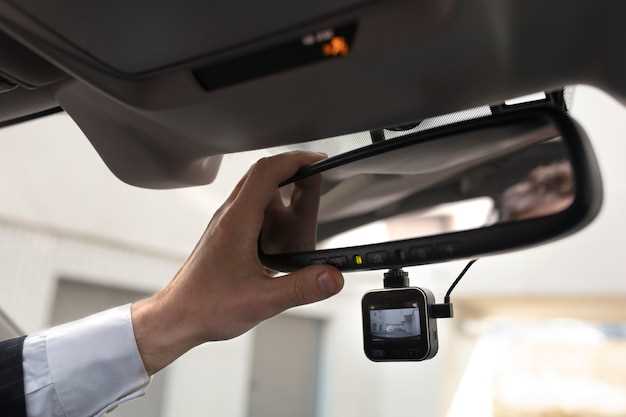
Выберите место для установки видеорегистратора, чтобы обеспечить максимальный обзор. Обычно его устанавливают на лобовом стекле за зеркалом заднего вида. Убедитесь, что он не перекрывает обзор водителя.
Очистите поверхность стекла, где будет крепиться устройство. Используйте спирт или специальное средство для стекол, чтобы удалить грязь и жир.
Закрепите видеорегистратор с помощью присоски или двустороннего скотча, в зависимости от модели. Убедитесь, что он надежно зафиксирован и не будет падать во время движения.
Подключите кабель питания к видеорегистратору. Прокладывайте провод вдоль обшивки, чтобы он не мешал. Используйте специальные зажимы для крепления провода, если это необходимо.
Подключите другой конец кабеля к разъему прикуривателя или к блоку питания, если у вас есть возможность подключения к бортовой сети автомобиля.
Настройте видеорегистратор. Включите устройство и перейдите в меню настроек. Установите дату и время, выберите разрешение записи и режим записи (постоянная запись или запись по движению).
Проверьте работу устройства. Запишите короткий видеоролик и воспроизведите его, чтобы убедиться в правильности установки и настройки. Убедитесь, что камера захватывает нужный угол и качество записи соответствует вашим ожиданиям.
Регулярно проверяйте состояние видеорегистратора и обновляйте прошивку, если это необходимо. Это поможет поддерживать его работоспособность и улучшить качество записи.
| Шаг | Описание |
|---|---|
| 1 | Выбор места установки |
| 2 | Очистка поверхности |
| 3 | Крепление устройства |
| 4 | Подключение питания |
| 5 | Настройка параметров |
| 6 | Проверка работы |
| 7 | Регулярное обслуживание |
Подключение питания видеорегистратора к блокам автомобиля
Используйте предохранительный блок или универсальный разветвитель, чтобы подключить видеорегистратор к электросистеме автомобиля. Не подключайте устройство напрямую к аккумулятору, чтобы избежать короткого замыкания и дополнительных нагрузок.
Для питания камеры выбирайте свободные кабели, которые уже проводят питание на другие электрооборудование, например, к бензонасосу или освещению салона. Такие кабели обычно имеют постоянное напряжение 12 В.
При подключении важно удостовериться, что выбранный кабель находится под напряжением, а не под управляемым лимитом или выключенным элементом. Используйте мультиметр для проверки плотности тока и наличия питания.
Обратите внимание на ориентацию питания: левый или правый провод автомобиля может иметь разные назначения. Обычно красный кабель – это питание, а черный – земля. В случае сомнений, используйте схему электросистемы конкретной модели авто.
Для надежности и безопасности рекомендуется припаять или зажать кабель в клемму с помощью соответствующих коннекторов, избегая скруток и плохого контакта. После подключения воспользуйтесь изолентой или термоусадочной трубкой, чтобы исключить короткое замыкание из-за контакта с металлическими элементами.
После завершения подключения проверьте работу видеорегистратора, запустив двигатель и убедившись в стабильном питании. При необходимости, установите дополнительный предохранитель на линию питания, чтобы защитить устройство от перепадов напряжения и коротких замыканий.
Подключение к разъему CAN-шины или другим интерфейсам автомобиля
Подключите видеорегистратор к разъему CAN-шины, используя адаптер, совместимый с вашей моделью автомобиля. Убедитесь, что адаптер поддерживает необходимые протоколы для корректной работы.
Сначала найдите разъем CAN-шины в вашем автомобиле. Обычно он расположен под панелью приборов или в области подключения диагностического оборудования. Используйте схему подключения, чтобы точно определить местоположение.
После нахождения разъема, подключите адаптер. Убедитесь, что все соединения надежны и не имеют повреждений. Проверьте, что видеорегистратор включается и получает питание через CAN-шину.
Если ваш видеорегистратор поддерживает другие интерфейсы, такие как USB или HDMI, вы можете использовать их для подключения. Для этого потребуется соответствующий кабель и, возможно, дополнительное оборудование.
Настройте видеорегистратор через меню, чтобы он корректно взаимодействовал с системой автомобиля. Проверьте, что все функции работают, включая запись и передачу данных.
Регулярно проверяйте соединения и обновляйте прошивку устройства для обеспечения стабильной работы. Это поможет избежать проблем с совместимостью и функциональностью.
Настройка соединения видеорегистратора с системой Старлайн Драйв 2
Для начала подключите видеорегистратор к разъему питания системы Старлайн Драйв 2. Используйте кабель, совместимый с видеорегистратором и разъемом системы, чтобы обеспечить стабильное питание устройства. После подключения включите зажигание автомобиля, чтобы проверить подачу питания на видеорегистратор.
Следующим шагом перейдите к настройке входных сигналов. В меню системы Старлайн Драйв 2 найдите раздел, отвечающий за подключение внешних устройств или видеовходов. Обычно его называют 'Настройка видеовхода' или 'Видеоинтерфейс'. Там выберите режим 'Видео' или 'Вход с камеры'.
| Параметр | Значение |
|---|---|
| Источник видео | Выберите порт, к которому подключен видеорегистратор (например, AV1, AV2, HDMI или другой доступный вход) |
| Режим отображения | Установите 'Двухканальный' или 'Одноканальный', в зависимости от количества подключенных устройств |
| Автоматический запуск | Активируйте опцию, чтобы видеорегистратор включался при запуске зажигания |
| Настройка яркости и контраста | При необходимости отрегулируйте параметры для более четкого изображения |
Обратите внимание, что некоторые модели видеорегистраторов требуют подключения видеовыхода через специальный адаптер или кабель. В этом случае проверьте совместимость кабеля и разъемов перед подключением.
После завершения настроек сохраните изменения и перезагрузите систему. Проверьте отображение изображения с видеорегистратора на экране автомобиля. Важно убедиться, что сигнал передается стабильно и изображение не искажается.
Если возникают проблемы с изображением или соединением, проверьте надежность контактов и исправность кабелей. В случае необходимости переподключите кабели и повторите настройку, следя за правильностью выбора входных каналов и режимов отображения.
Проверка работы видеорегистратора после подключения

Подключите питание и убедитесь, что индикатор питания на видеорегистраторе загорается. Проверьте, что устройство активировалось и отображает изображение на дисплее или индикаторный свет. Включите зажигание автомобиля, чтобы убедиться, что видеорегистратор автоматически запускается и начинает запись.
Просмотрите записи на основном устройстве или извлеките карту памяти для проверки наличия корректных видеоматериалов. Убедитесь, что записи происходят без задержек, изображение четкое и не прерывается. Воспроизведите несколько фрагментов из разных временных интервалов, чтобы проверить качество и стабильность работы камеры.
Если есть встроенная функция GPS или другие дополнительные функции, активируйте их и убедитесь в правильной работе. Проверьте датчики движения, чтобы убедиться, что устройство записывает при наличии событий вне зависимости от режима движения или парковки.
Обратите внимание на настройки видеорегистратора: убедитесь, что выбран правильный формат файлов, настройка разрешения и циклическая запись. А также убедитесь, что устройство правильно синхронизировано с датой и временем, что важно для правильной маркировки файлов.
В случае обнаружения ошибок или некорректной работы, отключите питание, перепроверьте все соединения и повторите настройку. Если проблема сохраняется, подключите устройство к другому источнику питания или обратитесь к инструкции или специалисту. Это поможет предотвратить дальнейшие сбои и обеспечить стабильную работу видеорегистратора.
Настройка параметров видеорегистратора для оптимальной работы
Настройте разрешение записи на максимально возможный уровень, обычно это 1080p или выше, чтобы получить четкое изображение для идентификации деталей. Выберите режим записи в цикле, чтобы непрерывно фиксировать события и избегать пропусков при полном заполнении карты памяти.
Настройте частоту кадрирования: 30 кадров в секунду обеспечивают плавность видео, что важно при быстром движении. Оставьте функцию автоматической экспозиции включенной для комфортного восприятия изображения при разном освещении.
Включите корректировку баланса белого, чтобы изображение оставалось естественным при изменении условий освещения. Для дорожных камер обычно выбирают автоматическую настройку, которая адаптируется к дневному и ночному режиму.
Настройте чувствительность датчика движения так, чтобы не срабатывать при случайных тиках, но и не пропускать важные события. Проверьте уровни аудиозаписи и отключите звук, если нужно снизить шум или убрать неправильные записи.
Активируйте функцию записи в низком освещении или ночной режим для стабильной работы при плохой освещенности. Убедитесь, что встроенный микрофон и динамик работают исправно, чтобы в случае необходимости мгновенного реагирования все было слышно и слышалось.
Проверьте настройку времени и даты – это поможет точно фиксировать события. Регулярно делайте профилактическую проверку на наличие ошибок в настройках и следите за состоянием памяти и аккумулятора видеорегистратора.