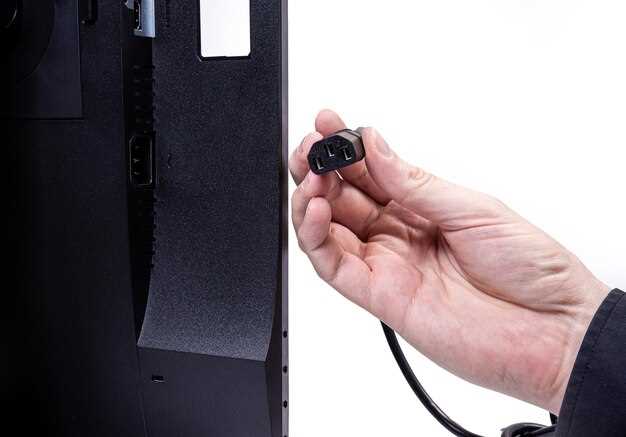
Подключение камеры Ezwiz к видеорегистратору – это простой процесс, который можно выполнить за несколько шагов. Начните с проверки совместимости вашей камеры и видеорегистратора. Убедитесь, что оба устройства поддерживают аналогичные протоколы подключения, такие как ONVIF или RTSP.
Затем подключите камеру к источнику питания и сети. Используйте Ethernet-кабель для проводного подключения или настройте Wi-Fi, если ваша камера поддерживает беспроводное соединение. После этого откройте интерфейс видеорегистратора и перейдите в раздел настройки камер.
Добавьте новую камеру, указав её IP-адрес. Для этого вам может понадобиться использовать приложение Ezwiz для получения информации о текущем IP-адресе устройства. Введите необходимые данные, такие как имя пользователя и пароль, если это требуется. После успешного добавления камеры проверьте, отображается ли её изображение на экране видеорегистратора.
Если изображение не появляется, проверьте настройки сети и убедитесь, что камера и видеорегистратор находятся в одной подсети. При необходимости перезагрузите оба устройства. Следуя этим шагам, вы сможете быстро и легко подключить камеру Ezwiz к вашему видеорегистратору.
Подготовка к подключению камеры Ezwiz
Перед началом подключения убедитесь, что камера Ezwiz полностью совместима с вашим видеорегистратором, и уточните необходимые параметры для подключения. Проверьте наличие всех комплектующих: кабеля питания, кабеля для видеосигнала и крепежных элементов. Зарядите аккумулятор камеры, если он есть, чтобы избежать перебоев во время настройки. Обратите внимание на инструкцию по эксплуатации, чтобы знать точные технические характеристики и требования к установке. Проверьте наличие свободного порта для подключения видеокамеры на регистраторе и убедитесь, что он соответствует типу кабеля. Очистите место установки от пыли и грязи, чтобы обеспечить плотное крепление и стабильную работу устройства. Подготовьте инструменты, такие как отвертка и кабельные зажимы, чтобы не искать их в процессе монтажа. Ознакомьтесь с планом расположения камеры, чтобы определить наиболее подходящее место с хорошим обзором и минимальным вмешательством внешних факторов. Проверьте наличие источника питания и его стабильность, чтобы избежать перебоев в работе камеры в будущем. Выполните предварительный осмотр кабелей и соединений, избегая повреждений и коротких замыканий. Подготовка к подключению включает в себя также проверку наличия необходимого программного обеспечения или приложений для настройки камеры и видеорегистратора. Убедитесь, что все компоненты на месте и готовы к использованию, чтобы процесс подключения прошел быстро и без ошибок.
Выбор подходящей модели видеорегистратора
Определите, сколько камер вы планируете подключить. Выбирайте видеорегистратор с достаточным количеством каналов. Например, если у вас две камеры, подойдёт модель на 4 канала, что даст возможность расширения в будущем.
Обратите внимание на разрешение записи. Для качественного изображения выбирайте устройства с поддержкой Full HD (1080p) или выше. Это обеспечит четкость и детализацию видео.
Проверьте наличие функции записи в ночное время. Модели с ИК-подсветкой обеспечивают хорошую видимость в темноте, что важно для безопасности.
Убедитесь, что видеорегистратор поддерживает нужные вам форматы сжатия видео, такие как H.264 или H.265. Это позволит экономить место на жестком диске без потери качества.
Обратите внимание на интерфейсы подключения. HDMI и VGA обеспечивают удобное подключение к мониторам. Также полезна поддержка сетевых функций для удаленного доступа к записям.
Изучите отзывы пользователей. Это поможет понять, как устройство работает в реальных условиях и какие проблемы могут возникнуть.
Не забывайте о гарантии и поддержке производителя. Надежный сервис и возможность ремонта важны для долгосрочной эксплуатации.
Сравните цены и характеристики разных моделей. Это поможет выбрать оптимальный вариант, соответствующий вашему бюджету и требованиям.
Проверка совместимости устройств
Перед подключением камеры Ezwiz к видеорегистратору убедитесь, что оба устройства поддерживают совместимые протоколы и форматы. Проверьте, поддерживает ли видеорегистратор стандарт ONVIF, который обеспечивает совместимость с большинством IP-камер, включая Ezwiz.
Сравните разрешение и частоту кадров камеры с возможностями видеорегистратора. Например, если камера поддерживает разрешение 1080p, убедитесь, что видеорегистратор также может обрабатывать это разрешение без потери качества.
Обратите внимание на тип подключения. Камеры Ezwiz могут использовать как проводное, так и беспроводное соединение. Убедитесь, что видеорегистратор имеет соответствующие порты или поддерживает Wi-Fi, если вы планируете использовать беспроводное подключение.
Для удобства проверки совместимости, используйте следующую таблицу:
| Параметр | Камера Ezwiz | Видеорегистратор | ||||||||||||
|---|---|---|---|---|---|---|---|---|---|---|---|---|---|---|
| Стандарт | ONVIF | Поддерж
Скачивание необходимого программного обеспечения
Перейдите на официальный сайт Ezwiz для загрузки программного обеспечения. Найдите раздел 'Поддержка' или 'Загрузки'. Выберите вашу модель камеры и скачайте соответствующее приложение для вашего устройства. Если вы используете Windows, загрузите версию для ПК. Для мобильных устройств доступны приложения для iOS и Android. Убедитесь, что вы скачиваете последнюю версию, чтобы избежать проблем с совместимостью. После завершения загрузки установите программу, следуя инструкциям на экране. Для мобильных приложений просто откройте файл и следуйте подсказкам установки. После установки запустите приложение и создайте учетную запись, если это необходимо. Это позволит вам управлять камерой и получать доступ к ее функциям. Проверьте наличие обновлений в приложении, чтобы использовать все новые возможности и улучшения. Теперь вы готовы подключить камеру к видеорегистратору. Подготовка кабелей и аксессуаровСоберите все необходимые кабели и аксессуары перед подключением камеры Ezwiz к видеорегистратору. Это упростит процесс установки и минимизирует время на поиск нужных элементов.
Проверьте состояние всех кабелей на наличие повреждений. Убедитесь, что длины кабелей достаточно для подключения камеры к видеорегистратору без натяжения. Если кабели слишком короткие, рассмотрите возможность использования удлинителей. После подготовки всех элементов вы сможете быстро и без проблем подключить камеру к видеорегистратору. Процесс подключения камеры к видеорегистратору
Подключите камеру Ezwiz к видеорегистратору, следуя простым шагам. Сначала убедитесь, что у вас есть все необходимые кабели и оборудование. Вам понадобятся сетевой кабель и адаптер питания для камеры. Подключите камеру к источнику питания. Убедитесь, что индикатор питания на камере загорелся. Затем используйте сетевой кабель для соединения камеры с видеорегистратором. Вставьте один конец кабеля в порт Ethernet на камере, а другой – в соответствующий порт на видеорегистраторе. После подключения откройте интерфейс видеорегистратора. Обычно это можно сделать через веб-браузер, введя IP-адрес устройства. Введите логин и пароль для доступа к настройкам. Перейдите в раздел «Управление камерами» или аналогичный. Выберите опцию добавления новой камеры. Введите необходимые данные, такие как IP-адрес камеры и порт. Сохраните изменения. Проверьте, отображается ли камера в списке подключенных устройств. Если изображение не появляется, убедитесь, что камера и видеорегистратор находятся в одной сети. При необходимости перезагрузите оба устройства. Настройте параметры записи и уведомлений в интерфейсе видеорегистратора. Убедитесь, что все настройки соответствуют вашим требованиям. После завершения настройки протестируйте работу камеры, чтобы убедиться в корректности подключения. Настройка камеры Ezwiz через мобильное приложениеСкачайте и установите приложение Ezwiz из App Store или Google Play. Откройте приложение и создайте учетную запись, если у вас её нет. Войдите в приложение, используя свои учетные данные. На главном экране выберите опцию добавления устройства. Нажмите на кнопку 'Добавить камеру' и выберите тип вашей камеры из списка. Убедитесь, что камера включена и находится в режиме подключения. Следуйте инструкциям на экране для подключения камеры к Wi-Fi. Введите пароль от вашей сети и дождитесь, пока камера подключится. Обычно это занимает несколько минут. После успешного подключения вы сможете настроить параметры камеры. Установите имя устройства, выберите режим записи и настройте уведомления. Проверьте качество изображения и угол обзора, чтобы убедиться, что камера охватывает нужную область. Не забудьте сохранить изменения. Теперь ваша камера Ezwiz готова к использованию. Вы можете просматривать видео в реальном времени и управлять настройками через приложение в любое время. Подключение камеры к видеорегистратору по сети
Для подключения камеры Ezwiz к видеорегистратору по сети выполните следующие шаги:
Следуя этим шагам, вы сможете успешно подключить камеру Ezwiz к видеорегистратору по сети и обеспечить надежный видеонаблюдение. Настройка параметров записи и просмотра
Откройте меню настроек видеорегистратора и перейдите в раздел 'Запись'. Здесь вы сможете выбрать режим записи: постоянный, по движению или по расписанию. Рекомендуется установить режим записи по движению для экономии места на диске и повышения безопасности. Настройте разрешение записи. Чем выше разрешение, тем четче будет изображение, но это также увеличивает объем занимаемого места. Оптимальным вариантом будет разрешение 1080p для большинства сценариев. Установите частоту кадров. Рекомендуется использовать 25-30 кадров в секунду для плавного воспроизведения. Это обеспечит хорошее качество видео без излишней нагрузки на систему. Перейдите к параметрам хранения. Убедитесь, что видеорегистратор поддерживает выбранный вами формат хранения. Настройте автоматическое перезаписывание старых файлов, чтобы не потерять важные записи. Для просмотра видео подключите камеру Ezwiz к видеорегистратору через меню 'Устройства'. Убедитесь, что камера отображается в списке подключенных устройств. Проверьте настройки сети, чтобы обеспечить стабильное соединение. Настройте параметры просмотра. Выберите режим отображения: одноканальный или многоканальный. Для удобства используйте многоканальный режим, если у вас несколько камер. Не забудьте протестировать систему. Проверьте качество записи и воспроизведения, убедитесь, что все настройки работают корректно. При необходимости внесите изменения в параметры для достижения наилучшего результата.
Тестирование работы системыПроверьте подключение камеры Ezwiz к видеорегистратору, включив оба устройства. Убедитесь, что индикаторы на камере и регистраторе светятся, что свидетельствует о наличии питания и связи. Откройте интерфейс видеорегистратора и перейдите в раздел настройки камер. Найдите опцию добавления новой камеры и выберите Ezwiz из списка доступных устройств. Введите необходимые данные, такие как IP-адрес и порт, если это требуется. После добавления камеры, проверьте поток видео. Перейдите в раздел просмотра и выберите подключенную камеру. Убедитесь, что изображение отображается без задержек и искажений. Если видео не отображается, проверьте настройки сети и убедитесь, что камера и регистратор находятся в одной подсети. Проведите тест записи. Запустите запись на видеорегистраторе и проверьте, сохраняется ли видео с камеры. После завершения записи воспроизведите файл, чтобы убедиться в качестве изображения и звука. Не забудьте протестировать функции, такие как детекция движения и уведомления. Настройте эти параметры в интерфейсе видеорегистратора и проверьте, приходят ли уведомления на ваше устройство при обнаружении движения. Если возникли проблемы, перезагрузите оба устройства и повторите тестирование. Убедитесь, что прошивки камеры и видеорегистратора обновлены до последних версий для обеспечения совместимости и стабильности работы. |