


Обновление прошивки для Старлайн А94 помогает повысить стабильность работы системы, устранить ошибки и добавить новые функции. Перед началом процедуры убедитесь, что заряжаете аккумулятор автомобиля или подключаете питание к устройства, чтобы избежать сбоя во время обновления. Важно соблюдать инструкции и использовать только официальные файлы прошивки, чтобы не повредить устройство.
Для начала скачайте последнюю версию прошивки с официального сайта производителя и подготовьте USB-носитель или SD-карту, в зависимости от модели. Проверьте целостность файла, чтобы избежать ошибок при обновлении. После загрузки файла вставьте носитель в устройство и следуйте инструкциям по обновлению, которые подробно описаны в руководстве пользователя. Обычно этот процесс занимает несколько минут и требует отсутствия прерываний.
После завершения обновления перезагрузите систему и убедитесь, что новая прошивка установлена правильно. Проверьте работу ключей, датчиков и других функций, чтобы убедиться в их исправности. Регулярное обновление прошивки позволяет не только расширить возможности системы, но и повысить ее безопасность. Не забывайте делать резервные копии настроек перед началом процедуры, чтобы быстро восстановить их в случае необходимости.
Подготовка к обновлению прошивки
Перед началом процедуры убедитесь, что автомобиль находится в полностью выключенном состоянии. Подключите клеммы аккумулятора или отсоедините их для исключения случайных срабатываний во время обновления.
Проверьте наличие стабильного источника питания, например, зарядного устройства или внешнего блока питания, чтобы во время процесса не произошло отключение напряжения. Это важно для предотвращения повреждения программного обеспечения.
Загрузите последнюю версию прошивки с официального сайта производителя и поместите файл в удобное для поиска место на компьютере или USB-носителе. Осмотрите файл на наличие ошибок или повреждений, чтобы избежать возможных сбоев при обновлении.
Используйте только проверенные источники для загрузки файла прошивки, избегайте сторонних ресурсов, чтобы избежать риска установки зараженного или неправильного файла.
Обязательно прочитайте инструкции производителя, особенности модели и рекомендации по обновлению. Соблюдение всех предписаний поможет провести процедуру без ошибок и обеспечить корректную работу системы после обновления.
Проверка текущей версии прошивки
Для проверки версии прошивки вашего устройства Старлайн А94 выполните следующие шаги. Сначала включите зажигание автомобиля. Затем нажмите и удерживайте кнопку на брелоке до появления меню. Используйте кнопки для навигации и выберите пункт 'Версия'. На экране отобразится текущая версия прошивки.
Если вы хотите узнать, есть ли доступные обновления, посетите официальный сайт Старлайн. Сравните вашу версию с последней доступной. Если ваша версия устарела, рекомендуется обновить прошивку для улучшения функциональности и безопасности устройства.
Не забудьте сделать резервную копию настроек перед обновлением. Это поможет избежать потери данных и упростит процесс восстановления в случае необходимости. Следуйте инструкциям на сайте для корректного обновления прошивки.
Необходимые инструменты и материалы
Для обновления прошивки Старлайн А94 вам понадобятся несколько ключевых инструментов и материалов. Во-первых, подготовьте USB-кабель, который будет использоваться для подключения устройства к компьютеру. Убедитесь, что кабель исправен и поддерживает передачу данных.
Во-вторых, установите на компьютер программное обеспечение для обновления прошивки. Это может быть официальный софт от производителя, который можно скачать с сайта Старлайн. Проверьте, чтобы версия программы соответствовала вашей модели.
Также вам потребуется доступ к интернету для загрузки самой прошивки. Убедитесь, что соединение стабильное, чтобы избежать прерываний во время загрузки.
Не забудьте подготовить компьютер с операционной системой Windows, так как большинство программ для обновления прошивки работают именно на этой платформе. Если у вас Mac, рассмотрите возможность использования виртуальной машины или другого компьютера.
Дополнительно, полезно иметь под рукой инструкции по обновлению, которые можно найти в руководстве пользователя или на сайте Старлайн. Это поможет избежать ошибок и упростит процесс.
Наконец, проверьте, чтобы аккумулятор вашего устройства был заряжен. Это предотвратит отключение устройства во время обновления, что может привести к сбоям в работе.
Рекомендации по безопасности
Перед началом обновления прошивки отключите штатный иммобилайзер и убедитесь, что аккумулятор автомобиля заряжен. Это снизит риск сброса настроек или повреждения электросистемы во время процесса.
Используйте только официальные файлы обновлений, загруженные с сайта производителя или лицензированного дистрибьютора. Не применяйте файлы из непроверенных источников, чтобы исключить установку вредоносных программ.
Обновляйте прошивку в хорошо проветриваемом помещении, избегайте электрических помех и электромагнитных полей, которые могут повлиять на процесс записи данных.
Перед началом процедуры отключите все подключенные устройства и кабели, кроме необходимых для обновления. Следите за стабильностью питания, подключите автомобиль к внешнему источник или используйте стабилизированный источник тока.
После завершения обновления отключите систему и проверьте работу ключа, а также корректность отображения всех настроек. Такой подход снизит возможность возникновения ошибок или блокировки системы.
Не прерывайте процесс во время записи прошивки. Вмешательство, отключение питания или отключение кабелей могут привести к повреждению прошивки или невозможности восстановить работу системы.
В случае возникновения ошибок или неправильной работы системы после обновления обратитесь за консультацией к специалистам, избегая самостоятельных попыток исправить ситуацию, чтобы не усугубить проблему. Соблюдение этих рекомендаций поможет обеспечить безопасность и стабильность работы вашего Старлайн А94.
Создание резервной копии настроек

Перед обновлением прошивки Старлайн А94 создайте резервную копию настроек. Это позволит восстановить все параметры в случае непредвиденных ситуаций. Для этого выполните следующие шаги:
1. Подключите устройство к компьютеру с помощью USB-кабеля.
2. Запустите программное обеспечение для работы с устройством, например, StarLine Manager.
3. В меню выберите опцию 'Создать резервную копию'. Программа автоматически сохранит все настройки на вашем компьютере.
4. Убедитесь, что файл резервной копии сохранен в надежном месте, чтобы его можно было легко найти.
5. После завершения обновления прошивки, в случае необходимости, вы сможете восстановить настройки, выбрав опцию 'Восстановить из резервной копии' в том же меню.
Следуя этим шагам, вы защитите свои настройки и упростите процесс обновления.
| Шаг | Действие |
|---|---|
| 1 | Подключите устройство к компьютеру |
| 2 | Запустите StarLine Manager |
| 3 | Выберите 'Создать резервную копию' |
| 4 | Сохраните файл в надежном месте |
| 5 | Восстановите настройки после обновления |
Процесс обновления прошивки
Подключите устройство к компьютеру с помощью USB-кабеля. Убедитесь, что на компьютере установлено программное обеспечение для обновления прошивки. Запустите программу и выберите ваше устройство из списка.
Затем загрузите последнюю версию прошивки с официального сайта. Убедитесь, что файл соответствует модели вашего устройства. После загрузки выберите файл в программе и нажмите кнопку 'Обновить'.
Во время обновления не отключайте устройство от компьютера. Дождитесь завершения процесса, который может занять несколько минут. После успешного обновления программа уведомит вас об этом.
Перезагрузите устройство, чтобы изменения вступили в силу. Проверьте, что новая версия прошивки установлена, зайдя в настройки устройства. Если возникли проблемы, повторите процесс или обратитесь в службу поддержки.
Скачивание последней версии прошивки
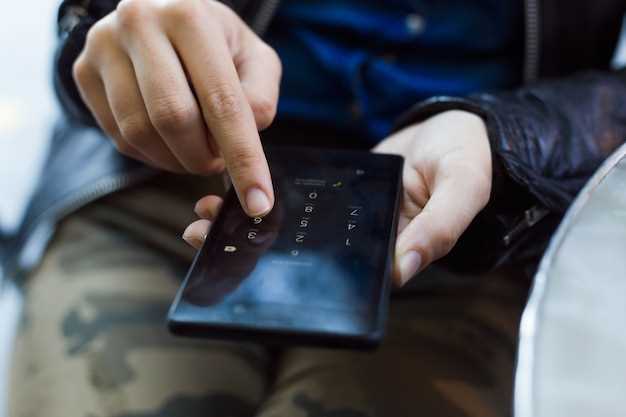
Перейдите на официальный сайт Старлайн, чтобы получить последнюю версию прошивки для модели А94. В разделе поддержки найдите вкладку 'Прошивки' и выберите вашу модель. Убедитесь, что вы загружаете актуальную версию, проверив дату обновления.
После загрузки файла прошивки сохраните его на компьютере. Рекомендуется использовать USB-накопитель для переноса файла на устройство. Убедитесь, что накопитель отформатирован в FAT32, чтобы избежать проблем с совместимостью.
Перед началом обновления проверьте, что аккумулятор вашего устройства полностью заряжен. Это предотвратит возможные сбои в процессе установки. Следуйте инструкциям на экране, чтобы завершить обновление. Если возникнут вопросы, обратитесь в службу поддержки Старлайн для получения помощи.
Подключение устройства к компьютеру
Для обновления прошивки Старлайн А94 потребуется подключить устройство к компьютеру с помощью USB-кабеля. Используйте оригинальный или совместимый кабель, чтобы избежать проблем с передачей данных. Откройте крышку разъема на устройстве и вставьте кабель, убедившись, что он надежно подключен.
Затем подключите другой конец кабеля к свободному USB-порту компьютера. Обычно компьютер автоматически распознает устройство и установит необходимые драйверы. Если драйверы не устанавливаются автоматически, скачайте их с официального сайта производителя или используйте диск, поставляемый с устройством.
Для проверки подключения запустите менеджер устройств (на Windows – нажмите Win+X и выберите 'Диспетчер устройств'). В списке устройств найдите раздел 'Порты (COM и LPT)' или 'USB-устройства'. Устройство должно отображаться без ошибок. Если оно отображается с желтым восклицательным знаком, переустановите драйверы или попробуйте подключить к другому USB-порту.
Перед запуском программы обновления убедитесь, что устройство правильно определяется системой. Для этого запустите программное обеспечение для прошивки, подключенное к компьютеру, и проверьте его статус. Обычно программа автоматически определит подключенное устройство и покажет его параметры.
Если возникнут сложности с соединением, попробуйте выполнить следующие шаги:
- Используйте другой USB-кабель.
- Подключите устройство к порту USB на задней панели компьютера.
- Перезагрузите компьютер и повторите попытку.
- Обновите драйверы USB-контроллеров через менеджер устройств.
После успешного подключения и определения устройства переходите к следующему этапу – выполнению обновления прошивки через специальное программное обеспечение.
Запуск обновления и мониторинг процесса
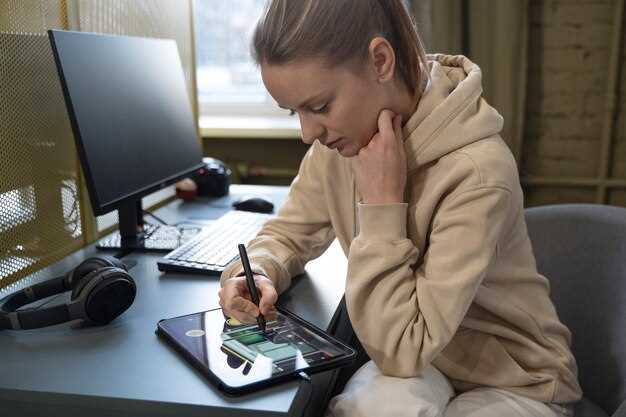
Перед началом обновления подключите устройство к компьютеру с помощью USB-кабеля и убедитесь, что питание стабильно. Запустите программу для обновления прошивки, выбрав соответствующий файл обновления из папки на компьютере. После запуска процесса дождитесь появления сообщения о начале обновления и не отключайте устройство до его завершения.
Во время обновления следите за прогресс-баром или индикатором в программе. Обычно он отображает текущий этап и оставшееся время. Не прерывайте процесс и не отключайте питание, даже если кажется, что обновление занимает много времени. В случае возникновения ошибок программа обычно предлагает повторить попытку или обратиться к инструкции.
По завершении процесса появится сообщение об успешной установке прошивки. Не отключайте устройство сразу и дождитесь полного завершения всех процедур. После этого рекомендуется перезагрузить устройство, чтобы обновление вступило в силу. Проверьте работу системы, чтобы убедиться в правильности прошивки и отсутствии ошибок.
Проверка успешности обновления
После завершения обновления прошивки Старлайн А94 выполните следующие шаги для проверки его успешности:
- Перезагрузите устройство. Это поможет применить все изменения и обновления.
- Проверьте версию прошивки. Для этого зайдите в меню настроек и найдите информацию о версии. Убедитесь, что она соответствует последней доступной версии.
- Проверьте функциональность основных функций. Убедитесь, что система запускается, и все ключевые функции, такие как удаленный запуск и управление сигнализацией, работают корректно.
- Проверьте наличие новых функций. Ознакомьтесь с описанием обновления и убедитесь, что новые возможности доступны и функционируют.
- Проверьте настройки. Убедитесь, что все ваши персонализированные настройки сохранились и работают как ожидалось.
Если вы обнаружили проблемы, попробуйте повторить процесс обновления или обратитесь в службу поддержки для получения помощи.
Восстановление настроек после обновления

После обновления прошивки рекомендуется восстановить настройки, чтобы сохранить удобные параметры и индивидуальные настройки системы. Для этого сначала создайте резервную копию текущих настроек через меню настройки устройства или программное обеспечение. Это позволит быстро вернуть параметры в случае необходимости.
Если резервная копия отсутствует, потребуется заново настроить параметры вручную. Начните с параметров сигнализации, установите желаемый режим охраны, настройте чувствительность датчиков и параметры тревоги. Затем перейдите к настройкам дистанционного управления: кодам, функциям автозапуска и режимам работы.
Для ускорения процесса используйте таблицу с сохранёнными настройками или инструкцию, в которой подробно описан каждый параметр. В случае, если параметры сбились или были сброшены, выполните сброс настроек до заводских значений и настройте систему заново, следуя инструкции производителя.
| Параметр | Действие | Рекомендуемое значение |
|---|---|---|
| Режим охраны | Выберите нужный режим (полная, частичная, пейджер) | По умолчанию – полная охрана |
| Чувствительность датчиков | Настройте уровень чувствительности | Средний или высокий, в зависимости от условий |
| Код безопасности | Установите уникальный код | 1234 или собственный код |
| Автозапуск двигателя | Настройте параметры автозапуска | Время запуска, режим работы |
| Настройки тревоги | Включите или отключите звуковое оповещение | Включено |
После завершения настройки рекомендуется проверить работу системы: активировать охрану, проверить работу датчиков, убедиться, что все параметры соответствуют вашим требованиям. Это обеспечит правильную работу системы после обновления прошивки и сохранит комфорт при использовании автомобиля.