



Современные автомобили предлагают множество функций, которые делают поездки более комфортными и безопасными. В частности, интеграция мобильных устройств с мультимедийными системами позволяет водителям и пассажирам получать доступ к различным приложениям и сервисам прямо из автомобиля. В этом контексте важно правильно подключить и настроить систему, чтобы максимально использовать её возможности.
Для начала, убедитесь, что ваш смартфон совместим с мультимедийной системой. Проверьте наличие необходимых приложений и обновлений на устройстве. После этого подключите телефон к автомобилю с помощью USB-кабеля. Важно использовать оригинальный или сертифицированный кабель, чтобы избежать проблем с соединением.
После подключения на экране мультимедийной системы появится запрос на разрешение доступа к данным вашего устройства. Подтвердите его, чтобы активировать функции, такие как навигация, музыка и сообщения. Обратите внимание на настройки конфиденциальности и безопасности, чтобы защитить личные данные.
Не забудьте ознакомиться с возможностями голосового управления. Эта функция значительно упрощает взаимодействие с системой, позволяя управлять функциями без отвлечения от дороги. Настройте голосовые команды в соответствии с вашими предпочтениями для более удобного использования.
Регулярно проверяйте наличие обновлений для мультимедийной системы. Производители часто выпускают новые версии программного обеспечения, которые могут улучшить производительность и добавить новые функции. Это поможет вам оставаться на шаг впереди и наслаждаться всеми преимуществами, которые предлагает ваш автомобиль.
Подключение Android Auto к Haval F7x
Для подключения вашего мобильного устройства к информационно-развлекательной системе автомобиля выполните следующие шаги.
Используйте кабель USB, который поддерживает передачу данных. Подключите один конец к порту вашего телефона, а другой – к USB-выходу в автомобиле. Убедитесь, что вы используете оригинальный или сертифицированный кабель, чтобы избежать проблем с соединением.
После подключения на экране автомобиля появится уведомление об установке необходимого приложения. Если вы не видите этого сообщения, проверьте настройки телефона, чтобы убедиться, что разрешения для приложения предоставлены.
На вашем теле mobiele устройстве должно быть установлено соответствующее приложение, которое активирует использование системы. После первой синхронизации вы сможете управлять приложениями, поддерживающими эту технологию, такие как навигация, музыка и сообщения.
Для упрощения доступа и более быстрого подключения, откройте настройки вашего телефона и включите функцию Bluetooth. Убедитесь, что использование беспроводного соединения разрешено, если вы планируете подключать устройство по воздуху в будущем.
Перед началом использования рекомендуется ознакомиться с настройками и функциями автомобиля, чтобы максимально использовать преимущества интеграции. Обратите внимание на голосовые команды, которые значительно облегчили управление системы без необходимости отвлекаться от дороги.
Помимо этого, проверьте, чтобы программное обеспечение вашего автомобиля обновлялось. Иногда производители выпускают обновления, которые поддерживают новые функции и исправляют ошибки.
Поддерживайте чёткое соединение, избегая лишних предметов, которые могут мешать кабелю или беспроводной сети. Если возникают проблемы с подключением, попробуйте перезагрузить как телефон, так и бортовую систему автомобиля.
Проверка совместимости устройства
Перед использованием системы важно убедиться, что ваше мобильное устройство соответствует необходимым требованиям. Это позволит избежать проблем с подключением и функциональностью.
Вот основные параметры, на которые стоит обратить внимание:
- Операционная система: Убедитесь, что версия ОС вашего смартфона не ниже 5.0 (Lollipop). Более новые версии обеспечивают лучшую совместимость и функциональность.
- Производитель: Некоторые бренды могут иметь ограничения. Проверьте, поддерживает ли ваш производитель данную технологию.
- Модель устройства: Не все модели смартфонов могут работать с данной системой. Ознакомьтесь с официальным списком совместимых устройств.
- Подключение: Убедитесь, что ваш телефон поддерживает Bluetooth и USB, так как эти технологии используются для соединения с мультимедийной системой автомобиля.
Рекомендуется также проверить наличие обновлений для вашего устройства. Обновления могут улучшить совместимость и исправить ошибки, которые могут возникнуть при использовании.
Если у вас возникли сомнения, обратитесь к документации вашего автомобиля или на сайт производителя для получения актуальной информации о совместимости.
Подготовка автомобиля к подключению
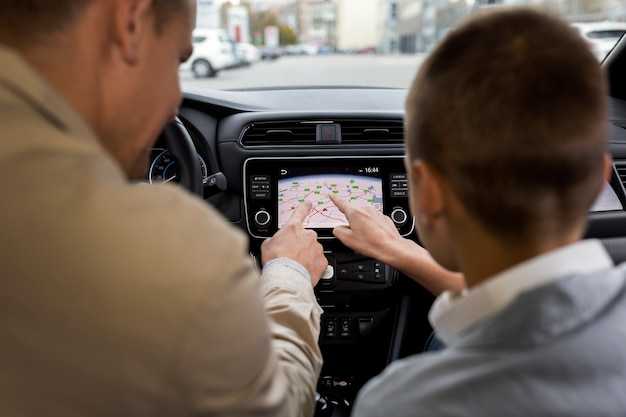
Перед тем как приступить к соединению мультимедийной системы с мобильным устройством, необходимо обратить внимание на несколько важных аспектов, чтобы все прошло гладко.
Проверьте версию ПО вашего авто. Обновления иногда содержат улучшения, которые обеспечивают совместимость с новыми технологиями.
Убедитесь, что ваше устройство работает на актуальной версии операционной системы. Некоторые функции может потребоваться активировать в настройках устройства.
Следующий шаг – подготовка кабеля. Используйте оригинальный или сертифицированный кабель, чтобы избежать проблем с подключением. Проверьте целостность провода, он не должен иметь повреждений.
Для качественного соединения полезно очистить порты. В них могут скапливаться грязь и пыль, что затрудняет соединение.
Важно также проверить наличие Bluetooth и USB в настройках мультимедийной системы. Убедитесь, что они активированы и готовы к работе.
| Этап | Действие |
|---|---|
| Проверка ПО автомобиля | Убедитесь, что установлены последние обновления. |
| Обновление устройства | Проверьте наличие актуальной версии ОС. |
| Использование кабеля | Предпочтительно оригинальный или сертифицированный. |
| Чистка портов | Удалите загрязнения из USB и Bluetooth портов. |
| Проверка настроек | Убедитесь, что все необходимые функции активированы. |
С этой подготовкой вы значительно увеличите вероятность успешного соединения и сможете насладиться всеми функциями мультимедийной системы без задержек и проблем.
Шаги для подключения через USB
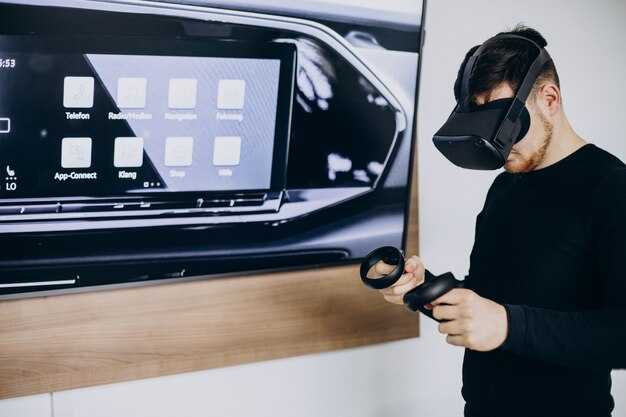
Для подключения устройства к мультимедийной системе выполните следующие действия:
- Подготовьте USB-кабель. Убедитесь, что он исправен и подходит для вашего смартфона.
- Включите зажигание автомобиля. Мультимедийная система должна быть активна.
- Подключите один конец кабеля к USB-порту автомобиля, а другой – к вашему мобильному устройству.
- На экране смартфона может появиться запрос на разрешение доступа. Подтвердите его, чтобы продолжить.
- Дождитесь автоматического распознавания устройства. Это может занять несколько секунд.
- После успешного подключения на дисплее автомобиля появится интерфейс, позволяющий использовать функции вашего телефона.
Если возникли проблемы с подключением, проверьте следующие моменты:
- Кабель должен поддерживать передачу данных, а не только зарядку.
- Убедитесь, что на смартфоне установлена последняя версия программного обеспечения.
- Проверьте настройки телефона на наличие разрешений для подключения к автомобилю.
Следуя этим шагам, вы сможете без труда подключить устройство и использовать его функции во время поездки.
Настройка беспроводного подключения
Для начала убедитесь, что ваш смартфон поддерживает беспроводное соединение с мультимедийной системой. Проверьте наличие функции Wi-Fi и Bluetooth. Включите оба соединения на устройстве.
На экране автомобиля перейдите в меню настроек. Найдите раздел, связанный с подключением мобильных устройств. Выберите опцию для беспроводного соединения. Система начнет поиск доступных устройств.
На смартфоне откройте настройки Bluetooth и выберите опцию поиска устройств. Когда система автомобиля появится в списке, выберите её для подключения. Возможно, потребуется ввести код, который отобразится на экране.
После успешного соединения проверьте, что мультимедийная система распознает ваш смартфон. Для этого попробуйте воспроизвести музыку или использовать навигацию. Если все работает корректно, вы готовы к использованию.
Если возникли проблемы с подключением, попробуйте перезагрузить оба устройства. Также убедитесь, что на смартфоне установлены последние обновления программного обеспечения. Это может помочь устранить возможные сбои.
Для улучшения качества соединения избегайте преград между устройствами. Оптимальное расстояние для беспроводного подключения – не более 10 метров. Убедитесь, что в автомобиле нет сильных помех от других электронных устройств.
Оптимизация использования Android Auto
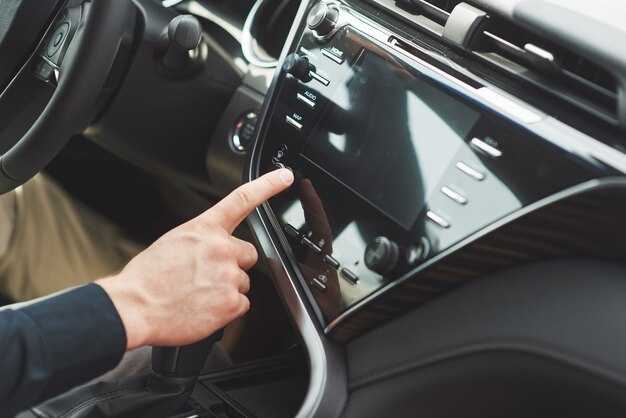
Для повышения удобства работы с мультимедийной системой стоит установить конкретные приложения. Навигационные сервисы, такие как Google Maps или Yandex.Навигатор, эффективнее планируют маршруты с учетом реального трафика. Закачка карт для офлайн-доступа может быть быстрым решением для поездок в зонах с плохим интернетом.
Настройка голосового управления позволит минимизировать отвлечение водителя. Команды для вызова навигации, отправки сообщений и воспроизведения музыки освобождают руки для управления автомобилем. Используйте «Ok Google» для быстрого доступа к функциям.
Регулярное обновление приложений защитит от багов и повысит стабильность работы. Убедитесь, что все установленные программы получают последние релизы, чтобы использовать новые функции и улучшения.
Также стоит изучить базовые настройки личного профиля. Создание списков любимых мест и сохранение часто используемых приложений упростит доступ к необходимым сервисам при каждой поездке.
Подключение к автомобилю через кабель может быть предпочтительным вариантом, так как это исключает проблемы с беспроводной связью. Если использование Bluetooth принципиально, убедитесь в высоком качестве механизма передачи.
Делитесь опытом с другими пользователями. Обмен информацией о неожиданностях или хендлингом системы может дать полезные хитрости и открыть новые горизонты использования возможностей интерфейса.
Следуйте обновлениям прошивки вашего автомобиля в сервисных центрах. Это может улучшить совместимость и добавить новые функции, расширив ваш опыт работы с мультимедийной системой.
Настройка приложений для Android Auto
Для оптимального использования системы необходимо правильно выбрать и настроить приложения. Вот несколько шагов, которые помогут в этом процессе.
- Выбор приложений: Убедитесь, что установлены совместимые программы. Популярные варианты включают навигационные сервисы, музыкальные платформы и мессенджеры.
- Установка: Загрузите приложения из магазина. Проверьте наличие обновлений, чтобы использовать последние функции и исправления.
- Разрешения: При первом запуске приложения потребуется предоставить доступ к необходимым данным, таким как местоположение и контакты. Убедитесь, что все разрешения активированы.
- Настройки: В каждом приложении можно настроить предпочтения. Например, в навигационных сервисах выберите тип маршрута, а в музыкальных – плейлисты.
- Голосовые команды: Используйте голосовые команды для управления приложениями. Это обеспечит безопасность и удобство во время вождения.
Следуя этим рекомендациям, можно значительно улучшить взаимодействие с мультимедийной системой. Убедитесь, что все приложения работают корректно и соответствуют вашим требованиям.
Управление голосовыми командами
Голосовое управление в вашем автомобиле обеспечивает безопасность, позволяя сосредоточиться на дороге. Эффективное использование голосовых команд способствует удобству, и поэтому важно знать, как оптимально взаимодействовать с системой.
Возможности голосового управления включают:
| Функция | Команда | Примечание |
|---|---|---|
| Вызов контакта | «Позвонить [имя контакта]» | Убедитесь, что контакт сохранен в телефонной книге. |
| Навигация | «Прокладка маршрута до [адрес или заведение]» | Уточняйте название места для точности. |
| Музыка | «Включи [исполнитель или альбом]» | Работает с музыкальными приложениями. |
| Получение информации | «Покажи погоду» | Обеспечивает актуальные прогнозы. |
| Управление сообщениями | «Отправить сообщение [имя контакта]» | Способы передачи текста могут варьироваться. |
Для оптимизации взаимодействия с системой рекомендуется использовать четкие и ясные команды, говорить в умеренном темпе. При необходимости пересматривайте команды, чтобы избежать путаницы.
Также важно поддерживать систему в актуальном состоянии, что может ограничивать ее функциональность. Обратите внимание на обновления, чтобы расширять возможности голосового управления.
Советы по безопасности во время вождения
Подготовка перед поездкой: Перед тем как выехать, убедитесь, что ваше транспортное средство находится в хорошем состоянии. Проверьте давление в шинах, уровень масла и наличие топлива. Холодная погода требует дополнительного внимания к аккумуляторам и стеклоочистителям.
Безопасное использование мультимедийных систем: Настройте аудиосистему до начала движения. Если нужно внести изменения, воспользуйтесь голосовыми командами. Это позволяет минимизировать отвлечение от дороги.
Управление мобильными устройствами: Храните телефон в автомобиле на специальной подставке. Используйте режим 'вождения', если он доступен, чтобы избежать нежелательных уведомлений во время поездки.
Соблюдение дистанции: Определите безопасную дистанцию до впереди идущего автомобиля. Используйте правило 'двух секунд': считайте два секунды с момента, когда машина проезжает мимо какого-либо объекта. Это поможет установить оптимальное расстояние.
Оценка дорожных условий: Всегда следите за дорожными знаками и разметкой. Учитывайте погодные условия, такие как дождь или снег, которые могут снижать сцепление колес с дорогой.
Снижение??: Приблизьтесь к светофорам и пешеходным переходам с пониженной скоростью, чтобы иметь возможность вовремя остановиться в случае необходимости.
Не отвлекайтесь: Избегайте разговоров с пассажирами на отвлеченные темы во время сложных участков дороги. Обсуждения лучше отложить до безопасного момента.
Визуальный контроль: Регулярно проверяйте зеркала заднего и бокового обзора. Это поможет избежать слепых зон и улучшит общую видимость на дороге.
Соблюдение правил: Строго следуйте правилам дорожного движения. Быть законопослушным водителем не только поможет избежать штрафов, но и повысит безопасность на дороге.
Спокойствие: Не позволяйте стрессу или агрессивному поведению других водителей снизить вашу концентрацию. Оставайтесь спокойным и сосредоточьтесь на управлении.
Обновление программного обеспечения Android Auto
Периодически требуется обновление системы для оптимизации работы приложения. В большинстве случаев устройства на базе Android автоматически загружают последние версии. Убедитесь, что включен автоматический режим обновлений в настройках вашего устройства.
Вы можете проверить наличие обновлений вручную. Для этого откройте Google Play Маркет, на вкладке «Мои приложения и игры» найдите приложение и проверьте, доступна ли новая версия. Если доступна, просто нажмите кнопку обновления.
Важно помнить, что наличие последней версии программы помогает избежать возможных ошибок и улучшает совместимость с функциями автомобиля.
После обновления системы следует перезагрузить устройство. Это поможет обеспечить правильную работу всех функций и интерфейса.
Иногда производитель автомобиля может выпускать собственные обновления программного обеспечения. Рекомендуется проверять сайт производителя или специализированные ресурсы для получения информации о таких обновлениях.
Используйте виртуальные сообщества и форумы для получения актуальных новостей и отзывов от других пользователей. Это может быть полезно для решения возникших вопросов и поиска информации о проблемах с программным обеспечением.