





Используйте Musicproxy на Teyes для безупречного прослушивания музыки в вашем автомобиле. Этот сервис обеспечивает стабильное соединение и высокое качество звука, позволяя наслаждаться любимыми треками без перебоев. С Musicproxy вы получаете доступ к обширной библиотеке музыки, что делает каждую поездку более увлекательной.
Интуитивно понятный интерфейс Teyes позволяет легко управлять воспроизведением. Просто подключите устройство, выберите нужный трек и наслаждайтесь. Musicproxy поддерживает множество форматов, что гарантирует совместимость с вашими любимыми приложениями для стриминга. Это значит, что вы можете слушать музыку так, как вам удобно, без лишних настроек.
Кроме того, Musicproxy предлагает возможность создания персонализированных плейлистов. Вы можете собирать свои любимые композиции и делиться ими с друзьями. Это делает каждую поездку уникальной и позволяет открывать новые музыкальные горизонты. Не упустите шанс сделать ваше время в дороге более приятным и насыщенным.
Настройка и подключение Musicproxy к системе Teyes
Начинайте с соединения устройства Teyes с компьютером через USB-кабель и запускайте программу для настройки.
Перейдите в раздел 'Настройки' и выберите опцию 'Подключение внешних устройств'. Там активируйте функцию, разрешающую интеграцию с Musicproxy.
Убедитесь, что в списке доступных устройств появляется Musicproxy. Если соединение не устанавливается, перезагрузите систему Teyes и повторите попытку.
После успешного обнаружения, настройте параметры аудиопотока, выбрав качество звука и желаемые источники музыки. Обычно рекомендуется оставить параметры по умолчанию, а при необходимости уменьшить или увеличить битрейт для балансировки качества и нагрузки на систему.
В настройках сети укажите IP-адрес и порт, предоставленные сервисом Musicproxy. Крупные системы позволяют вводить эти данные вручную или через автоматическое обнаружение.
Для закрепления соединения проверьте, работает ли слушательный интерфейс. Воспроизведите тестовую музыку через приложение и убедитесь, что звук передается без задержек и искажений.
Когда все параметры установлены, сохраните настройки и перезапустите систему Teyes, чтобы активировать новые соединения. После этого подключение к Musicproxy станет стабильной основой для прослушивания музыки с высоким качеством.
Требуемое оборудование и совместимость устройств
Для полноценной работы Musicproxy на Teyes потребуется наличие устройства, поддерживающего работу с приложением или функцией подключения через Wi-Fi или Bluetooth. Обратите внимание, что большинство современных головных устройств именно такие и поддерживают соответствующие протоколы связи.
Минимальные требования включают:
- Совместимый мультимедийный блок Teyes, оснащённый Wi-Fi или Bluetooth модулем.
- Мобильное устройство (смартфон или планшет) с установленным приложением Musicproxy или поддержкой сетевых потоков.
- Аккумулятор или встроенная электросистема автомобиля, обеспечивающая стабильное питание для головного устройства и подключённых гаджетов.
Что касается совместимости устройств, большинство современных Teyes оснащены стандартными портами USB, AUX и поддержкой беспроводных технологий. Однако проверяйте модели на наличие последних обновлений прошивки и совместимость с протоколами AirPlay, Google Cast или Spotify Connect.
Для более стабильной передачи данных рекомендуется использовать стабилизированные Wi-Fi подключения или кабельное соединение через USB, если это поддерживается моделью. Важно удостовериться в отсутствии конфликтов с другими подключёнными устройствами и соблюдении требований по версиям операционных систем.
Также обратите внимание на поддержку кодеков и форматов аудиофайлов: большинство современных головных устройств обеспечивают совместимость с MP3, AAC, FLAC и другими популярными форматами, что позволяет наслаждаться качественной музыкой без дополнительных настроек.
Шаги по подключению Musicproxy к автоинформационной системе
Подключите Musicproxy к вашей автоинформационной системе, следуя этим простым шагам:
| Шаг | Описание |
|---|---|
| 1 | Убедитесь, что ваше устройство Teyes обновлено до последней версии прошивки. Это обеспечит совместимость с Musicproxy. |
| 2 | Скачайте и установите приложение Musicproxy на ваше мобильное устройство из магазина приложений. |
| 3 | Запустите приложение и создайте учетную запись, если у вас её еще нет. Введите необходимые данные для регистрации. |
| 4 | Подключите ваше мобильное устройство к автоинформационной системе через Bluetooth или USB-кабель. |
| 5 | В приложении Musicproxy выберите опцию 'Подключить к автомобилю'. Следуйте инструкциям на экране для завершения подключения. |
| 6 | После успешного подключения выберите музыкальные сервисы, которые хотите использовать, и настройте их по своему вкусу. |
| 7 | Теперь вы можете наслаждаться музыкой через автоинформационную систему, используя интерфейс Musicproxy. |
Следуя этим шагам, вы быстро и легко подключите Musicproxy к вашей системе Teyes и получите доступ к любимой музыке во время поездок.
Настройка сети и подключения к интернету

Подключите ваш Teyes к Wi-Fi, чтобы получить доступ к Musicproxy. Перейдите в меню настроек устройства и выберите раздел 'Сеть'. Здесь найдите опцию 'Wi-Fi' и активируйте её.
Выберите вашу сеть из списка доступных. Введите пароль, если он требуется, и подтвердите подключение. Убедитесь, что сигнал Wi-Fi стабильный для качественного прослушивания музыки.
Если у вас возникают проблемы с подключением, проверьте настройки маршрутизатора. Убедитесь, что он работает корректно и не блокирует доступ к интернету для новых устройств.
Для улучшения качества соединения рассмотрите возможность использования диапазона 5 ГГц, если ваш маршрутизатор поддерживает эту частоту. Это обеспечит более высокую скорость передачи данных и меньшее количество помех.
После успешного подключения к интернету, откройте приложение Musicproxy на Teyes. Убедитесь, что у вас есть активная подписка, чтобы получить доступ ко всем функциям сервиса.
Регулярно проверяйте обновления приложения, чтобы использовать последние функции и улучшения. Это поможет избежать проблем с совместимостью и обеспечит стабильную работу.
Обновление прошивки и программного обеспечения
Регулярно проверяйте наличие обновлений для прошивки вашего устройства Teyes. Это поможет улучшить производительность и добавить новые функции. Зайдите в меню настроек, выберите раздел 'Обновление ПО' и следуйте инструкциям на экране.
Перед началом обновления убедитесь, что устройство подключено к стабильному Wi-Fi и заряд батареи составляет не менее 50%. Это предотвратит возможные проблемы во время процесса.
После завершения обновления перезагрузите устройство. Это позволит применить все изменения и улучшения. Если возникнут проблемы, обратитесь к официальной поддержке Teyes для получения помощи.
Не забывайте также обновлять приложения, связанные с Musicproxy. Это обеспечит совместимость и доступ к последним функциям. Проверьте магазин приложений на наличие обновлений и устанавливайте их по мере необходимости.
Следите за новостями на официальном сайте Teyes, чтобы быть в курсе последних обновлений и рекомендаций по использованию вашего устройства.
Использование Musicproxy для прослушивания музыки: практические советы
Настройте Musicproxy на вашем устройстве Teyes для оптимального прослушивания. Убедитесь, что у вас стабильное интернет-соединение, чтобы избежать прерываний во время воспроизведения.
Создайте плейлисты заранее. Это позволит вам быстро переключаться между любимыми треками, не отвлекаясь от дороги. Используйте функции поиска и фильтрации, чтобы находить нужные композиции по жанрам или исполнителям.
Регулярно обновляйте приложение Musicproxy. Это обеспечит доступ к новым функциям и улучшениям, а также устранит возможные ошибки. Проверьте наличие обновлений в настройках приложения.
Используйте голосовые команды для управления воспроизведением. Это не только удобно, но и безопасно, так как позволяет сосредоточиться на вождении. Настройте голосовые команды в соответствии с вашими предпочтениями.
Подключите Musicproxy к Bluetooth-устройствам. Это обеспечит качественный звук и удобство управления. Убедитесь, что ваше устройство совместимо с Bluetooth, и выполните сопряжение.
Экспериментируйте с эквалайзером. Настройте звук под свои предпочтения, чтобы получить максимальное удовольствие от прослушивания. Попробуйте разные предустановки или создайте свою собственную настройку.
Не забывайте о безопасности. Используйте функции блокировки экрана, чтобы избежать случайных нажатий во время движения. Это поможет сосредоточиться на дороге и избежать отвлечений.
Следите за расходом мобильного трафика. Если у вас ограниченный тариф, загружайте музыку для оффлайн-прослушивания. Это позволит вам наслаждаться любимыми треками без дополнительных затрат.
Добавление и организация музыкальной библиотеки

Создайте структурированную папку на основном носителе, например, в корне диска или флешки, и разделите её на подкатегории по жанрам, исполнителям или альбомам. Это ускорит поиск нужных треков и сделает управление библиотекой проще.
Используйте для каждого файла правильные метаданные. Название песни, исполнитель, альбом и год выпуска должны быть отмечены корректно, чтобы навигация в интерфейсе Teyes была интуитивно понятной. Многие программы для редактирования тегов позволяют массово вносить изменения, что экономит время.
Обеспечьте единый формат аудиофайлов, предпочтительно MP3 или FLAC, чтобы избежать совместных проблем при воспроизведении. Конвертация файлов перед загрузкой ускорит работу системы и снизит риск ошибок.
Рассмотрите создание плейлистов для часто прослушиваемых наборов музыки. В Teyes можно создавать пользовательские списки, объединяющие треки по настроению, исполнителю или ситуации. Это позволит перемещаться между любимыми композициями без долгой навигации.
Обновляйте библиотеку по мере добавления новых треков. Регулярный контроль за структурой и метаданными помогает сохранять порядок, избегая хаоса при увеличении количества файлов.
Настройка плейлистов и автоматическая сортировка аудио

Создайте плейлисты, основываясь на жанрах, настроении или событиях. Это упростит поиск нужной музыки во время поездки. Например, выделите плейлист для утренних поездок, который будет включать бодрые треки, и другой для вечерних расслабляющих моментов.
Используйте функции автоматической сортировки, чтобы упорядочить аудиофайлы по исполнителям, альбомам или дате добавления. Это поможет быстро находить любимые композиции. В Musicproxy на Teyes можно настроить сортировку по умолчанию, что значительно ускорит доступ к музыке.
Для создания плейлистов воспользуйтесь встроенными инструментами приложения. Выберите треки, которые хотите добавить, и просто перетащите их в новый плейлист. Также можно использовать функцию «Рекомендованные треки», чтобы находить новые песни, подходящие к вашему настроению.
Регулярно обновляйте плейлисты, добавляя новые треки и удаляя те, которые больше не нравятся. Это поможет поддерживать свежесть музыкального контента и сделает прослушивание более приятным.
| Жанр | Пример плейлиста |
|---|---|
| Рок | Утренний заряд |
| Поп | Вечерние посиделки |
| Классика | Релаксация |
| Электронная | Дорога на работу |
Используйте возможность делиться плейлистами с друзьями. Это не только расширит ваши музыкальные горизонты, но и создаст возможность для совместных прослушиваний. Musicproxy позволяет легко обмениваться плейлистами через социальные сети или мессенджеры.
Настройка потоковых сервисов и интеграция с приложениями

Чтобы подключить потоковые сервисы, откройте меню настроек в Teyes и выберите раздел 'Интеграция приложений'. Затем перейдите к списку доступных сервисов и выберите те, которые хотите использовать. Введите свои учетные данные, чтобы авторизовать аккаунт, и убедитесь, что доступ разрешен для приложения через настройки аккаунта в самом сервисе.
Для комфортной работы с несколькими сервисами, рекомендуется создать отдельные профили или профили для каждого приложения в настройках Teyes. Это позволит быстро переключаться между аккаунтами без повторной авторизации и сохранять предпочтительные параметры воспроизведения.
Чтобы обеспечить плавную работу потоковых сервисов, подключите интернет через встроенный модуль или автомобильный hotspot, избегая прерываний воспроизведения. Обратите внимание, что некоторые приложения требуют активного VPN или специфических настроек прокси для правильной работы в автоусловиях.
Интеграцию с приложениями удобно автоматизировать через функцию 'Автоматический запуск'. Настройте запуск конкретных сервисов при включении автомобиля или при подключении к определенной точке Wi-Fi, что ускорит доступ к любимым потоковым платформам.
Проверьте разрешения для каждого приложения в настройках Teyes, чтобы обеспечить доступ к микрофону, местоположению и другим функциям, необходимым для полноценного функционирования потоковых сервисов. После настройки рекомендуется протестировать воспроизведение прямо из меню, чтобы оперативно выявить и устранить возможные проблемы.
Решение распространённых проблем при использовании Musicproxy
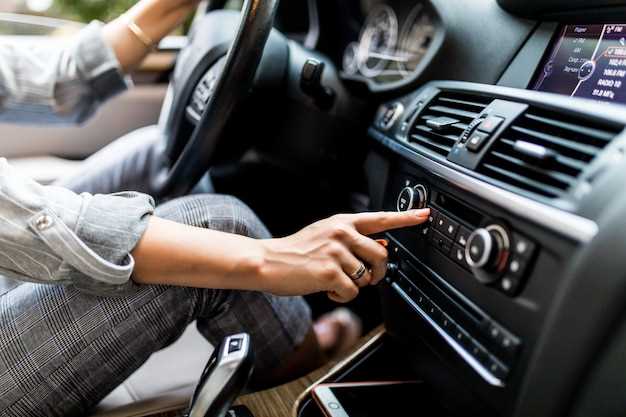
Если Musicproxy не подключается к вашему устройству, проверьте настройки Bluetooth. Убедитесь, что Bluetooth включен и ваше устройство находится в режиме видимости. Попробуйте перезагрузить как Musicproxy, так и ваше устройство.
При возникновении проблем с качеством звука проверьте уровень громкости на обоих устройствах. Иногда низкий уровень громкости на источнике может привести к искажению звука. Также убедитесь, что используемые аудиофайлы имеют хорошее качество.
Если Musicproxy не отображает все доступные треки, проверьте, правильно ли настроены ваши музыкальные сервисы. Убедитесь, что все необходимые аккаунты подключены и авторизованы. Иногда требуется обновление приложения для корректной работы.
При возникновении задержек в воспроизведении попробуйте отключить другие Bluetooth-устройства, которые могут создавать помехи. Также проверьте, нет ли проблем с интернет-соединением, если вы используете стриминговые сервисы.
Если Musicproxy не реагирует на команды, попробуйте сбросить настройки устройства. Это может помочь устранить временные сбои. Если проблема сохраняется, обратитесь в службу поддержки для получения дополнительной помощи.
Оптимизация качества звука и стабильности соединения
Для достижения наилучшего качества звука в вашем автомобиле с Musicproxy на Teyes, начните с настройки эквалайзера. Подберите оптимальные частоты для вашего музыкального жанра. Например, для рок-музыки увеличьте средние и высокие частоты, а для классики акцентируйте на низких.
Обратите внимание на качество источника звука. Используйте файлы с высоким битрейтом или стриминговые сервисы, поддерживающие высокое качество. Это значительно улучшит звучание.
Стабильность соединения играет ключевую роль. Убедитесь, что ваше устройство подключено к надежной сети. Если вы используете Bluetooth, проверьте, что другие устройства не мешают соединению. Удалите лишние устройства из списка сопряженных.
Регулярно обновляйте прошивку вашего устройства. Это не только улучшает производительность, но и устраняет возможные ошибки, влияющие на качество звука и соединение.
Используйте качественные кабели и адаптеры, если подключаете устройство через AUX или USB. Плохие соединения могут привести к искажению звука.
Проверьте настройки вашего автомобиля. Убедитесь, что динамики правильно настроены и не имеют механических повреждений. Это поможет избежать потери качества звука.
Наконец, экспериментируйте с расположением устройства. Иногда простое изменение положения может улучшить качество сигнала и звука. Пробуйте разные варианты, чтобы найти оптимальное решение.