

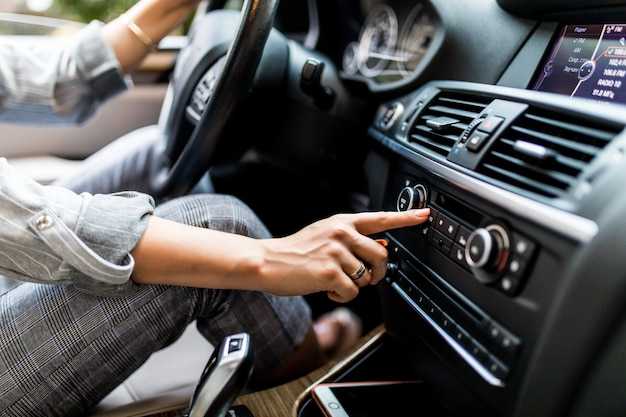
Современные мультимедийные системы в автомобилях становятся все более сложными и функциональными. Однако с увеличением возможностей возрастает и риск несанкционированного доступа. Важно обеспечить безопасность устройства, чтобы избежать неприятных ситуаций, связанных с утечкой личной информации или повреждением системы.
Первым шагом к повышению уровня безопасности является установка надежного пароля. Многие пользователи пренебрегают этой функцией, что делает их устройства уязвимыми. Рекомендуется использовать комбинацию букв, цифр и символов, чтобы усложнить процесс взлома. Также стоит рассмотреть возможность активации функции блокировки экрана, которая автоматически включается после определенного времени бездействия.
Дополнительно, стоит обратить внимание на настройки конфиденциальности. Отключение доступа к определенным приложениям и функциям может значительно снизить риск несанкционированного доступа. Например, ограничение доступа к контактам и геолокации поможет защитить личные данные от злоумышленников.
Не менее важным аспектом является регулярное обновление программного обеспечения. Производители часто выпускают патчи и обновления, которые устраняют уязвимости. Убедитесь, что ваше устройство всегда работает на последней версии операционной системы и приложений, чтобы минимизировать риски.
Настройка пароля для автомагнитолы
Для предотвращения несанкционированного доступа рекомендуется установить код доступа напрямую через меню настроек устройства. Обычно для этого нужно перейти в раздел безопасности или защиты, найти пункт «Пароль» или «Код блокировки» и задать уникальную комбинацию. Не стоит использовать очевидные цифровые последовательности, такие как 1234 или 0000, чтобы снизить риск угадывания.
При выборе кода стоит отдавать предпочтение комбинации из минимум четырех цифр, которая будет легко запомниться, но сложно предугадать сторонним лицам. В некоторых моделях присутствует возможность активации функции автоматической блокировки после нескольких неправильных вводов пароля – это увеличивает уровень защиты. Следите за наличием этой опции и активируйте её, если она доступна.
Если в системе есть возможность использовать графический ключ или биометрические средства идентификации, стоит задействовать эти методы. В случае отсутствия встроенной поддержки рекомендуется рассматривать использование внешних устройств или аксессуаров, которые позволяют контролировать доступ к аудиосистеме. Также может помочь изменение стандартных настроек, отключение функции быстрого входа, чтобы злоумышленники не могли легко получить доступ.
Периодическая смена пароля уменьшает вероятность его раскрытия со стороны случайных или намеренных злоумышленников. Вводить новую комбинацию рекомендуется раз в несколько месяцев и избегать повторения прошлых значений. Ведите записки о выбранных кодах в защищённом месте, чтобы не потерять их и не зафиксировать в ненадёжной памяти устройства.
Выбор надежного пароля
Создание пароля, который сложно угадать, требует внимания к деталям. Следует учитывать несколько ключевых аспектов:
- Длина: Минимум 12 символов. Чем длиннее, тем сложнее его подобрать.
- Сложность: Используйте комбинацию букв верхнего и нижнего регистра, цифр и специальных символов. Например, вместо 'password' лучше использовать 'P@ssw0rd!23'.
- Избегайте очевидных слов: Не используйте личные данные, такие как имя, дата рождения или название любимого питомца.
- Уникальность: Каждый аккаунт должен иметь свой уникальный пароль. Это предотвратит доступ к другим учетным записям в случае компрометации одного из них.
- Фразы: Рассмотрите возможность использования фраз, состоящих из нескольких слов. Например, 'Солнце_встает_в_6:00!' будет более надежным.
Регулярно обновляйте пароли, особенно если есть подозрения на утечку данных. Использование менеджеров паролей может значительно упростить процесс создания и хранения сложных паролей.
Как установить пароль на Android-устройстве
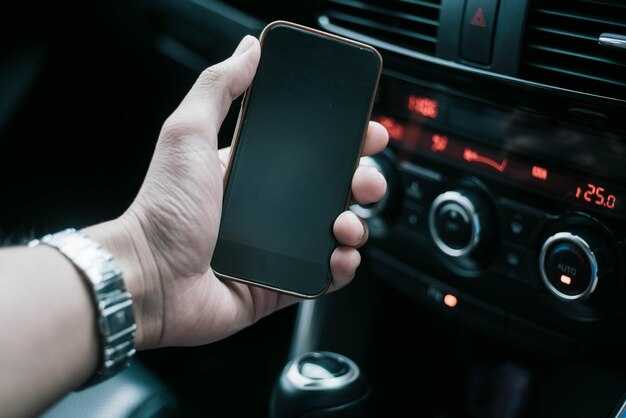
Для обеспечения безопасности устройства необходимо установить пароль. Это можно сделать через настройки системы.
Следуйте этим шагам:
- Откройте меню Настройки.
- Перейдите в раздел Безопасность или Экран блокировки.
- Выберите опцию Установить пароль или Изменить пароль.
- Выберите тип блокировки: PIN-код, Пароль или Графический ключ.
- Введите желаемый код или пароль, затем подтвердите его.
Рекомендуется использовать комбинацию из букв и цифр для повышения уровня защиты. Также стоит избегать простых последовательностей, таких как '1234' или '0000'.
Дополнительно можно активировать функцию Биометрическая аутентификация, если устройство поддерживает распознавание отпечатков пальцев или лиц. Это добавит еще один уровень безопасности.
Не забывайте периодически обновлять пароль для повышения защиты данных.
Использование биометрической аутентификации
Биометрическая аутентификация представляет собой современный метод идентификации, основанный на уникальных физических характеристиках пользователя. В контексте защиты устройства, этот подход обеспечивает высокий уровень безопасности благодаря использованию отпечатков пальцев, распознаванию лиц или радужной оболочки глаза.
Для активации биометрической защиты на мобильном устройстве необходимо зайти в настройки безопасности. В большинстве случаев, система предложит зарегистрировать отпечаток пальца или выполнить сканирование лица. Рекомендуется использовать несколько отпечатков, чтобы обеспечить доступ для различных пользователей, если это необходимо.
При использовании распознавания лиц важно учитывать условия освещения и угол обзора. Для повышения точности рекомендуется избегать использования аксессуаров, таких как очки или шляпы, которые могут затруднить идентификацию.
Биометрические данные хранятся в зашифрованном виде, что делает их менее уязвимыми для кражи. Однако стоит помнить о возможности подделки, поэтому важно комбинировать биометрию с другими методами аутентификации, такими как PIN-коды или графические пароли.
Регулярное обновление программного обеспечения устройства также способствует повышению уровня безопасности. Разработчики часто выпускают обновления, которые улучшают алгоритмы распознавания и устраняют уязвимости.
Внедрение биометрической аутентификации значительно упрощает процесс доступа к устройству, одновременно повышая уровень защиты. Это делает её привлекательным выбором для пользователей, стремящихся к надежной защите своих данных.
Настройка автоматической блокировки

Автоматическая блокировка устройства позволяет предотвратить несанкционированный доступ. Для настройки этого параметра перейдите в раздел Настройки вашего устройства. Найдите пункт Безопасность или Экран блокировки.
Выберите подходящий временной интервал, по истечении которого экран будет блокироваться. Рекомендуется установить значение от 1 до 5 минут, чтобы обеспечить баланс между удобством и безопасностью.
Также стоит рассмотреть возможность использования биометрических данных, таких как отпечаток пальца или распознавание лица. Эти методы обеспечивают более высокий уровень защиты и удобство в использовании.
Не забудьте активировать функцию Блокировка экрана, если она еще не включена. Это можно сделать в том же разделе настроек. Выберите тип блокировки: PIN-код, графический ключ или пароль. Каждый из этих вариантов имеет свои преимущества.
Регулярно проверяйте настройки безопасности, чтобы убедиться, что они соответствуют вашим требованиям. Обновления системы могут вносить изменения в параметры безопасности, поэтому важно следить за актуальностью установленных функций.
Дополнительные меры безопасности
Для повышения уровня конфиденциальности и предотвращения несанкционированного доступа рекомендуется внедрять следующие методы:
- Двухфакторная аутентификация (2FA) – подключение дополнительного подтверждения входа через SMS или приложение-генератор кодов (например, Google Authenticator или Authy) значительно снижает риск взлома.
- Отключение автоматического подключения к Wi-Fi и Bluetooth – ограничение сетей и устройств, к которым происходит автоматическое подключение, предотвращает вмешательство извне и утечку данных.
- Регулярное обновление ПО – своевременное применение патчей безопасности и обновлений системы устраняет уязвимости, которые могут быть использованы злоумышленниками.
- Установка приложений только из официальных источников – загрузка программ из Google Play или проверенных магазинов исключает риск проникновения вредоносного кода.
- Использование менеджера паролей – хранение и генерация сложных уникальных паролей помогает избежать повторного использования и упрощает управление учетными данными.
- Ограничение доступа к настройкам устройства – создание отдельного профиля с ограниченными правами и блокировка меню разработчика предотвращает несанкционированные изменения системных параметров.
- Шифрование данных – включение встроенного шифрования памяти не позволяет получить доступ к информации при физическом извлечении накопителя.
- Контроль над разрешениями приложений – регулярная проверка и отключение доступа к микрофону, камере и геолокации у приложений, не требующих этих функций.
Эти меры в совокупности обеспечивают комплексную защиту и снижают вероятность вмешательства извне.
Шифрование данных на устройстве
Использование встроенных механизмов шифрования обеспечивает дополнительный уровень защиты информации на гаджете. В большинстве систем для этого применяется алгоритм AES с длиной ключа 128 или 256 бит, что значительно усложняет попытки доступа к содержимому устройства без разрешения.
Для включения шифрования необходимо предварительно установить блокировку экрана – паролем, PIN-кодом или биометрией. После этого системы автоматически предложат зашифровать все данные. В процессе шифрования создается уникальный ключ, который привязан к конкретному устройству и владельцу, что исключает возможность легкого восстановления содержимого посторонними.
Период шифрования может занять от нескольких минут до получаса, в зависимости от объема данных. Важно подключение к электросети во время процесса, чтобы избежать сбоев. После завершения шифрование функционирует в фоновом режиме, автоматически запустится при перезагрузке системы.
| Шаг | Действия | Дополнительные сведения |
|---|---|---|
| 1 | Переход в параметры безопасности | Обычно находится в разделе 'Конфиденциальность' или 'Безопасность' настроек |
| 2 | Выбор опции шифрования данных | Является активной функцией для включения, иногда с названием 'Шифрование устройства' |
| 3 | Подтверждение начального шифрования | Приложение запросит подтверждение через ввод пароля или PIN-кода |
| 4 | Запуск шифрования и ожидание завершения | Следить за уведомлениями, не выключать устройство в процессе |
| 5 | Перезагрузка системы | После завершения шифрования устройство автоматически перезагрузится с активированным защитным механизмом |
Вариативность реализации шифрования зависит от модели устройства и версии операционной системы. Обновление прошивки и регулярное резервное копирование данных помогают сохранять конфиденциальность в случае необходимости восстановления или миграции. Использование современных методов шифрования служит преградой для сторонних попыток получить доступ к содержимому без разрешения владельца.
Установка антивирусного ПО
Выбор антивирусного программного обеспечения для мобильного устройства требует внимательного подхода. На рынке представлено множество решений, каждое из которых имеет свои особенности и функционал. Рекомендуется обратить внимание на следующие аспекты при установке:
| Название ПО | Основные функции | Пользовательские отзывы |
|---|---|---|
| Avast Mobile Security | Сканирование приложений, защита от вредоносных сайтов, блокировка звонков | Высокая оценка за простоту использования и эффективность |
| Bitdefender Mobile Security | Защита от вирусов, антифишинг, VPN | Пользователи отмечают низкое потребление ресурсов |
| Kaspersky Mobile Security | Сканирование, защита от кражи, управление приложениями | Положительные отзывы о надежности и поддержке |
Перед загрузкой антивируса стоит проверить его рейтинг в магазинах приложений. Обратите внимание на количество скачиваний и отзывы пользователей. Убедитесь, что выбранное ПО регулярно обновляется, что позволяет поддерживать актуальность базы данных угроз.
После установки важно провести полное сканирование устройства. Это поможет выявить потенциальные угрозы и удалить их. Настройте автоматическое обновление антивируса, чтобы всегда иметь защиту от новых вирусов и вредоносных программ.
Не забывайте о настройках конфиденциальности. Многие антивирусные приложения предлагают функции, которые могут отслеживать ваше местоположение или собирать данные. Ознакомьтесь с политикой конфиденциальности перед использованием.
Регулярные обновления системы и приложений
Обновление программного обеспечения – один из ключевых факторов, повышающих безопасность устройства. В новых версиях устраняются уязвимости, обнаруженные в предыдущих сборках, а также внедряются исправления, улучшающие работу системы и приложений. Полезно регулярно проверять наличие обновлений через настройки системы, предпочитая автоматический режим, если такая возможность предусмотрена. Это особенно важно при использовании сторонних приложений, которые могут эксплуатировать устаревшие компоненты для получения несанкционированного доступа. Время от времени стоит посещать магазины приложений и устанавливать последние версии программ, поскольку разработчики часто выпускают патчи, закрывающие известные пробелы. Также рекомендуется следить за обновлениями драйверов и системных компонентов, так как они.pt.могут содержать исправления уязвимостей, связанных с взаимодействием аппаратной части и программного обеспечения. Не стоит откладывать установку обновлений, несмотря на возможные временные неудобства, поскольку это уменьшает вероятность возникновения долговременных проблем, связанных с безопасностью. Настраивая свое устройство, можно активировать автоматическую установку обновлений, что исключит необходимость ручного контроля и снизит риск пропуска важных патчей, особенно при длительных перерывах в использовании устройства. В результате, постоянное обновление программного обеспечения создает дополнительные уровни защиты, делая попытки взлома существенно сложнее.
Физическая защита автомагнитолы
Для повышения безопасности устройства стоит рассмотреть установку защитных элементов. Один из вариантов – использование специальных антивандальных рамок. Они не только затрудняют демонтаж, но и защищают от повреждений.
Дополнительно можно применить замковые механизмы. Установка замка на панели управления предотвратит несанкционированный доступ. Выбор замка должен учитывать размеры и конструкцию устройства.
Рекомендуется также использовать защитные пленки или стекла. Они защищают экран от царапин и ударов, сохраняя его функциональность. Пленки могут быть как прозрачными, так и затемненными для дополнительной конфиденциальности.
Не стоит забывать о размещении устройства. Установка в труднодоступные места затруднит доступ к нему. Например, можно разместить магнитолу в скрытом отсеке или за панелями, которые сложно открыть.
Дополнительные меры включают использование сигнализаций и систем отслеживания. Они помогут быстро реагировать на попытки кражи и обеспечат дополнительный уровень безопасности.
Наконец, стоит обратить внимание на качество проводки и соединений. Надежные соединения предотвратят случайные отключения и повреждения, что также способствует долговечности устройства.