
Выбор фона для магнитолы Android влияет на комфорт и стиль вождения. Чтобы создать приятную атмосферу и одновременно обеспечить удобную навигацию, важно подбирать изображения, которые не отвлекают и хорошо отображаются на экране. Ключевым параметром считается разрешение: выбирайте фоны с высоким качеством, чтобы избежать размытия или пикселизации.
Обратите внимание на темные или нейтральные оттенки. Они снижают нагрузку на глаза и позволяют лучше воспринимать информацию на дисплее, особенно в условиях яркого солнечного света. Кроме того, такие фоны не мешают чтению текста и не отвлекают во время движения.
Учитывайте стиль интерьера автомобиля и личные предпочтения. Современные приложения позволяют быстро менять изображения, поэтому экспериментируйте с фотографиями, иллюстрациями или абстрактными узорами. Главное – чтобы выбранный фон гармонировал с оформлением магнитолы и не мешал восприятию информации.
Перед установкой убедитесь, что изображение подходит по формату и размеру. Обычно рекомендуется использовать файлы формата JPEG или PNG с разрешением не ниже 1280x720 пикселей для четкости и детализации. Правильное соотношение сторон поможет избежать искажения изображения при отображении.
Для установки фона воспользуйтесь настройками магнитолы. Обычно достаточно открыть раздел 'Обои' или 'Настройки дисплея', выбрать нужное изображение и подтвердить выбор. В некоторых моделях есть возможность автоматической смены фонов по расписанию или при подключении к определенной сети Wi-Fi, что делает использование магнитолы более гибким и персонализированным.
Выбор подходящего фона для магнитолы Android: критерии и советы
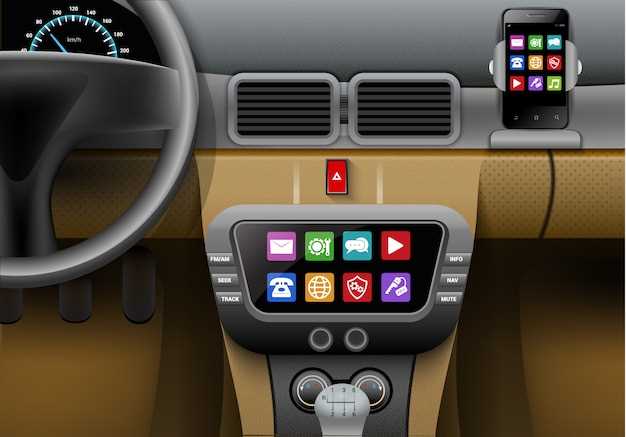
Определите стиль вашего автомобиля. Фон должен гармонировать с интерьером и общим дизайном. Выбирайте изображения, которые подчеркивают индивидуальность вашего авто.
Обратите внимание на разрешение. Высококачественные изображения обеспечивают четкость и яркость. Ищите фоны с разрешением не менее 1920x1080 пикселей для лучшего отображения.
Учитывайте цветовую гамму. Яркие и насыщенные цвета могут отвлекать, поэтому выбирайте более спокойные оттенки, которые не будут мешать восприятию информации на экране.
Проверяйте совместимость с вашей моделью магнитолы. Некоторые устройства могут иметь ограничения по формату изображений. Убедитесь, что выбранный фон поддерживается вашим устройством.
Используйте изображения с минимальным количеством деталей. Сложные фоны могут затруднить чтение текста и восприятие информации. Простые и лаконичные изображения лучше подходят для использования в качестве фона.
Не забывайте о личных предпочтениях. Выбирайте фоны, которые вам нравятся и создают положительные эмоции. Это сделает каждую поездку более приятной.
Экспериментируйте с различными стилями. Попробуйте разные темы: природа, абстракция, автомобили. Это поможет найти идеальный фон, который будет радовать глаз.
Материалы и текстуры: что лучше для яркости и читаемости
Для фона магнитолы на Android оптимально выбрать материалы с матовой поверхностью. Они лучше отражают свет и уменьшают блики, что значительно повышает читаемость информации и комфорт при использовании в яркое время суток.
Глянцевые текстуры создают насыщенные цвета и глубокий контраст, однако при ярком освещении могут вызывать отражения и мешать восприятию. Поэтому их лучше применять в условиях с постоянным мягким освещением или в сочетании с антибликовыми покрытиями.
Текстуры с минимальной зернистостью или гладкой поверхностью способствуют равномерному распределению цвета и делают шрифты более четкими. Это особенно важно при отображении мелкого текста или мелких элементов интерфейса.
В качестве материалов рекомендуется отдавать предпочтение полиуретановым или мягким пластикам с матовым покрытием. Они не только устойчивы к механическим повреждениям, но и сохраняют яркость изображения на длительный срок.
Обратите внимание на текстуры с легким рельефом – они создают эффект объемности, что помогает визуально отделить несколько уровней информации и сделать интерфейс более удобным для восприятия.
Ключевое правило – избегать материалов с сильно блестящей поверхностью, если основная задача – обеспечить хорошую читаемость и минимальные отражения. Матовые или сатиновые текстуры обеспечивают баланс между яркостью и комфортом при длительном использовании.
При выборе текстуры также учитывайте цветовую палитру. Светлые и нейтральные оттенки делают интерфейс более ясным, а насыщенные цвета добавляют выразительности, не ухудшая восприятия.
Цветовая палитра: как подобрать гармоничные оттенки
Выбирайте фон с учетом основной цветовой схемы интерфейса. Для спокойных и комфортных ощущений используйте пастельные оттенки – мятный, светло-голубой, нежно-розовый. Они не отвлекают и создают приятную атмосферу. Если хотите добавить яркости, подключите насыщенные оттенки, например, глубокий синий или изумрудный, но избегайте чрезмерной контрастности, чтобы не раздражать глаза.
Создавайте гармонию, комбинируя цвета с близкими по тону или насыщенности. Например, сочетание теплых оттенков – оранжевого с бежевым или коричневым – создает уютное ощущение. Холодные цвета, такие как голубой и серый, хорошо сочетаются между собой и придают современный вид.
Используйте цветовые круги для подбора комплементарных оттенков. Контрастные цвета, например, синий и оранжевый, создают яркий эффект, но их стоит применять умеренно, чтобы не перегрузить визуально. Лучше комбинировать такие оттенки в деталях или мелких элементах интерфейса.
Обратите внимание на яркость и насыщенность. Для фона выбирайте приглушенные оттенки, чтобы яркие элементы интерфейса выделялись без лишнего напряжения. Учитывайте освещение и условия использования – в яркую погоду лучше избегать слишком светлых или блестящих цветов, чтобы не создавать бликов.
Экспериментируйте с оттенками, проверяйте на разных устройствах и учитывайте личные предпочтения. Гармоничная цветовая палитра сделает использование магнитолы более приятным и удобным, а правильный подбор оттенков повысит комфорт даже при длительной работе за устройством.
Разрешение и размеры изображений: чтобы фон не искажал изображение
Используйте изображения с разрешением не ниже 1920x1080 пикселей для стабильного качества фона. Чем выше разрешение, тем четче изображение на экране, особенно при использовании больших экранов. Не выбирайте слишком маленькие картинки, они будут растягиваться и выглядеть размытыми.
Оптимальный размер файла – до 2 МБ, чтобы фон загружался быстро и не тормозил работу системы. Используйте форматы JPEG или PNG: JPEG подходит для фотографий с плавными градиентами, PNG – для изображений с прозрачностью и четкими линиями.
Перед установкой проверьте соотношение сторон изображения. Для большинства магнитол рекомендуется соотношение 16:9 или 16:10. Если изображение другого соотношения, оно может автоматически обрезаться или растягиваться. Лучше всего подготовить фон с нужным соотношением, чтобы избежать искажений.
Перед сохранением уменьшите размер изображения до необходимого разрешения, чтобы избежать потери качества при масштабировании. Не используйте слишком большие файлы без необходимости – это увеличит время загрузки и нагрузку на систему.
Для достижения наилучших результатов выбирайте изображения, которые подходят по цветовой гамме и не создают эффект размытия или искажения при просмотре. Правильное разрешение и размеры обеспечивают четкое изображение без потери детализации и искажений.
Совместимость с интерфейсом: избегание конфликтов с элементами управления
Выбирайте фон, который не мешает видимости элементов управления. Прозрачные или слишком яркие изображения могут затруднить восприятие кнопок и меню. Используйте фоны с нейтральными цветами, чтобы обеспечить контраст с текстом и иконками.
Обратите внимание на расположение элементов управления. Если фон содержит яркие детали, размещайте их в менее загруженных зонах экрана. Это поможет избежать визуального конфликта и сделает интерфейс более удобным.
Проверяйте, как фон выглядит при разных условиях освещения. Яркие фоны могут слепить глаза при солнечном свете, а темные – быть трудными для восприятия в темноте. Тестируйте фон в различных условиях, чтобы убедиться в его универсальности.
Используйте инструменты для предварительного просмотра. Многие приложения для настройки интерфейса позволяют увидеть, как фон будет выглядеть с элементами управления. Это поможет избежать неприятных сюрпризов после установки.
Регулярно обновляйте фон, чтобы избежать устаревания интерфейса. Новые версии приложений могут изменять расположение и стиль элементов управления, поэтому следите за совместимостью фона с обновлениями.
Соблюдайте баланс между эстетикой и функциональностью. Красивый фон не должен мешать использованию магнитолы. Выбирайте изображения, которые подчеркивают стиль вашего автомобиля, но не отвлекают от управления.
Стиль и тематика: как подобрать фон под интерьер автомобиля
Выбирайте фон, который гармонирует с цветовой палитрой и материалами вашего автомобиля. Если у вас кожаный салон, подойдут текстуры, имитирующие кожу или нейтральные оттенки. Для тканевых сидений выбирайте более яркие и насыщенные цвета, чтобы создать контраст.
Обратите внимание на стиль интерьера. Для классических автомобилей подойдут фоны с ретро-дизайном, такие как старинные карты или винтажные узоры. Спортивные автомобили лучше дополнить динамичными изображениями, например, абстракциями или графикой, связанной с автоспортом.
Учитывайте атмосферу, которую хотите создать. Для спокойной обстановки выбирайте фоны с природными пейзажами или минималистичными узорами. Если хотите добавить энергии, используйте яркие и насыщенные изображения, такие как городские пейзажи или графические элементы.
Не забывайте о функциональности. Фон не должен отвлекать от дороги. Избегайте слишком ярких и насыщенных изображений, которые могут мешать восприятию информации на экране магнитолы. Лучше выбирать более спокойные и гармоничные варианты.
При установке фона учитывайте его разрешение. Изображение должно быть высокого качества, чтобы избежать размытия. Подбирайте размеры, соответствующие экрану вашей магнитолы, чтобы избежать искажений.
Воспользуйтесь возможностью менять фон в зависимости от настроения или времени года. Это добавит индивидуальности и сделает поездки более приятными.
Практическая установка и настройка фона на Android-магнитоле
Начинайте с загрузки выбранного изображения на устройство через USB-кабель или карту памяти. Для этого подключите устройство к компьютеру, перенесите файл в папку, предназначенную для хранения изображений, например, photos или downloads.
После копирования отключите устройство и найдите в меню магнитолы раздел настроек или персонализации. Обычно он обозначается как 'Обои', 'Фон' или 'Экран'.
Выберите опцию 'Выбрать изображение' или 'Задать фон'. В появившемся меню найдите файл, который вы загрузили ранее. Обычно для удобства отображается список папок и снимков.
Выделите нужное изображение и подтвердите выбор, нажав 'ОК' или 'Применить'. Некоторые модели предлагают дополнительные настройки, такие как масштабирование, размытие или позиционирование фона. Убедитесь, что изображение отображается так, как вам нравится, и сохраните изменения.
Если выбранный файл не отображается или выглядит некорректно, попробуйте преобразовать его в более подходящий формат, например, JPEG или PNG, и повторите процедуру. Также проверьте разрешение изображения: оно должно соответствовать экранам модели, чтобы избежать размытости или искажения.
Можно автоматизировать смену фонов, используя специальные приложения или встроенные функции, если они есть. Для этого загрузите нужные изображения в определенную папку, выберите опцию автоматической смены и настройте интервал времени.
В конечном итоге, правильная настройка фона не занимает много времени при использовании четкой организации файлов и точных шагов. Этот процесс поможет сделать интерфейс более приятным и индивидуально настроенным под ваши предпочтения.
Подготовка изображений: формат, размеры и оптимизация файла
Используйте формат JPEG или PNG для фонов. JPEG подходит для фотографий с богатой цветовой палитрой, PNG – для изображений с прозрачным фоном и графики с четкими линиями.
Рекомендуемые размеры – 1080?1920 пикселей или 720?1280 пикселей. Эти параметры обеспечивают хорошее качество на большинстве современных экранов и не создают большого файла.
Оптимизируйте файл, уменьшая его размер без потери видимого качества. Используйте онлайн-инструменты или программы вроде TinyPNG илиCompress JPEG, чтобы снизить вес изображения, сохраняя четкость и насыщенность цветов.
Избегайте сверхвысоких разрешений, которые увеличивают размер файла без заметной пользы. Стремитесь к балансу между качеством и скоростью загрузки.
Перед установкой проверьте, чтобы файл имел правильное расширение и не содержал лишних данных или метаданных, которые могут увеличить размер файла. Это ускорит загрузку и снизит нагрузку на устройство.
Передача файлов на устройство: способы и рекомендации
Используйте USB-кабель для быстрой передачи файлов. Подключите устройство к компьютеру, выберите режим передачи данных и просто перетащите нужные файлы в папку устройства.
Bluetooth – удобный способ для передачи небольших файлов. Включите Bluetooth на обоих устройствах, выполните сопряжение и отправьте файлы через меню обмена.
Wi-Fi Direct позволяет передавать файлы без подключения к интернету. Убедитесь, что оба устройства поддерживают эту функцию, активируйте Wi-Fi Direct и выберите файлы для передачи.
Облачные сервисы, такие как Google Drive или Dropbox, обеспечивают доступ к файлам с любого устройства. Загрузите файлы в облако, а затем скачайте их на магнитолу через приложение.
Используйте приложения для передачи файлов, такие как SHAREit или Xender. Эти приложения позволяют передавать файлы по Wi-Fi, что значительно ускоряет процесс.
Для передачи больших объемов данных рассмотрите возможность использования карт памяти. Скопируйте файлы на карту, а затем вставьте её в устройство.
| Способ передачи | Плюсы | Минусы |
|---|---|---|
| USB-кабель | Быстрая передача, надежность | Необходимость в кабеле |
| Bluetooth | Удобство, отсутствие проводов | Низкая скорость передачи |
| Wi-Fi Direct | Высокая скорость, без интернета | Не все устройства поддерживают |
| Облачные сервисы | Доступ с любого устройства | Необходим интернет |
| Приложения для передачи | Удобство, высокая скорость | Необходимость установки приложения |
| Карта памяти | Подходит для больших файлов | Необходимость в адаптере |
Выберите способ, который лучше всего подходит для ваших нужд, и наслаждайтесь передачей файлов на ваше устройство!
Выбор и установка фона через настройки магнитолы
Нажмите на соответствующую кнопку или пункт меню, чтобы перейти к выбору изображения. В большинстве случаев магнитолы позволяют выбрать один из предустановленных вариантов или загрузить собственное изображение.
Для установки собственного фона подготовьте изображение в формате JPEG или PNG. Рекомендуемый размер обычно указывается в настройках – чаще всего это 1920x1080 пикселей или чуть меньше. Перед загрузкой убедитесь, что файл не превышает допустимый размер по объему.
Чтобы выбрать изображение, подключите устройство к магнитоле через USB-кабель или SD-карту, если требуется. Перейдите в меню «Выбрать изображение» и выберите нужный файл из списка доступных. После этого подтвердите выбор, нажав кнопку «Ок» или «Установить».
Некоторые модели позволяют установить изображение как статический фон или анимацию. В случае с анимацией выберите соответствующую опцию и укажите папку с файлами анимации или GIF.
После завершения установки фон автоматически применится к экрану. Проверьте, как выглядит изображение, и при необходимости повторите процедуру, чтобы подобрать наиболее подходящий вариант.
Используйте яркие и четкие изображения, чтобы избежать размытия или искажения на экране. Также избегайте слишком ярких или насыщенных цветов, которые могут отвлекать во время движения.
Использование специальных приложений для изменения фона
Для изменения фона магнитолы Android рекомендуем использовать специализированные приложения. Они предлагают широкий выбор изображений и возможность настройки под ваши предпочтения.
Вот несколько популярных приложений:
- Walli - приложение с уникальными обоями от художников. Позволяет находить и устанавливать качественные изображения.
- Zedge - предлагает не только обои, но и рингтоны. Удобный интерфейс и большой выбор категорий.
- Backdrops - приложение с коллекцией обоев, которые обновляются ежедневно. Можно загружать собственные изображения.
После установки приложения, выберите понравившееся изображение. Обычно достаточно нажать на кнопку «Установить» или «Применить», чтобы фон изменился. Некоторые приложения позволяют редактировать изображения, добавляя фильтры или изменяя яркость.
Обратите внимание на разрешение изображений. Для лучшего качества выбирайте обои, соответствующие разрешению экрана вашей магнитолы. Это обеспечит четкость и яркость изображения.
Также стоит проверить настройки приложения. Некоторые из них позволяют устанавливать автоматическую смену обоев через определенные интервалы времени, что добавляет разнообразия.
Не забывайте о безопасности. Загружайте приложения только из официальных источников, таких как Google Play, чтобы избежать вредоносного ПО.
Обновление и смена фона: как не потерять настройки при обновлениях
Перед обновлением системы создайте резервную копию всех настроек и данных. Это можно сделать через настройки устройства или с помощью сторонних приложений для резервного копирования. Убедитесь, что вы сохранили все важные файлы, включая выбранные фоны и настройки интерфейса.
При смене фона используйте приложения, которые поддерживают сохранение настроек. Некоторые из них позволяют сохранять текущие параметры, чтобы вы могли легко восстановить их после обновления. Проверьте, есть ли такая функция в вашем приложении для изменения фона.
После обновления системы проверьте, сохранились ли ваши настройки. Если нет, восстановите их из резервной копии. Если вы используете сторонние приложения, убедитесь, что они совместимы с новой версией Android. Обновите их при необходимости.
Для удобства ведите список всех установленных приложений и их настроек. Это поможет быстро восстановить все параметры после обновления. Также следите за обновлениями самих приложений, так как разработчики часто исправляют ошибки и добавляют новые функции.
| Шаг | Действие |
|---|---|
| 1 | Создайте резервную копию настроек и данных. |
| 2 | Проверьте совместимость приложений с новой версией Android. |
| 3 | Восстановите настройки из резервной копии при необходимости. |
| 4 | Обновите приложения для получения новых функций. |
Следуя этим рекомендациям, вы сможете без проблем обновлять систему и менять фон, сохраняя все настройки на месте.