
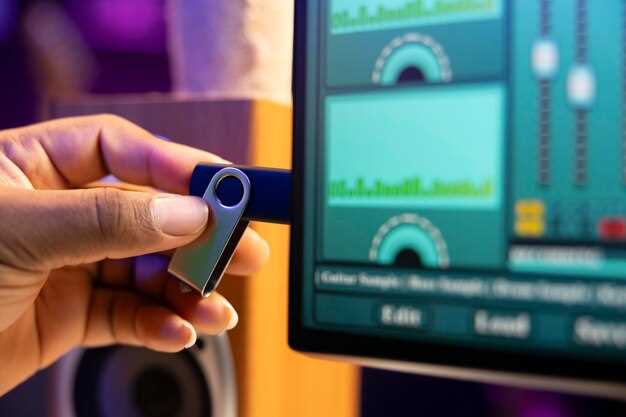
Для корректной работы с магнитолой ТС 10 С важно подготовить флешку по определенным правилам. Начинайте с выбора накопителя объемом не менее 8 Гб, чтобы вместить все необходимые файлы и обеспечить быстрое считывание данных. На следующем этапе форматируйте флешку в файловую систему FAT32, избегая exFAT и NTFS, так как именно этот формат поддерживается большинством моделей магнитол ТС 10 С.
После форматирования создайте папки для организации музыки, например, «Музыка» или «Playlist», чтобы упростить навигацию и ускорить поиск нужных треков. Следите, чтобы в корне накопителя не было лишних файлов и папок, что помогает уменьшить вероятность ошибок при воспроизведении. Также важно проверить список поддерживаемых форматов аудиофайлов, обычно это MP3 и WMA, и удостовериться, что файлы не заблокированы и не защищены авторским правом.
Загрузите музыку на флешку по одному, избегая сложных и многоуровневых папок, чтобы магнитола корректно отображала и проигрывала отсортированные списки. Перед подключением убедитесь, что флешка функционирует на другом устройстве, чтобы исключить возможные неисправности. Следуя этим рекомендациям, вы существенно упростите настройку и обеспечите стабильную работу мультимедийных функций вашего автомобиля.
Подготовка флешки и файлов для работы с ТС 10 С
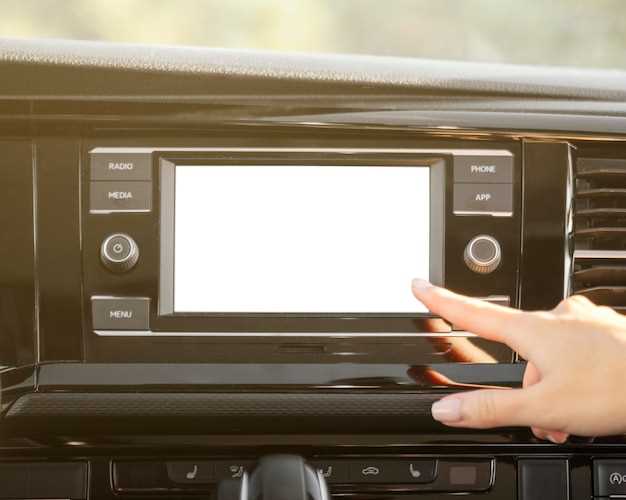
Используйте флешку объемом не менее 8 ГБ для хранения файлов, чтобы обеспечить стабильную работу и избежать проблем с недостатком памяти.
Отформатируйте флешку в файловой системе FAT32 или exFAT. Эти форматы совместимы с ТС 10 С и обеспечивают быстрый доступ к файлам.
Создайте отдельную папку для хранения мультимедийных файлов, чтобы упростить поиск и настройку в меню магнитолы.
Подготовьте необходимые файлы в поддерживаемых форматах: для музыки – MP3 или WAV, для видео – MP4 или AVI, для изображений – JPEG или PNG.
Проверьте целостность файлов, чтобы избежать ошибок при воспроизведении. Используйте программы для проверки и восстановления поврежденных данных.
Имена файлов сделайте короткими и понятными, избегайте специальных символов и пробелов. Например, «music1.mp3», «video1.mp4».
Перед копированием на флешку убедитесь, что файлы корректно воспроизводятся на компьютере или другом устройстве, чтобы избежать проблем с совместимостью.
Произведите копирование файлов, избегая ошибок при переносе. После этого извлеките флешку через системное безопасное извлечение, чтобы не повредить данные.
Выбор подходящей флешки: объем и тип файловой системы
Для стабильной работы с магнитолой ТС 10 С выбирайте флешку объемом от 8 до 32 ГБ. Такой диапазон подходит для хранения музыкальных файлов без риска замедлений или ошибок при чтении.
Объем свыше 32 ГБ может работать, но чаще вызывает проблемы с совместимостью и загрузкой. Экспериментируйте только при наличии опыта или в случае рекомендации производителя магнитолы.
При выборе файловой системы ориентируйтесь на поддерживаемые форматы. В большинстве случаев магнитола ТС 10 С лучше работает с файловой системой FAT32 или exFAT. Они обеспечивают быстрый доступ и стабильность проигрывания.
| Файловая система | Плюсы | Минусы |
|---|---|---|
| FAT32 | Поддержка большинства магнитол, совместимость с Windows и Mac, возможность работы с файлами до 4 ГБ | Ограничение объема файла до 4 ГБ, менее эффективное использование пространства на больших флешках |
| exFAT | Поддержка файлов объемом свыше 4 ГБ, эффективное использование пространства, совместимость с большинством устройств | Меньшая распространенность на старых моделях магнитол, возможные проблемы с некоторыми ПК или ОС |
Рекомендуется выбрать флешку с файловой системой FAT32 для старых магнитол и exFAT – для устройств с поддержкой современных стандартов. Перед началом использования обязательно отформатируйте флешку согласно выбранной системе, чтобы избежать ошибок при чтении и воспроизведении музыки.
Форматирование флешки под требования магнитолы
Форматируйте флешку в файловую систему FAT32. Этот формат поддерживается большинством магнитол и обеспечивает совместимость с различными устройствами.
Для форматирования выполните следующие шаги:
- Подключите флешку к компьютеру.
- Откройте 'Мой компьютер' или 'Этот компьютер'.
- Щелкните правой кнопкой мыши на значке флешки и выберите 'Форматировать'.
- В открывшемся окне выберите файловую систему FAT32.
- Убедитесь, что опция 'Быстрое форматирование' отмечена, если хотите ускорить процесс.
- Нажмите 'Начать' и подтвердите действие.
После завершения форматирования создайте папки для организации музыки. Рекомендуется использовать следующие категории:
- Музыка
- Аудиокниги
- Подкасты
Соблюдайте правила именования файлов. Используйте латинские буквы и избегайте специальных символов. Это поможет избежать проблем с воспроизведением.
Проверьте, чтобы на флешке не было слишком много файлов. Оптимальное количество – до 1000 треков. Это обеспечит быструю навигацию и минимизирует риск зависания магнитолы.
После форматирования и организации файлов извлеките флешку безопасно, чтобы избежать повреждения данных. Теперь флешка готова к использованию в магнитоле ТС 10 С.
Создание папок и структурирование музыки
Разделите музыку по жанрам, создавая отдельные папки для каждого стиля, например, «Рок», «Поп», «Классика». Внутри каждой папки сделайте подразделы по исполнителям или альбомам, чтобы было удобно находить нужные треки. Например, папка «Рок» может содержать подкаталоги с именами групп или названиями альбомов.
Используйте последовательную нумерацию или даты для папок с новыми загрузками, чтобы сохранить порядок. Названия папок делайте короткими, понятными и однозначными, чтобы не было путаницы при поиске.
Соблюдайте одинаковый формат именования файлов: например, «Исполнитель - Название трека.mp3» или «Группа_Альбом_№_Трека.mp3». Это поможет быстро ориентироваться в коллекции и избегать дублирования.
Создайте отдельную папку для плейлистов или особых компиляций. Можно сделать папки с тематическим названием, например, «Лучшие хиты» или «По настроению». Внутри размещайте аналогично файлы с информацией о подборке.
Систематизация делает поиск нужной музыки быстрее, помогает поддерживать порядок и экономит время при настройке и прослушивании автозапуска или случайных воспроизведений на магнитоле ТС 10 С. Соблюдение общей структуры облегчит обновление и пополнение коллекции без риска потерять важные файлы.
Подготовка файлов: кодеки, названия и метаданные
Перед записью файлов на флешку убедитесь, что используете поддерживаемые форматами кодеки. Для аудиофайлов оптимально выбрать форматы MP3, WAV или AAC, поскольку они хорошо распознаются магнитолой ТС 10 С. Проверьте, что качество звука соответствует вашим требованиям: для MP3 подойдет битрейт не ниже 192 кбит/с, чтобы сохранить баланс между размером файла и качеством.
Названия файлов должны быть короткими и содержать только латинские буквы, цифры и минимальное количество спецсимволов. Избегайте специальных знаков и пробелов, которые могут мешать распознаванию файлов устройством. Идеальным вариантом станет формат: название_исполнителя_название_песни.mp3.
Метаданные, такие как название трека, исполнитель и альбом, следует корректировать в настройках файла перед копированием. В программах вроде Mp3tag или MusicBee вставьте точные и понятные сведения, чтобы магнитола отображала их правильно. Указание правильных метаданных облегчает поиск нужных треков и создает приятную навигацию по музыке.
Также убедитесь, что в названии файла и метаданных отсутствуют лишние символы, например, кавычки или апострофы, так как они иногда вызывают ошибки при отображении или воспроизведении. Если файл содержит много версий или дублей, сделайте переименование так, чтобы легко ориентироваться в содержимом флешки.
Настройка и воспроизведение через магнитолу ТС 10 С
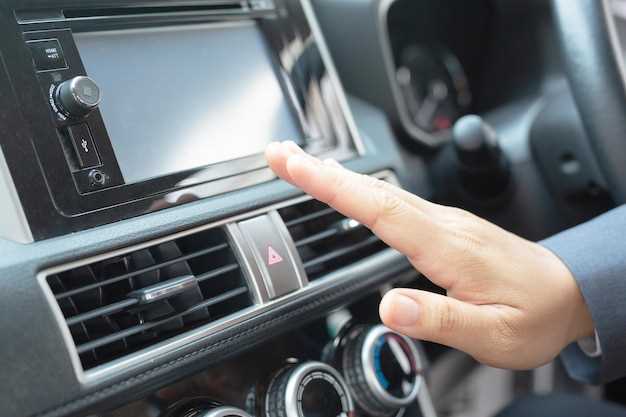
Подключите флешку к USB-порту магнитолы ТС 10 С. Убедитесь, что на флешке находятся поддерживаемые форматы аудиофайлов, такие как MP3 или WAV. После подключения магнитола автоматически определит устройство и начнет сканирование файлов.
Если магнитола не распознает флешку, проверьте файловую систему. Форматируйте флешку в FAT32, так как другие форматы могут не поддерживаться. Для этого используйте встроенные инструменты операционной системы или сторонние программы.
После успешного подключения и распознавания файлов, используйте кнопки на магнитоле или пульт дистанционного управления для навигации по трекам. Вы можете переключаться между папками и выбирать нужные композиции. Для удобства создайте папки с названиями альбомов или исполнителей.
Для воспроизведения музыки используйте следующие функции:
| Функция | Описание |
|---|---|
| Play/Pause | Запускает или приостанавливает воспроизведение трека. |
| Next/Previous | Переключает на следующий или предыдущий трек. |
| Repeat | Повторяет текущий трек или всю папку. |
| Shuffle | Воспроизводит треки в случайном порядке. |
Регулируйте громкость с помощью соответствующих кнопок. Если звук не устраивает, проверьте настройки эквалайзера, чтобы адаптировать звучание под свои предпочтения.
При возникновении проблем с воспроизведением, проверьте целостность файлов на флешке. Поврежденные или некорректные файлы могут вызывать сбои. Также убедитесь, что магнитола обновлена до последней версии прошивки для улучшения совместимости с новыми форматами.
Подключение флешки к магнитоле: правильный порядок действий
Сначала убедитесь, что флешка отформатирована в файловую систему FAT32. Это обеспечит совместимость с большинством магнитол. Если необходимо, используйте компьютер для форматирования.
Вставьте флешку в USB-порт магнитолы. Обычно он находится на передней панели или в центральной консоли. Убедитесь, что флешка вставлена до упора.
Включите магнитолу. Дождитесь, пока устройство распознает флешку. На экране появится сообщение о подключении или список доступных треков.
Используйте кнопки управления магнитолой для выбора треков. Вы можете переключаться между папками и треками с помощью кнопок «вперед» и «назад».
Если магнитола не распознает флешку, проверьте, правильно ли она отформатирована, и убедитесь, что на ней есть поддерживаемые аудиофайлы. Форматы MP3 и WAV наиболее распространены.
После завершения прослушивания извлеките флешку, аккуратно потянув за нее. Не отключайте устройство, пока оно воспроизводит звук, чтобы избежать повреждения файлов.
Настройка режима воспроизведения и поиск файлов
Выберите режим воспроизведения, который соответствует вашим предпочтениям. Для этого перейдите в меню настроек магнитолы и найдите раздел, отвечающий за воспроизведение. Здесь можно выбрать между режимами «Повтор» и «Случайное воспроизведение». Установите нужный режим, чтобы наслаждаться музыкой так, как вам нравится.
Для поиска файлов на флешке используйте функцию «Поиск» в меню. Введите название трека или исполнителя, чтобы быстро найти нужный файл. Если магнитола поддерживает навигацию по папкам, воспользуйтесь этой функцией для более удобного доступа к музыке. Создайте папки на флешке для различных жанров или исполнителей, чтобы упростить поиск.
Обратите внимание на формат файлов. Убедитесь, что ваши аудиофайлы имеют поддерживаемый формат, например, MP3 или WAV. Если магнитола не распознает файл, попробуйте конвертировать его в другой формат с помощью специального программного обеспечения.
Регулярно обновляйте содержимое флешки, удаляя ненужные треки и добавляя новые. Это поможет поддерживать порядок и упростит поиск. Используйте программное обеспечение для управления музыкой, чтобы легко организовать файлы на флешке.
Обновление программного обеспечения магнитолы для поддержки новых форматов
Для расширения возможностей магнитолы ТС 10 С и поддержки новых форматов файлов необходимо регулярно обновлять её программное обеспечение. Перед началом процедуры убедитесь, что на флешке есть достаточно свободного места и она правильно отформатирована в FAT32 или NTFS.
Первым шагом скачайте официальную прошивку с сайта производителя или авторизованного сервиса. Обратите внимание, чтобы версия обновления была совместима именно с вашей моделью магнитолы. Обычно файлы обновлений имеют расширение .bin или .upd.
Подготовьте чистую и отформатированную USB-флешку. Поместите в корень скачанный файл обновления. После этого вставьте флешку в USB-отзыв магнитолы и включите устройство.
В меню настроек найдите раздел обновления прошивки или «Обновление системы». Запустите процедуру обновления, следуя инструкциям на экране. Не отключайте питание во время процесса, чтобы избежать повреждения прошивки.
После завершения обновления магнитола автоматически перезагрузится. Проверьте работу новых форматов, вставив флешку с файлами или воспроизводя через обновлённое меню. Если новые форматы не поддерживаются, повторите процесс, убедившись в правильности скачанного файла и его совместимости.
Для получения максимальной совместимости регулярно проверяйте наличие новых версий прошивки на сайте производителя и своевременно проводите обновление. Это обеспечит стабильную работу магнитолы с современными файлами и форматами.
Решение распространенных проблем при воспроизведении с флешки
Если при попытке воспроизвести музыку или видео с флешки устройство не распознает файл, проверьте формат носителя и файлов. В большинстве случаев магнитола ТС 10 С поддерживает FAT32 или exFAT. Переформатируйте флешку в один из этих форматов, используя компьютер. Перед этим скопируйте важные данные на другой носитель, чтобы избежать потери информации.
Файлы должны иметь совместимые расширения, например, MP3, WAV для аудио и MP4, AVI для видео. Если воспроизведение началось, но воспроизводимый файл часто прерывается или не играет, убедитесь, что файл не поврежден. Проверьте его на другом устройстве или компьютере. Также снизьте битрейт файла, поскольку высокие значения могут тормозить работу магнитолы.
Если флешка определяется, но при попытке проиграть музыку появляется сообщение об ошибке, сделайте следующую проверку: отключите и снова подключите флешку, перезагрузите магнитолу. Иногда помогает очистка кэша или обновление прошивки устройства. В случае постоянных ошибок исключите наличие файлов, именуемых с национальными символами или пробелами, что часто вызывает несовместимость. Переименуйте файлы коротко и без спецсимволов.
При появлении проблем с файлами или категориями в интерфейсе магнитолы, создайте структуру папок: разместите музыку только в корне или внутри строго определенных папок, избегая вложенности более 2 уровней. Это ускорит обработку данных и снизит вероятность ошибок при воспроизведении.
Обратите внимание на работу флешки. Регулярно используйте утилиты для проверки ошибок и целостности файловой системы. Флешки с плохим контактом или низкими скоростями передачи данных могут стать причиной сбоев. Поддерживайте их в чистоте от грязи и пыли, вставляйте аккуратно.
Если ни один из способов не помогает, попробуйте использовать другую флешку или форматировать носитель заново, избегая дополнительных разделов и задач. В некоторых случаях помогает обновление прошивки магнитолы, которое устраняет совместимые ошибки, связанные с воспроизведением с USB-носителей.