


Обновление встроенного программного обеспечения видеорегистратора позволяет поддерживать его в актуальном состоянии, улучшая функциональность и обеспечивая совместимость с новыми технологиями. Перед началом процесса рекомендуется проверить наличие официальных обновлений на сайте производителя или в приложении для мобильного устройства. После скачивания файла обновления подготовьте карту памяти или соедините устройство с компьютером, согласно инструкции конкретной модели.
Важно точно следовать инструкциям производителя, чтобы избежать ошибок или повреждения устройства. Обычно процесс включает в себя запуск специальной утилиты или копирование файла на карту памяти, после чего активируется режим обновления прямо через меню видеорегистратора. Перед началом убедитесь, что устройство подключено к электросети и не выключается во время процедуры, чтобы избежать коррозии программных данных.
В конце рекомендуется выполнить сброс настроек и проверить работу видеорегистратора, убедившись, что новые функции активированы и записи выполняются в соответствии с обновлённой прошивкой. Регулярное обновление помогает устранить возможные уязвимости и обеспечивает стабильную работу устройства на долгие годы.
Подготовка к обновлению прошивки видеорегистратора
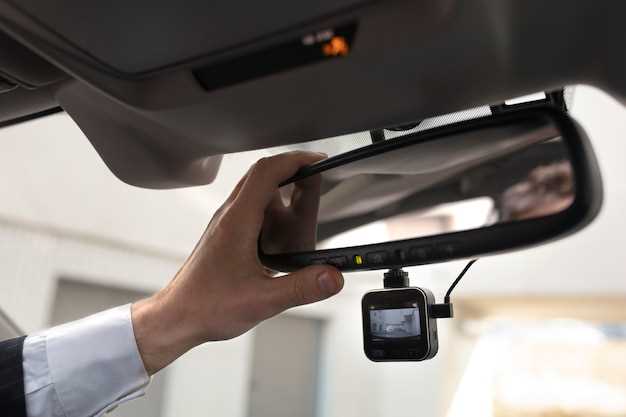
Сначала проверьте модель вашего видеорегистратора и версию текущей прошивки. Это поможет убедиться, что вы загружаете правильное обновление. Зайдите на официальный сайт производителя и найдите раздел поддержки или загрузок. Скачайте последнюю версию прошивки, соответствующую вашей модели.
Подготовьте USB-накопитель. Форматируйте его в файловую систему FAT32, чтобы ваш видеорегистратор смог распознать устройство. Скопируйте загруженный файл прошивки на корень USB-накопителя. Убедитесь, что на накопителе нет других файлов, чтобы избежать путаницы.
Перед обновлением отключите видеорегистратор от питания и удалите карту памяти, если она установлена. Это предотвратит возможные ошибки во время процесса. Подключите USB-накопитель к видеорегистратору и включите его.
Следуйте инструкциям на экране. Обычно процесс обновления начинается автоматически. Не отключайте устройство и не извлекайте USB-накопитель до завершения обновления. После завершения перезагрузите видеорегистратор и проверьте, что новая версия прошивки установлена корректно.
Определение модели и версии прошивки устройства
Для начала, найдите на корпусе видеорегистратора наклейку или табличку с информацией о модели. Обычно она расположена на задней или нижней стороне устройства. Запишите название модели, так как оно понадобится для поиска обновлений.
Далее, включите видеорегистратор и перейдите в меню настроек. В большинстве случаев, информация о версии прошивки доступна в разделе 'Информация о системе' или 'О программе'. Обратите внимание на номер версии, который также следует записать.
Если у вас возникли трудности с нахождением этих данных, обратитесь к руководству пользователя. В нем обычно указаны шаги для доступа к информации о модели и прошивке. Также можно посетить официальный сайт производителя, где часто размещены инструкции и поддержка для пользователей.
Собрав информацию о модели и версии прошивки, вы сможете перейти к следующему этапу – поиску актуальных обновлений для вашего устройства. Это обеспечит его стабильную работу и доступ к новым функциям.
Загрузка оригинальной прошивки с официального сайта производителя
Перейдите на официальный сайт производителя вашего видеорегистратора. Найдите раздел поддержки или загрузок, где обычно размещаются прошивки и обновления.
Введите модель вашего устройства в строку поиска. Убедитесь, что вы выбрали именно ту модель, которая соответствует вашему видеорегистратору, чтобы избежать ошибок.
После нахождения нужной страницы, проверьте наличие последней версии прошивки. Обычно производители указывают дату выпуска и изменения, внесенные в обновление. Сравните с текущей версией прошивки на вашем устройстве.
Скачайте файл прошивки на ваш компьютер. Убедитесь, что файл имеет правильное расширение, например, .bin или .zip, в зависимости от требований устройства.
После завершения загрузки проверьте целостность файла. Это можно сделать с помощью специальных программ для проверки контрольных сумм, если такая информация предоставлена на сайте.
Теперь вы готовы к обновлению прошивки. Следуйте инструкциям, предоставленным производителем, чтобы завершить процесс. Это обеспечит корректную работу вашего видеорегистратора с последними улучшениями и исправлениями.
Подготовка карты памяти или USB-носителя для обновления

Для обновления видеорегистратора понадобится подготовить карту памяти или USB-носитель, чтобы избежать ошибок при копировании файла и обеспечить его корректную работу.
- Отформатируйте носитель в файловую систему FAT32 или exFAT. Эти форматы совместимы с большинством устройств и позволяют правильно сохранять файлы обновлений.
- Удалите все лишние файлы на носителе, чтобы оставить только необходимый файл прошивки и обеспечить его прямое считывание устройством.
- Проверьте, что на карте или USB есть минимальный объем памяти, указанный в инструкции к видеорегистратору, обычно не менее 8 Гб.
- Используйте карту памяти или USB-носитель нового или после очистки, избегая устройств с плохой репутацией или поврежденных носителей.
- В случае использования карты памяти, вставьте её в компьютер через кардридер и убедитесь, что устройство определяется системой без ошибок.
Обратите внимание, что форматирование стирает все данные на носителе, поэтому заранее создайте резервные копии необходимых файлов, если они есть. После подготовки файлы скачайте из официального источника и скопируйте на носитель, предварительно убедившись, что он находится в правильной папке или имеет нужную структуру, описанную в инструкции к видеорегистратору.
Проверка совместимости файла обновления с моделью регистратора
Перед загрузкой файла обновления убедитесь, что он предназначен именно для вашей модели регистратора. Для этого внимательно сравните номер модели, указанный на сайте производителя или в инструкции, с информацией, отображаемой на устройстве. Обычно эти данные можно найти в меню настроек или на наклейке под устройством.
Следующий шаг – проверить номер версии файла обновления. Обычно файлы имеют название или метки вида «Firmware_VX.Y.Z» или подобные обозначения. Сверьте номер версии файла с актуальной прошивкой, указанной на странице поддержки. Не используйте файлы с более старой версией или неподходящими номерами, чтобы избежать ошибок.
Иногда производители публикуют списки совместимых моделей и версий прошивки в разделе загрузок. Обратитесь к этим спискам, чтобы подтвердить, что выбранный файл подходит именно для вашей модели устройства. Также рекомендуется обратить внимание на дополнительные условия, например, необходимость наличия определенной версии программного обеспечения на компьютере или наличие аккумулятора в достаточном состоянии.
Проверьте документацию или релизы обновлений, чтобы убедиться, что файл не содержит конкретных ограничений по аппаратной конфигурации. У некоторых моделей могут быть особые требования к версии загрузчика или прошивки, которые должны быть выполнены заранее.
Производители часто предоставляют инструменты или программы для автоматической проверки совместимости файла. Используйте такие средства, чтобы исключить ошибки при попытке обновления. Они напрямую сравнивают файл и модель вашего регистратора, что значительно уменьшает риск несовместимости.
Процесс обновления видеорегистратора: этапы и рекомендации
Сначала проверьте, доступно ли обновление для вашего видеорегистратора. Зайдите на официальный сайт производителя и найдите раздел поддержки или загрузок. Сравните версию прошивки вашего устройства с последней доступной версией.
Скачайте обновление на компьютер. Убедитесь, что файл соответствует модели вашего видеорегистратора. Обычно это ZIP-архив или файл с расширением .bin.
Подготовьте USB-накопитель. Отформатируйте его в файловую систему FAT32. Скопируйте загруженный файл обновления на корень USB-накопителя. Убедитесь, что на накопителе нет других файлов, чтобы избежать путаницы.
Подключите USB-накопитель к видеорегистратору. Включите устройство и перейдите в меню обновления прошивки. Следуйте инструкциям на экране. Обычно это включает выбор файла обновления и подтверждение начала процесса.
Не отключайте питание устройства во время обновления. Это может привести к повреждению прошивки. После завершения обновления видеорегистратор перезагрузится автоматически.
Проверьте, успешно ли обновилось устройство. Зайдите в меню настроек и убедитесь, что версия прошивки соответствует последней версии, загруженной с сайта.
Если возникли проблемы, обратитесь в службу поддержки производителя. Они помогут решить любые вопросы, связанные с обновлением.
Подключение регистратора к компьютеру или питанию
Для обновления видеорегистратора сначала подключите его к компьютеру через USB-кабель, совместимый с моделью устройства. Обычно кабель подключают к порту USB на регистраторе и свободному порту на ПК или ноутбуке. Убедитесь, что соединение плотное и не имеет повреждений.
Если требуется обновление через карту памяти, извлеките ее из регистратора и вставьте в кардридер, подключенный к компьютеру. Это обеспечит более стабильную передачу данных и упростит процесс копирования файлов.
Для питания используйте адаптер, входящий в комплект регистратора, или подключите устройство к автомобильной розетке через соответствующий кабель. В случае обновления через питание убедитесь, что источник питания стабилен и соответствует требованиям модели. Не подключайте регистратор к нестабильному источнику, чтобы избежать сбоев во время обновления.
| Способ подключения | Что понадобится | Особенности |
|---|---|---|
| Через USB-кабель | USB-кабель, компьютер или ноутбук | Обеспечивает быструю передачу данных, подходит для обновления прошивки |
| Через карту памяти | Кардридер, карта памяти, компьютер | Удобно для копирования файлов прошивки или видеоархивов |
| Через адаптер питания | Автомобильный адаптер, кабель питания | Обеспечивает стабильное питание при обновлении или длительном использовании |
Перед подключением убедитесь, что устройство отключено от питания и не работает в данный момент. После подключения проверьте наличие драйверов, если это требуется, и убедитесь, что компьютер распознал регистратор или карту памяти. Только после этого можно приступать к процессу обновления.
Запуск процесса обновления через меню регистратора или компьютер
Для обновления видеорегистратора используйте меню устройства или компьютер. Если вы выбираете первый вариант, зайдите в настройки регистратора. Найдите раздел «Обновление прошивки» или «Обновление». Убедитесь, что устройство подключено к интернету. Нажмите кнопку «Проверить обновления». Если доступна новая версия, следуйте инструкциям на экране для завершения процесса.
Если вы предпочитаете обновление через компьютер, начните с загрузки последней версии прошивки с официального сайта производителя. Сохраните файл на компьютере. Подключите видеорегистратор к компьютеру с помощью USB-кабеля. Откройте папку устройства и скопируйте файл прошивки в корневую директорию. После этого отключите регистратор и перезагрузите его. Процесс обновления начнется автоматически.
После завершения обновления проверьте, что версия прошивки обновилась. Это можно сделать в меню настроек регистратора. Убедитесь, что все функции работают корректно. Если возникли проблемы, повторите процесс или обратитесь в службу поддержки.
Обращение внимания на индикаторы и статус выполнения процедуры

Следите за индикаторами на экране видеорегистратора во время обновления. Они предоставляют важную информацию о процессе. Если индикатор мигает, это может означать, что устройство загружает новые данные. Убедитесь, что устройство подключено к источнику питания, чтобы избежать прерывания обновления.
Обратите внимание на статус выполнения. Обычно на экране отображается процент завершения. Если процесс застрял на одном уровне более 10 минут, рекомендуется перезапустить устройство и повторить попытку. В некоторых моделях предусмотрены звуковые сигналы, которые также информируют о завершении обновления.
Если обновление прошло успешно, на экране появится сообщение об этом. В случае ошибки проверьте подключение к интернету и наличие свободного места на устройстве. Важно следовать инструкциям, предоставленным производителем, чтобы избежать проблем.
| Индикатор | Статус | Действие |
|---|---|---|
| Мигает | Загрузка данных | Ожидать завершения |
| Постоянный свет | Обновление завершено | Перезагрузить устройство |
| Не светится | Ошибка | Проверить подключение |
Регулярно проверяйте наличие обновлений и следите за состоянием устройства. Это поможет поддерживать его в рабочем состоянии и обеспечит надежную запись.
Что делать при ошибке во время обновления: возможные шаги

Если процесс обновления остановился или возникла ошибка, первым делом отключите видеорегистратор и извлеките его из питания. Подключите устройство к компьютеру через USB-кабель, чтобы проверить его состояние и убедиться, что оно распознается системой.
Запустите программное обеспечение обновления еще раз, выбрав режим 'повторная установка' или аналогичный вариант. Обычно такие опции помогают перезапустить прошивку без повреждения файла.
Если повторная попытка не помогает, скачайте файл прошивки снова, убедившись, что скачивание завершено полностью, без ошибок. Используйте источник, который проверен и надежен, чтобы избежать поврежденных данных.
Перед повторной установкой отключите антивирусное программное обеспечение или брандмауэр, поскольку они могут мешать передаче файлов или процесса обновления. После этого повторите процедуру обновления.
Если ошибка сохраняется, попробуйте выполнить сброс настроек видеорегистратора до заводских. Обычно эта опция находится в меню устройства или в программе для обновления. Это поможет исключить проблему, вызванную некорректной конфигурацией.
В случае продолжительных сбоев обратитесь к документации производителя или на официальный сайт. Там часто публикуют инструкции по устранению ошибок или файлы восстановления системы.
И наконец, если ни один из способов не сработал, свяжитесь с технической поддержкой. В формате запроса укажите модель устройства, номер ошибки и подробное описание ситуации. Они смогут подсказать дополнительные шаги или организовать сервисное обслуживание.
Деактивация автоматического перезапуска и проверка завершения процесса
Отключите автоматический перезапуск видеорегистратора через меню настроек. Найдите раздел, отвечающий за управление питанием или перезапуском устройства. Убедитесь, что опция автоматического перезапуска отключена. Это предотвратит нежелательные перезагрузки во время обновления.
После изменения настроек проверьте, завершился ли процесс обновления. Для этого зайдите в меню состояния устройства. Если обновление завершено, вы увидите соответствующее сообщение. В противном случае дождитесь окончания процесса, чтобы избежать ошибок.
Если устройство зависло, выполните принудительное завершение работы. Для этого удерживайте кнопку питания до полного отключения. После этого снова включите видеорегистратор и проверьте, успешно ли прошло обновление.
Регулярно проверяйте наличие обновлений, чтобы поддерживать устройство в актуальном состоянии. Это поможет избежать проблем с производительностью и функциональностью.