
Подключение флешки к AUX-разъему в автомобиле Опель позволяет значительно расширить возможности воспроизведения музыки без использования радиостанций или других устройств. Чтобы получить качественный звук и избежать проблем с совместимостью, важно правильно подготовить устройство и настроить систему.
Первым делом, убедитесь, что флешка отформатирована в формате FAT32 или exFAT, что обеспечивает её правильную работу с автомобильной аудиосистемой. После этого проверьте, содержит ли флешка музыку в популярных форматах, таких как MP3 или WAV – именно они чаще всего поддерживаются в мультимедийных системах Опель.
Для подключения потребуется короткий кабель AUX и, по возможности, адаптер с USB-слотом, если ваша модель его поддерживает. Оставьте накопитель в USB-порту автомобиля, включите мультимедийную систему и выберите режим AUX, чтобы обеспечить передачу звука. В некоторых случаях потребуется выбрать источник звука вручную или настроить систему через меню для автоматического обнаружения устройства.
Подготовка флешки для воспроизведения
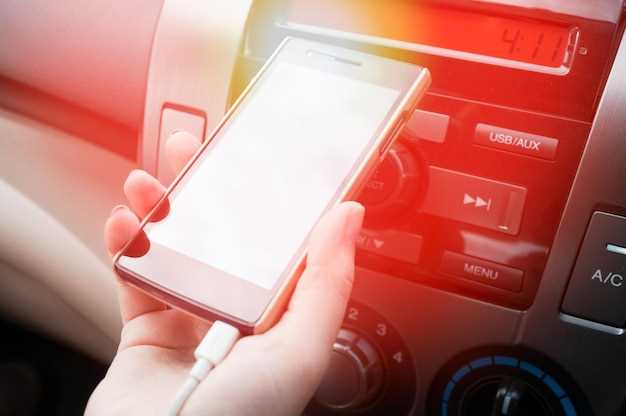
Флешку необходимо отформатировать в файловой системе FAT32 или exFAT, чтобы автомобиль мог распознавать файлы. Перед этим скопируйте все важные данные с устройства, чтобы избежать их потери. После форматирования создайте папку для музыки и разместите в ней файлы в популярных форматах – MP3 или WMA. Удерживайте имя файла коротким и без специальных символов, чтобы избежать ошибок воспроизведения. Проверьте, что свободное пространство на флешке соответствует объему вашей музыкальной коллекции, чтобы избежать перегрузки. После переноса всех файлов отключите флешку и подключите к компьютеру повторно, чтобы убедиться в целостности данных и правильной структуре папок. Такой подход поможет гарантировать стабильное воспроизведение без сбоев и проблем с распознаванием файлов.»
Форматирование флешки для совместимости
Форматируйте флешку в файловую систему FAT32. Этот формат поддерживается большинством автомобильных аудиосистем, включая модели Опель.
Для форматирования выполните следующие шаги:
- Подключите флешку к компьютеру.
- Откройте 'Мой компьютер' или 'Этот компьютер'.
- Щелкните правой кнопкой мыши на значке флешки и выберите 'Форматировать'.
- В открывшемся окне выберите 'FAT32' в качестве файловой системы.
- Убедитесь, что опция 'Быстрое форматирование' отмечена, затем нажмите 'Начать'.
После завершения форматирования создайте папку 'Music' на флешке. Это поможет системе Опель правильно распознать и воспроизвести аудиофайлы.
Используйте аудиофайлы в формате MP3 или WAV, так как они наиболее совместимы с автомобильными системами. Убедитесь, что размер файлов не превышает 4 ГБ, чтобы избежать проблем с воспроизведением.
После форматирования и загрузки музыки извлеките флешку безопасно и подключите её к AUX в вашем автомобиле. Теперь вы готовы наслаждаться музыкой во время поездки.
Выбор подходящего аудиоформата
Используйте форматы MP3 и WAV, так как именно они обеспечивают хорошее качество звука и широко поддерживаются аудиосистемами в автомобилях.
Формат MP3 идеально подходит для экономии места благодаря сжатию без значительной потери качества. Он позволяет хранить много файлов и легко интегрируется в большинство мультимедийных устройств.
WAV сохраняет оригинальное качество звука без компрессии, что особенно важно, если качество аудиозаписи является приоритетом. Однако файлы в этом формате занимают больше места, поэтому понадобится больше свободной памяти на флешке.
Избегайте форматов с более низким качеством, таких как WMA или AAC, если хотите получить насыщенный звук и избежать искажения при воспроизведении через USB или AUX.
Проверьте совместимость выбранных форматов с системой автомобиля до копирования файлов на флешку, чтобы исключить проблемы с воспроизведением или необходимостью преобразования файлов.
Загрузка музыки на флешку
Подключите флешку к компьютеру. Откройте проводник и найдите устройство. Создайте на флешке папку для музыки, чтобы организовать файлы. Это упростит поиск треков в будущем.
Скопируйте музыкальные файлы с вашего компьютера. Поддерживаемые форматы обычно включают MP3, WAV и FLAC. Убедитесь, что файлы не защищены авторскими правами, если вы планируете делиться ими.
После копирования файлов безопасно извлеките флешку. Для этого кликните правой кнопкой мыши на значок устройства в проводнике и выберите 'Извлечь'. Это предотвратит повреждение данных.
Теперь флешка готова к использованию в автомобиле. Подключите её к AUX-выходу через адаптер, если это необходимо, и наслаждайтесь музыкой во время поездки.
Проверка работоспособности флешки на компьютере
Подключите флешку к USB-порту компьютера и откройте проводник файлов. Убедитесь, что устройство отображается и определяется системой без ошибок. Проверьте наличие файлов, особенно тех, которые предназначены для воспроизведения в аудиосистеме.
Дважды щелкните по ярлыку флешки и попробуйте открыть документы или музыку. Если файлы доступны и проигрываются без проблем, значит флешка исправна.
Для проверки читаемости более глубоко используйте сторонние программы, например, производительные утилиты диагностики USB-накопителей. Эти инструменты показывают состояние сектора, наличие.Bad-секторов или поврежденных блоков.
Обратите внимание на скорость копирования файлов. Если скорость значительно ниже нормы или возникают сбои при передаче данных, возможно, флешка повреждена.
Экспортируйте несколько файлов на разные носители – внутренняя память компьютера и флешка. В случае успешного копирования и открытия файлов на обоих носителях, можно считать, что флешка функционирует исправно.
Подключение и настройка в автомобиле
Для начала вставьте флешку в разъем USB, если он есть, или подключите через кабель-адаптер к AUX-выходу, если устройство поддерживает такой способ. После этого включите зажигание и переведите аудиосистему в режим Aux или USB, в зависимости от используемого порта. Обычно для этого нужно выбрать соответствующий источник звука на панели управления.
Обратите внимание, что звук из флешки может не воспроизводиться автоматически после подключения. В таком случае, переключите режим вручную и убедитесь, что выбран правильный источник. Если система поддерживает автоматическое обнаружение, она сама предложит режим при подключении флешки или кабеля.
Проверьте настройки громкости на магнитоле и на смартфоне или другом устройстве, чтобы избежать скачков уровней звука. В случае использования кабеля AUX убедитесь, что он надежно подключен к разъему на телефоне или плеере, а наоборот – в AUX-входе автомобиля. Для USB-метода не требуется дополнительная настройка, достаточно просто выбрать его в меню автомагнитолы.
После установки можно воспроизводить музыку, управляя воспроизведением через панель автомобиля или непосредственно с устройства. Для лучшей совместимости старайтесь использовать оригинальные или качественные кабели, избегайте изломов или повреждений разъемов, чтобы избежать прерываний и искажения звука.
Нахождение AUX-входа в автомобиле Опель
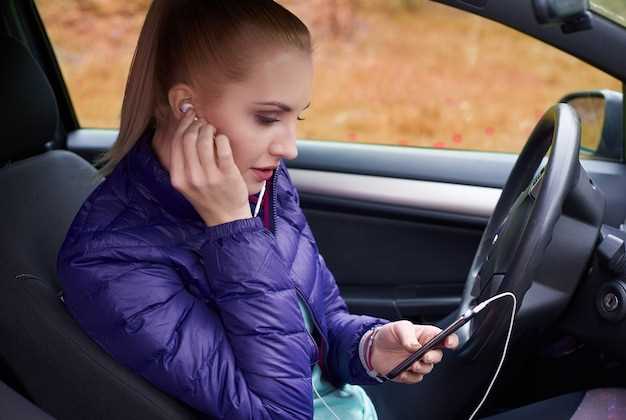
Для подключения флешки через AUX в автомобиле Опель, сначала найдите AUX-вход. Обычно он расположен в центральной консоли, рядом с подлокотником или в области управления мультимедийной системой.
В некоторых моделях AUX-вход может находиться в перчаточном ящике или в области, где размещены USB-порты. Проверьте наличие соответствующего разъема, который выглядит как 3.5 мм аудиоразъем.
Если у вас есть мультимедийная система, откройте меню настроек. В некоторых случаях AUX-вход может быть активирован через меню, если он не отображается сразу. Убедитесь, что система распознает подключенное устройство.
Если вы не можете найти AUX-вход, обратитесь к руководству пользователя вашего автомобиля. В нем указаны точные места расположения разъемов для различных моделей Опель.
Подключение флешки к AUX
Для подключения флешки к AUX-входу в Opel понадобится использовать специальный адаптер или кабель с разъемом USB с одной стороны и разъемом для AUX с другой. Обычно достаточно вставить флешку в USB-порт, предназначенный для мультимедийных систем, а затем выбрать соответствующий источник звука на панели авто.
После подключения убедитесь, что ваша магнитола распознала устройство. Обычно на экране появляется название файла или папки. Если этого не происходит, проверьте совместимость форматов файлов, таких как MP3 или WAV, и наличие достаточного питания на USB-старте.
Некоторые модели требуют выбора режима воспроизведения или переключения в меню мультимедийной системы. В этом случае нажмите кнопку «Источник» или аналогичную, пока не активируете функцию USB-аудиовхода. В большинстве современных опелей для этого достаточно одного-двух нажатий.
Обратите внимание, что при использовании адаптера-разветвителя иногда возникают проблемы с совместимостью. Лучше выбирать оригинальные или проверенные адаптеры, специально предназначенные для автомобильных аудиосистем. Также избегайте использования флешек с большим количеством файлов или сложной структурой папок – это может вызвать задержки или сбои при воспроизведении.
После успешного подключения и выбора источника проверьте качество звука, регулируя громкость и баланс. Если звук отсутствует или слышны помехи, попробуйте подключить флешку заново или перезагрузить систему автомобиля. В большинстве случаев правильное подключение обеспечивает качественный звук и удобный доступ к любимым трекам.
Настройка аудиосистемы для воспроизведения
Подключите флешку к USB-порту автомобиля. Убедитесь, что на флешке находятся поддерживаемые аудиофайлы, такие как MP3 или WAV.
Включите зажигание и запустите аудиосистему. На экране мультимедийной системы выберите источник воспроизведения, указав USB. Это можно сделать через меню или кнопку на панели управления.
Проверьте, распознает ли система флешку. Если она не отображается, попробуйте отключить и снова подключить устройство. Убедитесь, что флешка отформатирована в FAT32, так как другие форматы могут не поддерживаться.
Настройте громкость на желаемый уровень. Используйте регулятор громкости на панели или на руле, если такая функция доступна.
Для удобства навигации по трекам используйте кнопки «вперед» и «назад» на панели управления. Некоторые системы также поддерживают управление с помощью голосовых команд.
Если хотите улучшить качество звука, проверьте настройки эквалайзера. Выберите предустановленный режим или настройте параметры вручную для достижения оптимального звучания.
Регулярно обновляйте прошивку аудиосистемы, чтобы обеспечить совместимость с новыми форматами и улучшить функциональность. Инструкции по обновлению можно найти на сайте производителя.
Если возникли проблемы с воспроизведением, проверьте, нет ли поврежденных файлов на флешке. Попробуйте воспроизвести их на другом устройстве, чтобы исключить возможность неисправности самой флешки.
Устранение возможных проблем с подключением
Проверьте, правильно ли вставлена флешка в USB-порт. Убедитесь, что она полностью зашла в разъем. Если соединение не устанавливается, попробуйте другой USB-порт, если он доступен.
Флешка должна быть отформатирована в файловую систему FAT32 или exFAT. Если она отформатирована в NTFS, автомобильная система может не распознать ее. Для изменения формата используйте компьютер.
Проверьте, поддерживает ли ваша аудиосистема форматы файлов, которые вы пытаетесь воспроизвести. Наиболее распространенные форматы – MP3 и WAV. Если вы используете другие форматы, преобразуйте их в совместимые.
Если музыка не воспроизводится, попробуйте перезагрузить аудиосистему. Отключите зажигание автомобиля на несколько минут, затем снова включите его.
Обратите внимание на состояние флешки. Если она повреждена или имеет физические дефекты, это может привести к проблемам с подключением. Попробуйте использовать другую флешку, чтобы исключить этот фактор.
Если проблема сохраняется, проверьте обновления программного обеспечения вашей аудиосистемы. Иногда производители выпускают обновления, которые улучшают совместимость с различными устройствами.
Если ни один из этих шагов не помог, обратитесь к руководству пользователя вашего автомобиля или свяжитесь с сервисным центром для получения дополнительной помощи.
Советы по улучшению качества звука
Используйте качественные аудиофайлы. Форматы, такие как FLAC или WAV, обеспечивают лучшее звучание по сравнению с MP3. Чем выше битрейт, тем больше деталей в звуке.
Настройте эквалайзер. Многие автомобильные аудиосистемы имеют встроенные эквалайзеры. Подберите настройки, которые подходят вашему музыкальному стилю. Например, увеличьте низкие частоты для басовой музыки или высокие для акустических треков.
Проверьте соединения. Убедитесь, что AUX-кабель надежно подключен. Плохой контакт может привести к искажению звука. Используйте качественные кабели, чтобы избежать потерь в качестве.
Избегайте перегрузки звука. Установите уровень громкости на комфортном уровне. Слишком высокая громкость может вызвать искажения и ухудшить качество звука.
Обратите внимание на акустику автомобиля. Убедитесь, что звук не гасится обивкой или другими предметами. Попробуйте изменить положение динамиков, если это возможно.
Регулярно обновляйте программное обеспечение аудиосистемы. Производители часто выпускают обновления, которые могут улучшить качество звука и исправить ошибки.
| Совет | Описание |
|---|---|
| Качественные аудиофайлы | Используйте форматы FLAC или WAV для лучшего звучания. |
| Настройка эквалайзера | Подберите настройки под ваш музыкальный стиль. |
| Проверка соединений | Убедитесь в надежности подключения AUX-кабеля. |
| Избегание перегрузки | Установите уровень громкости на комфортном уровне. |
| Акустика автомобиля | Убедитесь, что звук не гасится обивкой. |
| Обновление ПО | Регулярно обновляйте программное обеспечение аудиосистемы. |