



Некоторые владельцы этого автомобиля могут отметить, что устройство пренебрегает точными временными параметрами, автоматически устанавливая их без учета местного времени. Такую ситуацию можно исправить, изменив настройки, что избавит от лишних хлопот. Четкое понимание того, как именно это сделать, поможет улучшить пользовательский опыт и избежать путаницы.
В данном руководстве представлена серия действий, которые позволят вам вручную задать требуемые количественные показатели времени. Подробно рассмотрены последовательные шаги, благодаря которым возможно исключение неправильных значений на панели управления вашего автомобиля. Размеренное руководство обеспечит простоту в понимании и реализации каждого этапа.
Перед тем, как приступить к изменениям, рекомендуется ознакомиться с основными настройками устройства, а также убедиться, что у вас под рукой имеются необходимые инструменты, если таковые потребуются. Важный момент заключается в точности выполнения каждого шага, что позволит добиться желаемых результатов без неприятных сюрпризов в будущем.
Подготовка к отключению автоматической настройки даты
Перед началом процесса, необходимо убедиться в наличии всех требуемых материалов и информации. В первую очередь, рекомендуется ознакомиться с руководством пользователя вашего автомобиля. Это поможет понять, какие последствия могут возникнуть при изменении параметров.
Следующие шаги помогут подготовиться:
- Проверьте, достаточно ли заряда аккумулятора. Длительная работа системы может потребовать больше энергии.
- Заблаговременно сохраните текущие настройки, чтобы избежать возможных неудобств. Запишите их на бумаге или сделайте снимок экрана.
- Убедитесь, что в салоне нет посторонних факторов, таких как шум или отвлекающие элементы, чтобы сосредоточиться на процедуре.
- Подготовьте инструменты, которые могут понадобиться, например, отвертки или другие мелкие приборы, в зависимости от модели вашего авто.
Следуя этим рекомендациям, можно минимизировать риск ошибок при изменении параметров и сохранить работоспособность системы. Убедитесь, что вы обладаете достаточным временем для завершения процесса без спешки.
Проверка текущих настроек системы

Для начала откройте меню параметров. Найдите раздел, отвечающий за базовые системные настройки. Здесь можно просмотреть актуальные значения временного интервала и часового пояса.
Обратите внимание на следующие пункты:
- Установка времени: проверьте, совпадает ли отображаемый час с реальным временем.
- Часовой пояс: убедитесь, что выбран правильный регион для вашего местоположения.
- Синхронизация с интернетом: проверьте, включен ли режим синхронизации с сетевыми серверами.
Если заметили несоответствия, попробуйте выполнить следующие действия:
- Перейдите в опцию изменения часового пояса и выберите нужный.
- При необходимости введите текущее время вручную.
- Отключите или включите опцию синхронизации, чтобы стабилизировать отображение времени.
Такие действия помогут определить текущее состояние и справиться с проблемами, связанными с отображением времени на устройстве.
Обновление программного обеспечения Forester

Регулярное обновление программного обеспечения вашего автомобиля обеспечивает его оптимальную работу и безопасность. Для начала проверьте, доступна ли новая версия прошивки. Это можно сделать через официальный сайт производителя или в приложении, если оно имеется.
Подключите устройство к Wi-Fi, чтобы избежать затрат на мобильный интернет. Убедитесь, что уровень заряда аккумулятора достаточен для завершения процесса. Рекомендуется, чтобы он был не менее 50%.
После проверки доступных обновлений выберите нужное и начните загрузку. Процесс может занять некоторое время, в зависимости от размера файла и скорости интернет-соединения. Не отключайте устройство от сети во время загрузки.
После завершения загрузки следуйте инструкциям на экране для установки обновления. Важно не прерывать процесс, так как это может привести к сбоям в работе системы. После установки перезагрузите устройство для применения изменений.
Регулярно проверяйте наличие обновлений, чтобы поддерживать программное обеспечение в актуальном состоянии. Это поможет избежать проблем с совместимостью и улучшит функциональность вашего автомобиля.
Создание резервной копии данных
Перед началом процесса необходимых действий нужно тщательно определить, какие данные будут сохранены. Это могут быть файлы настроек, базы данных или пользовательские документы. Рекомендуется составить список всех важнейших данных.
Рекомендуется следовать следующим шагам:
| Шаг | Описание |
|---|---|
| 1 | Выбор места хранения: Подумайте о создании резервной копии на внешний жесткий диск или воспользуйтесь облачными сервисами, такими как Google Drive или Dropbox. |
| 2 | Регулярность выполнения: Определите, как часто необходимо создавать копии. Это может быть ежедневная, еженедельная или ежемесячная процедура. |
| 3 | Автоматизация процесса: Многие программы позволяют настроить автоматическое создание резервных копий. Используйте эти функции для упрощения работы. |
| 4 | Проверка целостности: Периодически проверяйте резервные копии на наличие ошибок или повреждений. Это гарантирует, что в нужный момент информация будет доступна. |
| 5 | Создание нескольких копий: Храните резервные копии в разных местах, чтобы минимизировать риски. Например, одна копия может быть на облачном сервисе, а другая на внешнем носителе. |
Подход к созданию резервных копий должен быть системным. Необходимость в защите данных возрастает, поэтому регулярная проверка и обновление копий поможет избежать неприятных ситуаций.
Процесс отключения автоматической настройки даты

Для изменения параметров, связанных с отображением времени, выполните следующие действия:
- Перейдите в меню настроек вашего автомобиля.
- Выберите раздел, отвечающий за системные настройки.
- Найдите опцию, связанную с временем и датой.
- В этом разделе вы увидите переключатель, который отвечает за синхронизацию с сетью.
- Переместите переключатель в положение 'выключено'.
- После этого вручную установите нужные значения для времени и месяца.
- Сохраните изменения, подтвердив их в соответствующем меню.
После выполнения этих шагов система больше не будет обновлять временные параметры автоматически. Убедитесь, что введенные данные корректны, чтобы избежать путаницы в будущем.
Если возникнут трудности, обратитесь к руководству пользователя или в сервисный центр для получения дополнительной помощи.
Доступ к настройкам устройства
Для изменения параметров устройства необходимо перейти в меню настроек. Это можно сделать, выбрав соответствующий пункт на главном экране или в панели приложений.
После открытия меню, обратите внимание на разделы, такие как 'Система' или 'Устройство'. В них находятся ключевые опции, которые позволяют управлять различными функциями.
Важным шагом является поиск пункта, связанного с временем и датой. Обычно он располагается в разделе 'Дата и время'. Здесь можно найти все необходимые параметры для корректировки.
Если требуется внести изменения, убедитесь, что устройство не синхронизируется с интернетом, так как это может повлиять на доступные опции. В некоторых случаях может понадобиться временно отключить Wi-Fi или мобильные данные.
После внесения всех изменений, не забудьте сохранить настройки. Это обеспечит правильное функционирование устройства в соответствии с вашими предпочтениями.
Отключение автоматической синхронизации времени
Для предотвращения изменения времени устройства следует выполнить несколько манипуляций. Начнем с доступа к настройкам.
1. Найдите меню «Настройки» на главном экране.
2. Перейдите в раздел, связанный с системными параметрами, чаще всего он называется «Система» или «Общие настройки».
3. Откройте подраздел, относящийся к времени и дате.
4. В этом разделе можно увидеть опцию, отвечающую за синхронизацию времени через интернет. Переместите ползунок или отмените выбор рядом с данной функцией.
5. Если присутствует возможность редактирования времени вручную, активируйте ее и установите необходимые параметры: час, минуту и даже временную зону.
При выполнении этих действий устройство перестанет самостоятельно обновлять время. Обратите внимание: изменения могут потребовать некоторого времени для вступления в силу. Для проверки выполните перезагрузку устройства.
Если возникли сложности, перезапустите систему, чтобы убедиться в их отмене. Всегда можно возвратиться к предыдущим настройкам, если понадобится возобновить синхронизацию.
| Шаг | Детали |
|---|---|
| 1 | Открытие главного меню настройки |
| 2 | Переход в системные параметры |
| 3 | Выбор времени и даты |
| 4 | Отключение интернет-синхронизации |
| 5 | Сохранение собственных настроек времени |
Такой процесс позволит вам контролировать отображаемое время, что полезно в различные моменты, особенно, когда требуется точная информация о времени в конкретной зоне.
Проверка изменений и тестирование
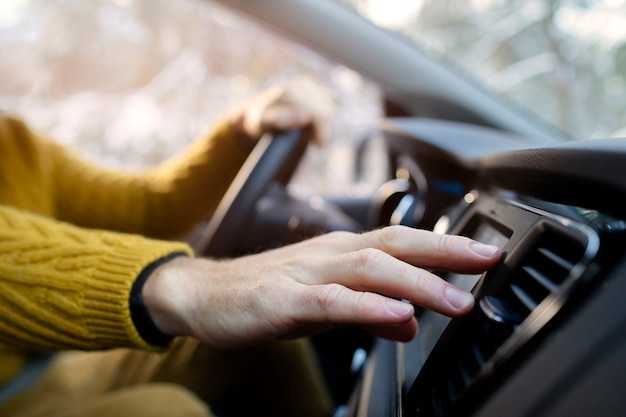
После внесения корректировок в систему, важно убедиться в их правильности. Начните с проверки текущих параметров. Убедитесь, что значения отображаются корректно и соответствуют вашим ожиданиям.
Рекомендуется провести тестирование в различных сценариях. Например, измените временные параметры и проследите за их поведением в разных режимах работы. Это поможет выявить возможные ошибки или несоответствия.
Используйте диагностические инструменты, доступные в системе. Они могут предоставить информацию о текущем состоянии и выявить потенциальные проблемы. Обратите внимание на сообщения об ошибках и предупреждениях.
Запишите результаты тестирования. Это позволит вам отслеживать изменения и в дальнейшем анализировать их влияние на работу устройства. Если возникнут проблемы, обратитесь к документации или технической поддержке для получения рекомендаций.
Регулярное тестирование после внесения изменений поможет поддерживать стабильную работу системы и предотвратить возникновение неполадок в будущем.