





Сначала убедитесь, что приложение обновлено до последней версии. Это обеспечивает доступ к новым функциям и улучшениям производительности. Регулярные обновления также устраняют ошибки, которые могут негативно влиять на работу.
Наладьте стабильное интернет-соединение. Даже если у вас загружены карты на устройство, регулярная связь с сетью поможет получать актуальные данные о пробках, маршрутах и других изменениях на дороге. Используйте Wi-Fi для больших обновлений и 4G для быстрого доступа в пути.
Настройте звуковые уведомления. При помощи громкости и выбора голосового гида можно уменьшить риск отвлечения во время движения, что повысит концентрацию на дороге. Сведите к минимуму визуальные подсказки, чтобы предотвратить необходимость отвлекаться на экран.
Тестируйте разные настройки маршрутов: выбирайте поездки по кратчайшему, самому быстрому или живописному маршруту. Используйте опции для избежания платных дорог или установления нужного времени в пути, что сделает поездки более комфортными.
Регулярно очищайте кэш приложения. Это полезно для его быстродействия и предотвратит накопление ненужной информации, которая может замедлять работу. Проведите простую очистку раз в месяц через настройки приложения.
Используйте режим офлайн. Заранее загрузив карты необходимых регионов, вы сможете избежать проблем со связью и гарантировать доступ к навигации даже в местах с низким сигналом.
Инвестируйте в качественное оборудование, которое поддерживает лучшее время отклика и имеет высокое разрешение. Это обеспечит большую комфортность и простоту в использовании вашего навигационного приложения во время поездок.
Настройка интерфейса для навигационного приложения на автомобильных системах
Установите режим отображения карты в двух режимах: «2D» для общего представления и «3D» для акцентирования на окружающей местности. Это позволяет лучше воспринимать информацию о местоположении.
Регулируйте масштаб: увеличьте уровень приближения во время движения по городским маршрутам и уменьшите на трассе для более широкого обзора.
Адаптируйте цветовую схему рабочего экрана. Яркие и контрастные цвета обеспечат лучшую видимость в солнечную погоду. Используйте ночной режим для снижения нагрузки на глаза в темное время суток.
Настройте шрифт и размеры значков. Увеличение элементов интерфейса облегчит восприятие информации издалека и упростит взаимодействие с приложением.
Оптимизируйте аудиосигналы для навигации. Установите громкость уведомлений о поворотах на уровне, который позволит легко слышать указания даже на фоне музыки или звуков дорожного движения.
Регулярно обновляйте картографические данные и маршруты, чтобы получить актуальную информацию о дорожной ситуации и изменениях на маршруте.
Настройте избранные адреса и frequently visited places для быстрого доступа к часто используемым маршрутам, что сэкономит время на ввод данных.
Отключите неактуальные функции, такие как информирование о пробках или предупреждения о камерах, если они мешают концентрации на дороге.
Используйте голосовые подсказки для минимизации визуального контакта с дисплеем. Это способствует безопасному управлению автомобилем.
Взаимодействие с интерфейсом может быть упрощено с помощью жестов, если ваше устройство поддерживает такие функции. Это позволяет быстро реагировать на изменения без необходимости использования touch-сенсора.
Дополнение маршрутов: использование альтернативных путей
При планировании поездки полезно учитывать дополнительные маршруты, которые могут сэкономить время или избежать пробок. В большинстве случаев можно запрограммировать несколько вариантов, чтобы система предложила наилучший путь с учетом текущих условий. Это достигается посредством выбора опции Изменить маршрут в меню маршрутизации.
Для получения альтернативных путей следует включить опцию Избегать на участках дороги с высокой загруженностью. Выбор этой настройки позволит системе предлагать варианты, которые могут быть менее очевидными, но более быстрыми.
Используйте функцию Пробки для оценки загруженности выбранных маршрутов. Эта опция помогает отследить изменения в реальном времени и предоставляет возможность сменить маршрут прямо во время движения. Без обращения к дополнительным источникам информации система сама предлагает оптимальные решения.
При поиске направления добавьте интересные точки, такие как рестораны или заправки. Это поможет не только разнообразить поездку, но и рассмотреть менее популярные, но более удобные маршруты.
Обратите внимание на возможность сохранения любимых маршрутов. Это упрощает процесс планирования и позволяет быстро выбрать заранее знакомые пути при необходимости. Сохраняя несколько альтернатив, вы всегда будете готовы к изменениям на дороге.
Регулярное обновление карт и программного обеспечения также играет важную роль. Устаревшие данные могут привести к ошибкам в маршрутизации, поэтому следите за актуальностью информации. Это касается как карт, так и самого приложения.
Синхронизация контактов и сохранённых мест
Подключите ваш смартфон к автомагнитоле через Bluetooth или USB. Откройте настройки приложения и выберите пункт синхронизации. Включите опцию, позволяющую приложению получать доступ к контактам и местам, сохранённым на устройстве.
Добавьте сервисы Google, если они не интегрированы, для автоматической синхронизации ваших мест и адресов. Убедитесь, что на смартфоне установлен актуальный интерфейс, чтобы избежать случаев, связанных с несовместимостью. Для более точной работы используйте GPS вашего телефона, который обеспечит корректное отображение позиций.
Сохранённые места и контакты могут быть добавлены через раздел «Избранное». Если вы находитесь в поездке, все изменения синхронизируются и становятся доступными на обоих устройствах. При наличии проблем с синхронизацией, проверьте разрешения доступа приложению и стабильность интернет-соединения.
Используйте группу быстрого доступа для часто посещаемых мест. Это позволит быстро находить нужные адреса без лишних манипуляций. Убедитесь в наличии всех необходимых данных для каждого контакта, чтобы обеспечить быструю навигацию.
Управление голосовыми командами для навигации
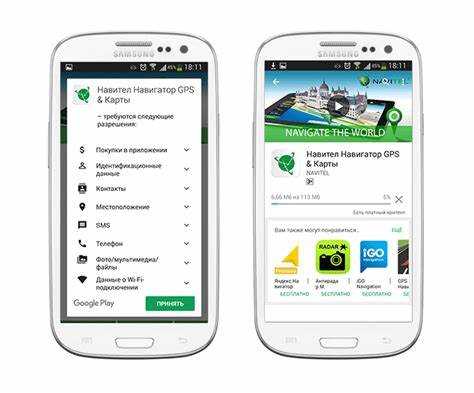
Используйте команды, активируемые голосом, для упрощения взаимодействия с навигационным софтом. Голосовое управление позволяет снизить необходимость в ручных действиях, позволяя сосредоточиться на дороге.
Некоторые команды, которые стоит запомнить:
| Команда | Функция |
|---|---|
| Начать маршрут до [место] | Запуск маршрута до указанной точки. |
| Добавить остановку | Включение промежуточной остановки в текущий маршрут. |
| Изменить маршрут | Переключение на другой путь с условиями (например, меньше пробок). |
| Вернуться на главный экран | Выход на основной интерфейс приложения. |
| Где я? | Определение текущего положения. |
Для повышения точности голосового распознавания убедитесь, что микрофон устройства работает корректно. Для этого можно провести несколько тестов с простыми командами. Используйте четкую дикцию и избегайте фоновых шумов.
Также полезно заранее ознакомиться с возможностями голосового управления и настроить их под свои нужды в разделе настроек. Это позволяет адаптировать систему под стиль езды и личные предпочтения.
Для эффективного управления используйте предварительно сохраненные адреса и избранные места, чтобы минимизировать время ввода команд. Корректное использование голосовых команд улучшает опыт вождения и делает поездку более комфортной.
Настройка уведомлений о пробках и ограничениях на маршруте
Находясь в режиме навигации, активируйте уведомления о пробках и дорожных ограничениях через настройки. Для этого перейдите в раздел Настройки приложения, выберите пункт Уведомления и активируйте все желаемые опции, касающиеся пробок и дорожных работ.
Также установите диапазон времени, в течение которого будут поступать уведомления. Это позволит избежать излишнего информационного шума в часы, когда вы не планируете поездки. Рекомендуется включить функцию уведомлений в реальном времени, чтобы получать актуальные данные о пробках и дорожных ситуациях.
При использовании GPS-устройства настройте автоматическое получение оповещений при изменении маршрута. Это обеспечит адаптацию пути в зависимости от актуальной ситуации на дорогах.
Рекомендуется регулярно проверять обновления приложения для получения самых свежих данных о пробках и других ограничениях. Также настройте формат уведомлений, чтобы получать их в удобном для вас виде – текстовом или голосовом.
Не забывайте периодически просматривать анализ самых загруженных маршрутов, что поможет заранее оценить потенциальные задержки и планировать время выезда.
Обновление карт и программного обеспечения магнитолы
Регулярное обновление карт и ПО крайне важно для точности навигации и использования всех доступных функций устройства.
Рекомендуется придерживаться следующих шагов для поддержания актуальности:
- Проверка обновлений: Запустите приложение и перейдите в раздел настроек. Здесь можно найти опцию для проверки наличия новых версий карт и системы.
- Автоматическое обновление: Активируйте автоматическую загрузку обновлений при подключении к Wi-Fi. Это исключит необходимость вручную искать и загружать файлы.
- Резервное копирование: Создайте резервные копии текущих карт и ПО перед обновлениями. Это поможет восстановить актуальное состояние в случае проблем.
Следует обратить внимание на следующие аспекты:
- Поддержка системы: Убедитесь, что ваш гаджет получает регулярные обновления от производителя. Стандартная поддержка ПО гарантирует исправление ошибок и добавление новых функций.
- Оптимизация хранилища: При обновлении карт освободите место в памяти устройства. Удалите ненужные приложения или данные, чтобы обеспечить достаточно пространства для новых загрузок.
- Смена картографического провайдера: При наличии альтернативных источников данных рассмотрите возможность переключения на них для улучшения качества навигационной информации.
Внимание к данным аспектам обеспечит гладкую работу навигационного решения и минимизирует риски неактуальных данных во время поездок.
Использование режимов вождения для оптимизации маршрутов
Для более качественной планировки пути стоит задействовать режимы вождения. Они позволяют адаптировать маршрут под стиль передвижения и текущие условия на дороге.
- Легкий: Подходит для спокойной езды в черте города. Настройки включают оптимизацию для кратчайшего времени в пути, избегая пробок.
- Спортивный: Обеспечивает более агрессивное вождение. Используется для сокращения времени на скоростных участках трасс. Поддерживает более высокие скорости в маршрутах.
- Экономичный: Реализует маршруты с минимальным расходом топлива. Ориентирован на избегание резких ускорений и торможений, что снижает потребление ресурсов.
Выбор между режимами может зависеть от времени суток, дня недели и состояния трафика. Например, вечером, когда дороги более загружены, разумно переключиться на легкий режим, чтобы избежать задержек.
Важно обращать внимание на рекомендации системы в зависимости от выбранного режима. Она может предложить альтернативные маршруты, которые более соответствуют специфике вождения.
Регулярная корректировка режима в зависимости от ситуации на дороге может значительно повысить качество поездки и обеспечить более комфортное передвижение.
Решение проблем с подключением Bluetooth и GPS
Проверка настроек Bluetooth должна начинаться с отключения других устройств, чтобы избежать конфликта соединений. Убедитесь, что ваше устройство видимо для других гаджетов. При необходимости сбросьте настройки сети, это поможет устранить временные проблемы.
Проблемы с GPS могут возникать из-за отсутствия сигнала или его блокировки. Убедитесь, что у вас есть доступ к открытой местности, где нет преград, таких как здания или деревья. Перезагрузите дисплей навигационного приложения, чтобы обновить его соединение с системами спутников.
Калибровка GPS поможет улучшить его работу. Зайдите в настройки устройства и выполните калибровку, следуя инструкциям. Также проверьте наличие обновлений для программного обеспечения, так как производители часто внедряют улучшения, затрагивающие стабильность работы GPS.
Если возникают проблемы с подключением Bluetooth, стоит удалить устройство из списка сопряжённых и выполнить процесс повторно. Отключите и включите Bluetooth на обоих устройствах, чтобы обновить соединение. Используйте приложения для проверки совместимости устройств и решить возможные конфликты.
Регулярно очищайте кеш приложения навигации, так как накопленные данные могут влиять на производительность и функциональность. Для этого зайдите в настройки приложения и выполните очистку кеша.
При возникновении частых проблем стоит рассмотреть возможность смены приложения для навигации или обновления устройств, так как старое оборудование может иметь значительные ограничения. Убедитесь в поддержке актуальных стандартов Bluetooth и GPS для более стабильного соединения.