
Для определения серийного номера видеорегистратора RVИ, начните с осмотра устройства. Обычно серийный номер располагается на наклейке, которая находится на задней или нижней панели регистратора. Обратите внимание на наличие штрих-кода или QR-кода рядом с номером, это может упростить процесс идентификации.
Если наклейка повреждена или отсутствует, проверьте меню настроек видеорегистратора. В большинстве моделей RVИ серийный номер можно найти в разделе 'Информация о устройстве' или 'Системные настройки'. Для этого включите устройство, перейдите в меню и найдите соответствующий пункт.
В случае, если доступ к устройству ограничен, обратитесь к документации, которая шла в комплекте с видеорегистратором. Часто производители указывают серийный номер в руководстве пользователя или на упаковке. Если у вас осталась гарантийная карта, проверьте и её – там также может быть указан серийный номер.
Если ни один из вышеперечисленных способов не сработал, свяжитесь с технической поддержкой RVИ. Укажите модель вашего устройства и попросите помощи в определении серийного номера. Специалисты смогут предоставить необходимую информацию, основываясь на других характеристиках вашего регистратора.
Поиск серийного номера на корпусе устройства
Откройте корпус видеорегистратора и внимательно осмотрите его поверхность. Обычно серийный номер нанесен на нижней или задней части корпуса, рядом с разъемами или на плоской поверхности без выступов.
Обратите внимание на небольшие наклейки или штампы, где указаны серийный номер, модель и другие идентификаторы. Обычно он представлен в виде комбинации из цифр и букв, например, 'SN: 1234567890' или просто в виде длинной строки без пояснений.
Если на корпусе есть съемные панели, снимите их аккуратно, чтобы получить доступ к внутренним частям устройства. Внутри также часто размещены наклейки с серийным номером, особенно рядом с платой или внутри корпуса возле батареи.
| Расположение | Описание |
|---|---|
| Нижняя часть корпуса | На плоской поверхности, обычно в углу или по центру |
| Задняя сторона | Рядом с разъемами питания или видеовыходами |
| Внутри корпуса | На плате или внутри съемных панелей |
| Под аккумулятором или батарейным отсеком | Иногда скрыт под крышкой, требует аккуратности при снятии |
Регулярно серийный номер нанесен крупными шрифтами или выделен цветом, что облегчает его поиск. Используйте увеличительное стекло или фонарик для лучшей видимости, если номера написаны мелким шрифтом или поцарапаны.
Где искать серийный номер на передней панели

На передней панели видеорегистратора серийный номер обычно размещён в нижней части или возле края устройства. Обратите внимание на небольшие наклейки или гравировки, которые могут быть расположены сбоку или снизу корпуса.
Часто серийный номер напечатан мелким шрифтом и выделен особым цветом или фоном. Проверьте область под дисплеем, если он есть, или вокруг кнопок управления. В некоторых моделях его можно найти рядом с разъёмами для карт памяти или питания.
Если устройство имеет съемную переднюю крышку, аккуратно откройте её и ищите информацию на внутренней стороне. Важно внимательно осмотреть все выступающие части и углы, так как производители могут размещать номер в неожиданных местах для защиты от стирания.
Обратите внимание на контрастные наклейки или печатные метки, которые могут содержать не только серийный номер, но и модель или другие идентификаторы. Используйте увеличительное стекло, чтобы разглядеть мелкий шрифт, если он кажется нечитаемым.
Проверка задней и нижней части видеорегистратора
Осмотрите заднюю часть устройства, чтобы найти наклейку или выгравированный серийный номер. Обычно он расположен в углу или возле крепления для камеры. Обратите внимание на наличие небольших отверстий или выемок, за которыми может скрываться наклейка с информацией. Если ее нет, аккуратно снимите или отодвиньте крышку, чтобы получить доступ к серийному номеру.
Перейдите к нижней части видеорегистратора. Там часто размещают дополнительные наклейки или гравировки с серийным номером, особенно если устройство закреплено на металлической поверхности или корпусе. Проверьте наличие наклеек с штрихкодами или серийными данными, которые могут быть спрятаны под резиновыми накладками или пластиковой защитой.
Если на задней или нижней части устройства вы не обнаружили номера, поищите его внутри корпуса. Для этого потребуется аккуратно снять заднюю панель или боковую крышку, следуя инструкции производителя. Обычно серийный номер нанесен на внутренней части корпуса или на плате, рядом с основными компонентами.
При осмотре убедитесь, что наклейки или гравировки не повреждены, читаемы и не стерты. Это поможет точно идентифицировать устройство при необходимости обращения в техподдержку или при регистрации.
Использование наклейки с информацией о продукте
Наклейка с информацией о продукте на видеорегистраторе RVИ содержит важные данные, включая серийный номер. Найдите наклейку на корпусе устройства, обычно она расположена на нижней или задней панели.
Чтобы извлечь серийный номер, выполните следующие шаги:
- Отключите видеорегистратор от питания.
- Переверните устройство, чтобы получить доступ к наклейке.
- Снимите защитную пленку, если она есть, чтобы лучше видеть информацию.
- Запишите серийный номер, который обычно состоит из букв и цифр.
Эти данные могут понадобиться для регистрации устройства, получения технической поддержки или при обращении в сервисный центр. Храните информацию в безопасном месте, чтобы избежать потери.
Если наклейка повреждена или отсутствует, обратитесь к документации, которая шла в комплекте с видеорегистратором. В ней также может быть указана информация о серийном номере.
Обращение к документации устройства

Обратите внимание на руководство пользователя, поставляемое с видеорегистратором. Обычно в разделе технических характеристик содержится информация о серийном номере и способах его определения.
Изучите разборку устройства, указанную в документации, которая поможет найти эти данные на внутренней части корпуса или на плате. Производитель часто размещает серийный номер на наклейке внутри корпуса или рядом с основными компонентами.
Проверьте разделы, посвящённые техническому обслуживанию и характеристикам, в которых могут быть указаны методы определения серийного номера, включая использование специальных кнопок или меню устройства.
Используйте схематические изображения и таблицы, представленные в документации, чтобы точно знать, где искать идентификационные данные. Особенно это полезно для случаев, когда внешний вид устройства и маркировка затерты или стерты.
Обратите внимание на разделы по хранению и эксплуатации, потому что там иногда указываются контактные данные для получения технической информации или консультации по определению серийного номера.
Если есть возможность, ознакомьтесь с разделом FAQ или часто задаваемыми вопросами, где указаны сценарии поиска серийного номера и примеры расположения данных на различных моделях видеорегистраторов RVИ.
Определение серийного номера через меню устройства

Чтобы узнать серийный номер видеорегистратора RVИ, выполните следующие шаги:
- Включите видеорегистратор и дождитесь загрузки.
- На главном экране найдите и нажмите кнопку 'Меню'.
- Перейдите в раздел 'Настройки' или 'Система'.
- В этом разделе найдите пункт 'Информация о устройстве' или 'О системе'.
- Серийный номер будет отображен на экране. Запишите его для дальнейшего использования.
Если вы не можете найти серийный номер, проверьте руководство пользователя, где могут быть указаны дополнительные инструкции. Также можно обратиться в службу поддержки для получения помощи.
Доступ к настройкам видеорегистратора
Чтобы получить доступ к настройкам видеорегистратора RVИ, подключите устройство к источнику питания и включите его. На экране появится главное меню. Используйте кнопки на корпусе или пульт дистанционного управления для навигации.
Перейдите в раздел 'Настройки'. Обычно он обозначен иконкой шестеренки. В этом разделе вы сможете настроить параметры записи, такие как разрешение видео, частота кадров и режим записи. Выберите нужный пункт и внесите изменения.
Для настройки времени и даты найдите соответствующий раздел. Убедитесь, что время установлено правильно, чтобы избежать путаницы с записями. После внесения всех изменений не забудьте сохранить настройки, нажав кнопку 'Сохранить' или 'Применить'.
Если у вас возникли трудности с доступом к настройкам, обратитесь к руководству пользователя, которое прилагается к видеорегистратору. В нем содержится информация о возможных проблемах и способах их решения.
Навигация по меню для поиска информации о устройстве
Для поиска серийного номера видеорегистратора RVИ откройте главное меню устройства. Обычно для этого нажимают кнопку 'Меню' или 'Настройки' на панели управления регистратором.
Перейдите в раздел 'Информация о системе' или 'Об устройстве'. В этом разделе отображаются основные характеристики видеорегистратора, включая модель и серийный номер.
Используйте кнопки навигации (стрелки вверх/вниз) для быстрого перемещения по списку опций. Иногда информация о серийном номере находится в подразделе 'Технические данные' или 'Статистика'.
| Шаг | Действие | Описание |
|---|---|---|
| 1 | Нажмите кнопку 'Меню' | Откроется главное меню устройства. |
| 2 | Выберите раздел 'Информация о системе' | Используйте стрелки или колесо прокрутки для навигации. |
| 3 | Перейдите в подраздел 'Об устройстве' | Здесь отображаются основные параметры устройства. |
| 4 | Найдите строку с серийным номером | Обычно она находится в конце списка или выделена отдельной строкой. |
Если в меню не видно серийного номера, попробуйте воспользоваться функцией поиска или обратиться к инструкции по эксплуатации. В некоторых моделях серийный номер отображается на экране при долгом удержании определенной кнопки или в разделе 'Диагностика'.
Скриншоты и примеры интерфейса
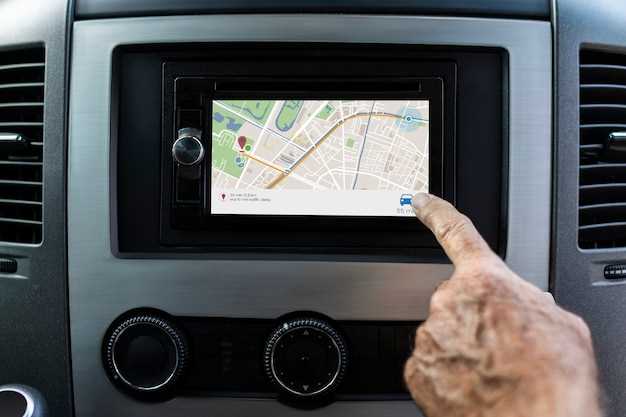
Для удобства поиска серийного номера видеорегистратора RVИ, обратите внимание на интерфейс устройства. На главном экране вы увидите основные функции, такие как запись, просмотр видео и настройки. В верхней части экрана отображается информация о текущем режиме работы.
В разделе Настройки вы найдете вкладку Информация о устройстве, где будет указан серийный номер. Этот раздел обычно выделен ярким цветом для легкости восприятия. Скриншот этого экрана поможет вам быстро сориентироваться.
Также обратите внимание на раздел Статус, где отображаются текущие параметры записи и состояние устройства. Здесь можно увидеть, активна ли запись, а также уровень заряда батареи. Это полезно для проверки работоспособности видеорегистратора перед поездкой.
Если у вас возникли трудности с поиском серийного номера, воспользуйтесь функцией Помощь, которая доступна в меню. Она содержит пошаговые инструкции и визуальные подсказки, что значительно упростит процесс.
Скриншоты интерфейса помогут вам лучше понять, где искать нужную информацию. Обратите внимание на четкость и простоту навигации, что делает использование видеорегистратора интуитивно понятным.
Сохранение информации для дальнейшего использования
Запишите серийный номер видеорегистратора RVИ в надежное место. Используйте блокнот или текстовый файл на компьютере, чтобы сохранить эту информацию. Убедитесь, что доступ к этому файлу ограничен, чтобы избежать несанкционированного доступа.
Создайте резервную копию данных. Сохраните информацию на облачном хранилище или внешнем носителе. Это обеспечит доступ к серийному номеру в случае потери основного устройства.
Регулярно обновляйте информацию. Если вы меняете устройство или получаете новый видеорегистратор, не забудьте внести изменения в ваши записи. Это поможет избежать путаницы в будущем.
Используйте приложения для хранения паролей. Многие из них позволяют сохранять не только пароли, но и важные данные, такие как серийные номера. Это обеспечит дополнительный уровень безопасности.
Поделитесь информацией с доверенными лицами. Если у вас есть близкие, которые могут помочь в случае необходимости, дайте им знать, где хранится серийный номер. Это упростит процесс восстановления доступа к устройству.