
Начинайте с подключения флешки к USB-порту на передней панели магнитолы Pioneer. Убедитесь, что устройство распознано – обычно это подтверждается миганием индикатора или появлением названия диска на экране.
После подключения нажмите кнопку 'SRC' или 'Source' на магнитоле. Эта команда переключит устройство в режим воспроизведения с флешки, если оно не активировано автоматически.
Если на дисплее отображается меню, выберите пункт 'USB' или 'Флешка', используя кнопки навигации или сенсорный экран. В некоторых моделях может потребоваться несколько раз нажать кнопку 'SRC', чтобы перейти к нужному источнику.
Обратите внимание, что при вставке новой флешки магнитола может автоматически переключиться на нее или запросить подтверждение. В случае отсутствия реакции проверьте соединение и правильность вставки устройства.
Подготовка флешки для использования
Флешку необходимо отформатировать в файловую систему, совместимую с магнитолой Pioneer. Рекомендуется использовать FAT32, так как она поддерживается большинством устройств. Для этого подключите флешку к компьютеру.
Откройте 'Мой компьютер' или 'Этот компьютер', найдите вашу флешку, щелкните правой кнопкой мыши и выберите 'Форматировать'. В открывшемся окне выберите файловую систему FAT32 и нажмите 'Начать'. После завершения форматирования флешка будет готова к использованию.
Затем загрузите музыку в папку на флешке. Рекомендуется создавать отдельные папки для альбомов или исполнителей, чтобы упростить поиск. Убедитесь, что файлы имеют поддерживаемые форматы, такие как MP3 или WAV.
После загрузки музыки безопасно извлеките флешку из компьютера. Теперь она готова к подключению к магнитоле Pioneer.
| Шаг | Действие |
|---|---|
| 1 | Подключите флешку к компьютеру. |
| 2 | Откройте 'Мой компьютер' и выберите флешку. |
| 3 | Щелкните правой кнопкой мыши и выберите 'Форматировать'. |
| 4 | Выберите файловую систему FAT32 и нажмите 'Начать'. |
| 5 | Загрузите музыку в папку на флешке. |
| 6 | Безопасно извлеките флешку из компьютера. |
Форматирование флешки в FAT32

Подключите флешку к компьютеру и убедитесь, что на ней нет важных данных или сделайте резервную копию. Откройте проводник и найдите ваше устройство в списке дисков.
Для форматирования щелкните правой кнопкой мыши по названию флешки и выберите пункт 'Форматировать'. В появившемся окне выберите файловую систему FAT32. Обратите внимание, что при форматировании все данные на устройстве исчезнут.
В поле 'Размер кластера' оставьте настройку по умолчанию или выберите наиболее подходящую для вашего объема данных, обычно это 32КБ или 64КБ. Если доступна опция 'Быстрое форматирование', поставьте галочку, чтобы процесс прошел быстрее.
Нажмите кнопку 'Начать' и дождитесь завершения процесса. После этого флешка будет готова к использованию на магнитоле и других устройствах, поддерживающих FAT32.
Если стандартное окно форматирования не позволяет выбрать FAT32 для дисков свыше 32 ГБ, используйте сторонние программы, такие как Rufus или HP USB Disk Storage Format Tool, которые позволяют выполнить форматирование именно в этом формате.
Проверка совместимости с магнитолой

Перед подключением флешки убедитесь, что ваша магнитола Pioneer поддерживает работу с USB-накопителями. Ознакомьтесь с характеристиками модели в руководстве пользователя или на официальном сайте производителя. Смотрите наличие значка USB или гиперконтакта, а также поддержку FAT32 или exFAT файловых систем, поскольку именно они обычно совместимы с большинством автомагнитол.
Обратите внимание на максимальный размер флешки – большинство магнитол принимают устройства до 32 ГБ, хотя существуют модели, работающие с большими объемами. Проверьте также, есть ли ограничения по скорости передачи данных, чтобы избежать проблем с распознаванием больших файлов или быстродействием воспроизведения.
Убедитесь, что ваша флешка отформатирована в совместимую файловую систему. Для этого подключите ее к компьютеру и выполните проверку через свойства диска. При необходимости отформатируйте устройство на FAT32 или exFAT, избегая NTFS, поскольку некоторые магнитолы могут не распознавать такие форматы.
Наконец, рекомендуется протестировать несколько разных флешек при выборе устройства. Если одна из них не распознается или возникают сбои, попробуйте другую с меньшим объемом или другим типом файловой системы. Такой подход поможет определить, какая флешка и формат наиболее совместимы с вашей магнитолой Pioneer.
Загрузка музыки на флешку
Подключите флешку к компьютеру через USB-порт. Откройте папку с музыкой, которую хотите добавить, и выделите выбранные файлы. Перетащите их прямо на иконку флешки или в окно папки флешки. После копирования убедитесь, что все файлы скопированы без ошибок. Отключите флешку безопасно через системное меню, чтобы избежать повреждения данных. Если нужно, форматируйте флешку в файловую систему FAT32 для совместимости с большинством магнитол. Перед копированием проверьте, что все форматы файлов совместимы с вашей моделью магнитолы, например, MP3 или WAV. Используйте папки для организации музыки, разделяя жанры или исполнителей, чтобы было проще находить нужные треки. После загрузки отключите флешку и вставьте её в магнитолу, убедившись, что файлы отображаются и воспроизводятся корректно.
Организация папок и файлов
Создавайте отдельные папки для разных типов файлов, чтобы быстро находить нужные треки. Например, выделите папки для музыки по жанрам или исполнителям. Названия папок делайте короткими и понятными, чтобы не запутаться.
Используйте последовательную нумерацию для файлов, если хотите сохранить определённый порядок воспроизведения. Например, нумеруйте файлы в формате '01_исполнитель_название.mp3', '02_исполнитель_название.mp3' и так далее. Это поможет воспроизвести треки в нужной последовательности без лишних усилий.
Объединяйте файлы в папки по проектам или событиям, например, 'Поездка на море 2024' или 'Праздничные мелодии'. Так проще будет выбрать нужный плейлист, не просматривая весь список.
Регулярно удаляйте дублирующиеся или устаревшие файлы, чтобы не загромождать флешку. Используйте простое программное обеспечение для поиска и удаления дубликатов, чтобы поддерживать порядок.
Перед копированием файлов на флешку проверьте их структуру. Убедитесь, что внутри папки находятся только нужные треки, без лишних файлов или вложенных папок, которые могут мешать воспроизведению.
Если создаёте новые папки и файлы, делайте это заранее на компьютере. Так вы избежите ошибок при копировании и обеспечите правильную структуру для магнитолы Pioneer.
Используйте короткие и информативные названия, избегайте специальных символов и пробелов, чтобы избежать проблем с чтением файлов магнитолой. Например, замените пробелы на подчеркивания или дефисы: 'Песни_на_пляже.mp3'.
Переключение на флешку в магнитоле
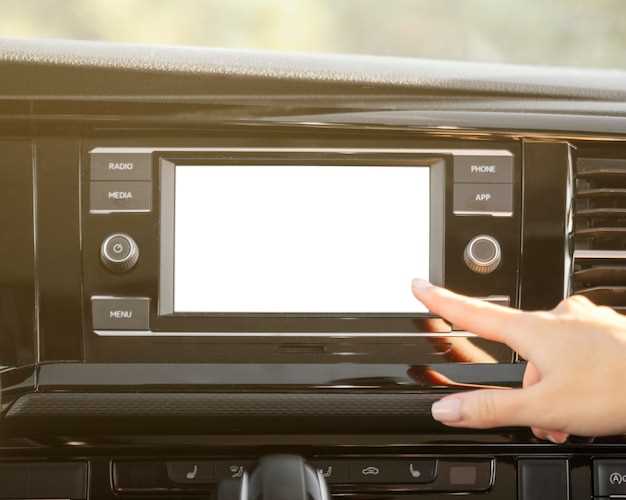
Чтобы выбрать флешку в магнитоле Pioneer, нажмите кнопку 'SRC' или 'Source' до тех пор, пока на дисплее не появится название источника, связанного с USB-устройством. Обычно при подключении флешки магнитола автоматически определяет устройство и показывает его название. Если этого не произошло, нажмите кнопку 'SRC' несколько раз, чтобы переключиться между доступными источниками.
Обратите внимание, что в некоторых моделях для вызова меню выбора источника нужно зажать кнопку 'SRC' или 'Source' на несколько секунд. После этого появится список доступных устройств и источников, среди которых выберите USB или Flash.
Если магнитола не распознает флешку, отключите устройство и вставьте его снова. Проверьте, чтобы флешка была отформатирована в FAT32 или exFAT, так как именно эти форматы поддерживаются большинством моделей Pioneer.
Некоторые модели позволяют переключаться на флешку через меню настроек. Для этого нажмите кнопку 'Menu' или 'Настройки', найдите раздел 'Источник' или 'Input', выберите 'USB' или 'Флешка' и подтвердите выбор.
При использовании пульта дистанционного управления обычно достаточно нажать кнопку 'Source' или 'Input' и выбрать USB или флешку из списка. Если в пульте есть отдельная кнопка для USB, воспользуйтесь ей для быстрого переключения.
После выбора источника убедитесь, что на дисплее отображается название вашей флешки или список файлов. Тогда можно перейти к прослушиванию музыки или другим функциям через выбранное устройство.
Включение магнитолы и выбор источника
Включите магнитолу, нажав кнопку питания. Убедитесь, что устройство подключено к источнику питания и работает корректно.
После включения на экране появится главное меню. Используйте кнопки на панели управления для навигации. Найдите раздел 'Источник' или 'Media'.
Выберите опцию 'USB' для подключения флешки. Если у вас несколько источников, прокручивайте список, пока не найдете нужный. Нажмите кнопку 'OK' или 'Enter' для подтверждения выбора.
После этого магнитола начнет считывать данные с флешки. Дождитесь завершения загрузки, чтобы получить доступ к трекам. Теперь вы можете наслаждаться музыкой.
Подключение флешки к магнитоле
Вставьте флешку в USB-порт магнитолы. Убедитесь, что устройство правильно ориентировано, чтобы избежать повреждений.
После подключения магнитола автоматически распознает флешку. На экране появится сообщение о доступных медиафайлах. Если этого не произошло, проверьте, правильно ли вставлена флешка и поддерживается ли ее формат.
Для воспроизведения музыки выберите режим USB на магнитоле. Обычно это можно сделать с помощью кнопки 'Mode' или 'Source'.
Если магнитола поддерживает управление через меню, используйте кнопки навигации для выбора треков. Вы также можете использовать функции перемотки и паузы для удобства.
Если возникли проблемы с воспроизведением, проверьте формат файлов на флешке. Поддерживаемые форматы обычно включают MP3, WAV и WMA. Для проверки форматов можно использовать таблицу:
| Формат | Поддержка |
|---|---|
| MP3 | Да |
| WAV | Да |
| WMA | Да |
| FLAC | Нет |
После успешного подключения и выбора режима USB, наслаждайтесь музыкой с флешки. Если возникнут дополнительные вопросы, обратитесь к инструкции к магнитоле для получения более детальной информации.
Настройка воспроизведения треков
Для настройки воспроизведения треков на магнитоле Pioneer выполните следующие шаги:
- Включите магнитолу и вставьте флешку с музыкальными файлами.
- Нажмите кнопку Media или USB на панели управления, чтобы выбрать источник воспроизведения.
- Используйте кнопки Prev и Next для переключения между треками.
- Для воспроизведения конкретного альбома или плейлиста воспользуйтесь кнопкой Folder для навигации по папкам на флешке.
Чтобы настроить режим воспроизведения:
- Нажмите кнопку Repeat для выбора режима повторения: один трек, все треки или выключить.
- Используйте кнопку Shuffle для случайного воспроизведения треков.
Проверьте настройки эквалайзера, чтобы улучшить качество звука. Для этого перейдите в меню Sound Settings и выберите подходящий предустановленный режим или настройте эквалайзер вручную.
После завершения настройки наслаждайтесь музыкой, используя удобные функции управления воспроизведением.
Устранение возможных проблем с подключением
Проверьте, правильно ли вставлена флешка в USB-порт магнитолы. Убедитесь, что она полностью зашла в разъем. Если магнитола не распознает устройство, попробуйте использовать другой USB-порт, если он доступен.
Флешка должна быть отформатирована в файловой системе FAT32 или exFAT. Если она отформатирована в NTFS, магнитола не сможет ее прочитать. Для форматирования используйте компьютер, выбрав нужную файловую систему в настройках.
Проверьте, нет ли на флешке поврежденных файлов. Если магнитола зависает или не воспроизводит треки, удалите все файлы и загрузите их заново. Убедитесь, что файлы имеют поддерживаемые форматы, такие как MP3 или WAV.
Если магнитола не включается, проверьте предохранитель устройства. Если предохранитель сгорел, замените его на новый. Также убедитесь, что магнитола правильно подключена к источнику питания.
Иногда помогает перезагрузка магнитолы. Выключите устройство, подождите несколько секунд и снова включите. Это может решить временные сбои в работе.
Если проблема сохраняется, обратитесь к руководству пользователя для получения информации о совместимости флешки и поддерживаемых форматах. Возможно, потребуется обновление прошивки магнитолы для улучшения совместимости с новыми устройствами.
Использование дополнительных функций магнитолы
Для улучшения звучания музыки используйте эквалайзер. Настройте его в зависимости от жанра: для рок-музыки увеличьте уровень низких частот, а для классики – высоких. Это придаст вашему прослушиванию более насыщенный звук.
Функция Bluetooth позволяет подключать смартфон для воспроизведения музыки и управления звонками. Убедитесь, что ваш телефон сопряжен с магнитолой. Это обеспечит удобство и безопасность во время вождения.
Используйте USB-порт для воспроизведения аудиофайлов с флешки. Подключите устройство, выберите режим USB на магнитоле и наслаждайтесь любимыми треками. Проверьте совместимость форматов, чтобы избежать проблем с воспроизведением.
Функция радио позволяет сохранять любимые станции. Настройте их заранее, чтобы быстро переключаться между ними. Это удобно, особенно в поездках.
Не забывайте о функции AUX. Она позволяет подключать внешние устройства, такие как планшеты или другие плееры. Просто используйте соответствующий кабель и выберите режим AUX на магнитоле.
Используйте режимы воспроизведения, такие как случайный или повтор. Это разнообразит прослушивание и сделает его более интересным. Настройте их в меню магнитолы.
Регулярно обновляйте прошивку магнитолы. Это может улучшить функциональность и исправить ошибки. Проверьте на сайте производителя наличие обновлений и следуйте инструкциям по установке.