


Для полноценного использования системы Mirror Link в Skoda Rapid, убедитесь, что ваш смартфон поддерживает эту технологию. Mirror Link позволяет отображать интерфейс вашего телефона на экране автомобиля, что делает управление приложениями более удобным и безопасным.
Подключение начинается с использования USB-кабеля. Убедитесь, что у вас установлено необходимое приложение на смартфоне. После подключения выберите режим Mirror Link на мультимедийной системе автомобиля. Это позволит вам получить доступ к приложениям, таким как навигация и музыка, прямо с экрана автомобиля.
Обратите внимание на совместимость приложений. Не все приложения поддерживают Mirror Link, поэтому заранее проверьте список совместимых программ. Это поможет избежать разочарований и обеспечит плавный опыт использования.
Для улучшения работы системы, регулярно обновляйте программное обеспечение как на смартфоне, так и на мультимедийной системе автомобиля. Это обеспечит стабильность и доступ к новым функциям, которые могут улучшить взаимодействие с Mirror Link.
Следуя этим рекомендациям, вы сможете максимально эффективно использовать возможности Mirror Link в вашем Skoda Rapid, делая каждую поездку более комфортной и безопасной.
Настройка Mirror Link в Skoda Rapid
Подключите смартфон к USB-порту авто при помощи оригинального кабеля. После этого включите зажигание и запустите систему MIB в автомобиле. На экране мультимедийной системы выберите меню 'Настройки' и найдите раздел 'Интернет- и связь'.
Внутри этого раздела найдите опцию 'Mirror Link' и активируйте её, переключив рычажок или отметив галочкой. После этого на экране появится список совместимых устройств и приложения для подключения. Включите Bluetooth на смартфоне для автоматического обнаружения автомобиля.
На смартфоне откройте настройки для подключения по USB или беспроводной сети, в зависимости от выбранного метода. Если система запросит разрешение на доступ к файлам и функциям, подтвердите его. Для беспроводного подключения потребуется выбрать нужную сеть или ввести код, указанный на экране автомобиля.
Когда соединение установлено, появится уведомление о готовности Mirror Link. Проверьте работу отображения смартфона и управление через экран автомобиля. В случае возникновения проблем попробуйте переподключить кабель, обновить прошивку системы или сбросить настройки соединения, возвращаясь к заводским параметрам.
Совместимость устройств с Mirror Link
Для успешного использования Mirror Link в Skoda Rapid необходимо убедиться, что ваше устройство совместимо с этой технологией. Наиболее распространенные устройства, поддерживающие Mirror Link, включают смартфоны на базе Android. Рекомендуется использовать устройства с версией Android 5.0 и выше.
Проверьте список совместимых моделей на официальном сайте производителя или в документации к вашему автомобилю. Некоторые производители смартфонов, такие как Samsung, Sony и HTC, предлагают полную поддержку Mirror Link. Однако, не все модели этих брендов могут поддерживать данную технологию.
Обратите внимание на следующие характеристики:
| Производитель | Модель | Версия Android |
|---|---|---|
| Samsung | Galaxy S5 | 5.0 и выше |
| Sony | Xperia Z3 | 5.0 и выше |
| HTC | One M9 | 5.0 и выше |
| LG | G4 | 5.0 и выше |
Для проверки совместимости также можно использовать приложения, доступные в Google Play. Они помогут определить, поддерживает ли ваше устройство Mirror Link. Убедитесь, что у вас установлены последние обновления программного обеспечения, так как это может повлиять на функциональность.
Если ваше устройство не поддерживает Mirror Link, рассмотрите возможность использования альтернативных технологий, таких как Android Auto или Apple CarPlay, в зависимости от вашей операционной системы. Эти решения также обеспечивают интеграцию смартфона с мультимедийной системой автомобиля.
Шаги для подключения смартфона
Подключите смартфон к автомобилю через USB-кабель. Убедитесь, что используете оригинальный или сертифицированный кабель для стабильного соединения.
На экране мультимедийной системы выберите опцию 'Mirror Link'. Это активирует режим отображения вашего смартфона.
На смартфоне появится запрос на разрешение доступа. Подтвердите его, чтобы установить соединение между устройствами.
После успешного подключения вы сможете управлять приложениями вашего смартфона через экран автомобиля. Убедитесь, что необходимые приложения установлены и обновлены на вашем устройстве.
Если соединение не устанавливается, проверьте настройки USB на смартфоне. Убедитесь, что выбран режим передачи данных.
При необходимости перезагрузите оба устройства и повторите процесс подключения. Это поможет устранить возможные сбои.
Теперь вы готовы использовать функции Mirror Link в Skoda Rapid. Наслаждайтесь безопасным и удобным доступом к вашим приложениям во время поездки.
Настройка параметров подключения
Перед подключением Mirror Link убедитесь, что выбран правильный режим связи. В меню настроек автомобиля перейдите в раздел «Интернет и подключение», затем выберите «Mirror Link». Там активируйте функцию и убедитесь, что выбран тип подключения – USB или Wi-Fi, в зависимости от вашего устройства.
Для USB-подключения проверьте, что используете оригинальный кабель или сертификатованный аналог. Порты USB очищайте от пыли и загрязнений, чтобы избежать плохого контакта. В настройках смартфона разрешите доступ к USB-данным и активируйте режим для передачи данных.
Если используете Wi-Fi, подключитесь к сети автомобиля. На дисплее автомобиля выберите свою сеть, введите пароль, указанный в настройках. Затем убедитесь, что смартфон подключен к той же сети, что и автомобиль, чтобы обеспечить стабильный обмен данными.
Уровень сигнала Wi-Fi и качество соединения важны для плавности работы Mirror Link. Для улучшения соединения можно разместить смартфон ближе к модулю автомобиля и отключить другие активные устройства, мешающие сети.
После настройки параметров отключите и вновь подключите устройство, чтобы обновить соединение. Обычно это помогает устранить возможные ошибки и гарантировать стабильную работу Mirror Link. Также рекомендуется регулярно проверять наличие обновлений системы автомобиля и приложений, связанных с подключением.
Проверка обновлений программного обеспечения

Для проверки наличия обновлений прошивки системы Mirror Link подключите смартфон к автомобилю через USB и включите мультимедийную систему. Перейдите в меню настроек, выберите раздел «Обновление программного обеспечения» или «Состояние системы». Если доступна новая версия, появится уведомление с инструкциями по скачиванию и установке.
Важно подключать автомобиль к стабильному интернет-соединению или загрузить обновление на флешку через компьютер, если система не поддерживает автоматическую проверку. После загрузки файла вставьте флешку в USB-порт автомобиля, перейдите в меню обновлений и выберите опцию «Обновить систему». Следите за процессом и не выключайте зажигание до завершения установки.
Регулярная проверка обновлений помогает устранить ошибки, повысить стабильность работы Mirror Link и добавить новые функции. Рекомендуется делать это хотя бы раз в 2-3 месяца или сразу после появления сообщений о доступных обновлениях во время использования системы.
Использование функций Mirror Link в Skoda Rapid
Подключите смартфон к системе Mirror Link в Skoda Rapid, чтобы получить доступ к приложениям прямо на экране автомобиля. Убедитесь, что ваш телефон совместим с Mirror Link. Для этого проверьте настройки вашего устройства и установите необходимые приложения.
После подключения вы сможете использовать навигационные приложения, такие как Google Maps или Waze. Это позволяет получать актуальную информацию о пробках и маршрутах. Просто выберите нужное приложение на экране автомобиля и следуйте указаниям.
Также доступны функции управления музыкой. Вы можете слушать любимые треки через Spotify или другие музыкальные сервисы. Управляйте воспроизведением с помощью кнопок на руле или сенсорного экрана.
Не забывайте о безопасности. Используйте голосовые команды для управления функциями, чтобы не отвлекаться от дороги. Это обеспечит комфортное и безопасное вождение.
Регулярно обновляйте приложения на смартфоне для улучшения совместимости и функциональности. Это поможет избежать проблем с подключением и обеспечит доступ к новым функциям.
Используйте Mirror Link для интеграции вашего устройства с автомобилем, чтобы сделать поездки более удобными и приятными.
Доступ к навигационным приложениям

Чтобы быстро запустить навигационное приложение через Mirror Link, подключите смартфон к системе с помощью USB-кабеля и убедитесь, что он активирован в настройках системы автомобиля.
После подключения перейдите в меню Mirror Link на экране автомобиля и выберите раздел «Навигация» или соответствующую иконку, если она есть. Обычно, системы автоматически распознают установленные навигационные приложения, такие как Google Maps или Waze, и предоставляют к ним быстрый доступ.
Если приложение не отображается, откройте его на смартфоне и запустите напрямую через интерфейс Mirror Link. В большинстве случаев приложение автоматически передается на экран автомобиля, позволяя управлять ими так же, как на мобильном устройстве.
Обратите внимание, что для обеспечения стабильной работы рекомендуется держать смартфон с актуальными версиями программного обеспечения и приложений, а также проверять разрешения доступа к навигации и местоположению.
Используйте сенсорные кнопки или рулевое колесо для управления навигационными приложениями, что позволяет более комфортно ориентироваться на дороге без отвлечения внимания.
Управление мультимедиа через Mirror Link

Подключите смартфон к системе Mirror Link в Skoda Rapid для удобного управления мультимедиа. Убедитесь, что ваш телефон совместим с Mirror Link и подключите его через USB-кабель.
После подключения на экране автомобиля появится интерфейс вашего телефона. Используйте сенсорный экран или кнопки управления на руле для навигации по приложениям. Вот несколько рекомендаций:
- Запустите музыкальные приложения, такие как Spotify или Google Play Music, для воспроизведения любимых треков.
- Используйте навигационные приложения, например, Google Maps, для получения актуальных маршрутов и информации о пробках.
- Настройте голосовые команды для управления мультимедиа, что позволит вам оставаться сосредоточенным на дороге.
Обратите внимание на возможность настройки экрана. Вы можете изменять порядок приложений и выбирать наиболее часто используемые для быстрого доступа.
При использовании Mirror Link следите за безопасностью. Не отвлекайтесь на управление устройством во время движения. Используйте функции, которые минимизируют необходимость взаимодействия с экраном.
Регулярно обновляйте приложения на смартфоне для обеспечения совместимости и доступа к новым функциям. Это поможет вам максимально использовать возможности Mirror Link.
Использование голосовых команд
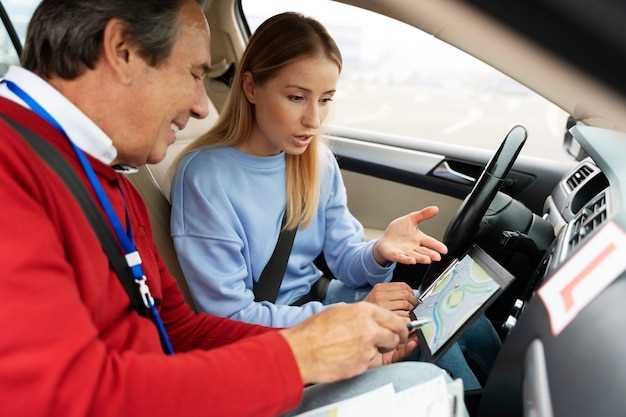
Голосовые команды в Skoda Rapid позволяют управлять функциями автомобиля, не отвлекаясь от дороги. Для активации системы просто нажмите кнопку на руле и произнесите команду. Например, чтобы позвонить, скажите: 'Позвонить [имя контакта]'. Система распознает имя из вашего телефонного справочника.
Для навигации используйте команды, такие как 'Показать маршрут до [адрес]'. Это позволяет быстро задать направление без необходимости вручную вводить данные. Убедитесь, что ваш телефон подключен через Mirror Link, чтобы система могла получить доступ к необходимым приложениям.
Для управления музыкой скажите 'Включить [название песни или исполнителя]'. Это удобно, когда вы хотите сменить трек, не отвлекаясь от вождения. Также можно использовать команды для регулировки громкости, например, 'Увеличить громкость' или 'Уменьшить громкость'.
Не забывайте, что четкое произношение улучшает распознавание команд. Если система не понимает вас, попробуйте переформулировать запрос. Регулярная практика поможет вам быстрее адаптироваться к голосовому управлению.
Используйте голосовые команды для отправки сообщений, например, 'Отправить сообщение [имя контакта]: [текст сообщения]'. Это позволяет оставаться на связи, не отвлекаясь от дороги. Убедитесь, что у вас активированы соответствующие настройки на телефоне.
Решение распространенных проблем

Если Mirror Link не подключается, проверьте, активирована ли функция на вашем смартфоне. Убедитесь, что устройство совместимо с Mirror Link и обновлено до последней версии программного обеспечения.
При проблемах с отображением приложений на экране автомобиля попробуйте перезагрузить как смартфон, так и мультимедийную систему. Иногда это помогает устранить временные сбои.
Если звук не передается, проверьте настройки громкости на обоих устройствах. Убедитесь, что на смартфоне не включен режим 'Без звука'. Также проверьте, правильно ли выбраны аудиовыходы в настройках автомобиля.
При возникновении задержек в работе приложений попробуйте отключить и снова подключить устройство. Это может помочь улучшить производительность и устранить временные проблемы с соединением.
Если приложение не отображается, убедитесь, что оно поддерживает работу с Mirror Link. Некоторые приложения могут не быть совместимыми с этой технологией.
В случае, если система не распознает устройство, проверьте кабель USB на наличие повреждений. Используйте оригинальный кабель, так как неоригинальные могут вызывать проблемы с подключением.
Если проблемы продолжаются, обратитесь к руководству пользователя вашего автомобиля или свяжитесь с технической поддержкой Skoda для получения дополнительной помощи.


