

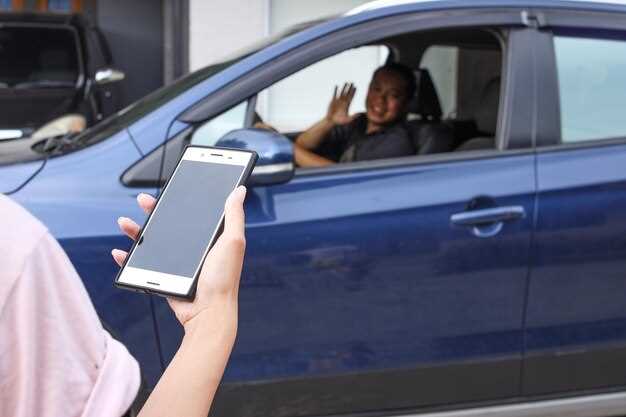
Чтобы начать пользоваться функцией App Connect в вашем Volkswagen, необходимо выполнить несколько простых шагов. Начните с подключения смартфона к автомобильной системе через USB-кабель или по Bluetooth, в зависимости от модели и предпочтений. После этого перейдите в меню настроек мультимедийной системы и выберите раздел «Настройки связи». Там найдите опцию «App Connect» и активируйте её, следуя на экране подсказкам.
Обратите внимание, что для работы функции потребуется установить на смартфон соответствующее приложение, если оно не было установлено ранее. Обычно это Android Auto или Apple CarPlay, в зависимости от операционной системы устройства. После подключения и активации App Connect на дисплее автомобиля появится уведомление о успешной связи, а на смартфоне – запрос на разрешение доступа к данным.
Если возникнут сложности, убедитесь, что ваш смартфон соответствует требованиям системы и что на нем установлены последние версии приложений. Также проверьте настройки разрешений в мобильных устройствах, чтобы обеспечить корректную работу App Connect. После выполнения всех шагов вы сможете безопасно управлять приложениями телефона прямо с экрана автомобиля, делая поездки более комфортными и безопасными.
Подготовка к активации App Connect: что нужно знать и подготовить
Убедитесь, что ваш автомобиль поддерживает App Connect. Проверьте руководство пользователя или сайт производителя для получения информации о совместимости.
Подготовьте смартфон. Убедитесь, что на устройстве установлены последние версии операционных систем iOS или Android. Это необходимо для корректной работы приложений.
Скачайте и установите необходимые приложения. Для iPhone это будет Apple CarPlay, а для Android – Android Auto. Убедитесь, что приложения обновлены до последних версий.
Подключите смартфон к автомобилю с помощью USB-кабеля. Используйте оригинальный кабель, чтобы избежать проблем с соединением. Проверьте, что кабель исправен и не поврежден.
Настройте Bluetooth на смартфоне и автомобиле. Убедитесь, что оба устройства видят друг друга и могут соединяться. Это может потребовать ввода кода подтверждения.
Обратите внимание на настройки автомобиля. В меню мультимедийной системы найдите раздел, связанный с App Connect, и активируйте его. Следуйте инструкциям на экране.
После завершения всех шагов протестируйте подключение. Запустите одно из приложений, чтобы убедиться, что все работает корректно. Если возникнут проблемы, проверьте все подключения и настройки еще раз.
Проверка совместимости автомобиля и смартфона
Убедитесь, что ваш автомобиль поддерживает App Connect. Для этого проверьте руководство пользователя или посетите официальный сайт Volkswagen, где указаны модели, совместимые с этой функцией.
Проверьте, что ваш смартфон соответствует требованиям. Для Android-устройств необходима версия Android 5.0 или выше, а для iPhone – iOS 10 или новее. Убедитесь, что на устройстве установлены последние обновления операционной системы.
Скачайте и установите необходимые приложения. Для Android это Android Auto, а для iPhone – Apple CarPlay. Убедитесь, что они обновлены до последней версии.
Подключите смартфон к автомобилю с помощью USB-кабеля. Используйте оригинальный кабель для лучшей совместимости. Если подключение не происходит, попробуйте другой порт USB в автомобиле.
После подключения на экране автомобиля должно появиться уведомление о запуске App Connect. Если этого не произошло, проверьте настройки Bluetooth и USB на смартфоне, чтобы убедиться, что они активированы.
Если возникли проблемы, обратитесь в сервисный центр Volkswagen для получения дополнительной информации о совместимости вашего автомобиля и смартфона.
Обновление программного обеспечения мультимедийной системы
Для получения новых функций и исправления ошибок регулярно обновляйте программное обеспечение мультимедийной системы через официальный сайт Volkswagen или через мобильное приложение. Перед началом убедитесь, что автомобиль подключен к надежному источнику питания, чтобы избежать прерывания процесса обновления.
Скачайте файл обновления на компьютер или смартфон, затем перенесите его на USB-накопитель формата FAT32. Вставьте накопитель в USB-порт автомобиля и включите зажигание. В меню мультимедийной системы выберите раздел «Настройки» > «Обновление ПО» и следуйте инструкциям на экране.
После начала процедуры не отключайте питание и не извлекайте USB-устройство до завершения обновления. Обычно процесс занимает несколько минут. По завершении система автоматически перезагрузится и установит новое программное обеспечение.
Для проверки успешности обновления перейдите в раздел «Настройки» > «Информация о системе» и убедитесь, что версия ПО совпадает с последней доступной на сайте Volkswagen. Регулярно проверяйте наличие новых обновлений, чтобы обеспечить стабильную работу мультимедийной системы и совместимость с приложениями App Connect.
Подготовка смартфона: установка необходимых приложений
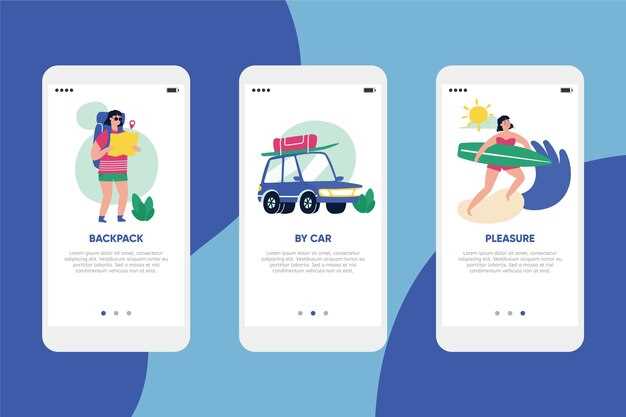
Скачайте и установите на смартфон приложение Volkswagen Car-Net или App Connect, доступное в Google Play или App Store. Проверьте, что версия операционной системы Android или iOS соответствует минимальным требованиям приложения – обычно это Android 5.0 и выше или iOS 11 и выше.
Обновите текущие версии приложений до последних релизов, чтобы исключить возможные ошибки совместимости. Для этого откройте магазин приложений, найдите нужное приложение и выполните обновление, если оно доступно.
Активируйте Bluetooth и Wi-Fi на смартфоне, чтобы обеспечить стабильное соединение с автомобилем. Отключите режим энергосбережения, если он активирован, чтобы приложения могли работать без ограничений.
Настройте разрешения для приложений: разрешите доступ к местоположению, уведомлениям и файлам, чтобы обеспечить полноценную работу App Connect. Это можно сделать в настройках смартфона, перейдя в раздел приложений и выбрав нужное.
Перезагрузите устройство после установки и обновления приложений, чтобы все изменения вступили в силу и обеспечить корректную работу при подключении к автомобилю.
Обеспечение стабильного интернет-соединения
Перед активацией App Connect убедитесь, что ваше устройство находится в зоне хорошего покрытия сотовой сети или подключено к надежной Wi-Fi-сети. Для этого проверьте уровень сигнала на смартфоне и при необходимости переместитесь ближе к маршрутизатору или откройте окно, чтобы улучшить reception.
Используйте только проверенные и стабильные сети с высоким качеством сигнала. В случае с мобильным интернетом избегайте зон с сильным затуханием сигнала, например, в подземных паркингах или на глубокой этажности зданий. Если сеть нестабильна, рассмотрите вариант использования внешнего усилителя сигнала или переносного Wi-Fi-роутера с хорошей антенной.
Для постоянного подключения рекомендуется активировать функцию автоматического выбора сети в настройках смартфона или системы автомобиля. Это позволит устройству автоматически переключаться на наиболее стабильный источник соединения в процессе движения.
Обеспечьте достаточный заряд аккумулятора смартфона и систем автомобиля во время использования. Низкий заряд может привести к отключению или снижению качества передачи данных, что негативно скажется на работе App Connect.
Периодически перезапускайте устройство и систему автомобиля для устранения временных сбоев соединения. Удалите ненужные фоновые приложения, использующие интернет, чтобы снизить нагрузку на сеть и повысить ее стабильность.
Создание аккаунта Volkswagen или вход в существующий профиль
Для активации App Connect необходимо иметь зарегистрированный аккаунт Volkswagen. Если у вас его еще нет, перейдите на официальный сайт компании или откройте приложение Volkswagen и выберите опцию «Создать аккаунт». Введите персональные данные, такие как имя, фамилия, адрес электронной почты и придумайте надежный пароль. После заполнения формы следуйте инструкциям для подтверждения электронной почты – обычно это ссылка в письме. Идентификация завершена, аккаунт активен и готов к использованию.
Если у вас уже есть профиль, нажмите на кнопку «Войти». Введите зарегистрированный адрес электронной почты и пароль, затем подтвердите вход. В случае забывчивости пароля используйте функцию «Восстановить пароль», указав свой email – на него придет инструкция по сбросу пароля. После успешного входа доступ к личному кабинету и возможностям App Connect открыт.
Для удобства можно воспользоваться социальными сетями или аккаунтом Google, если такие опции доступны в вашей стране – это ускорит процесс авторизации. Также рекомендуется сохранить данные входа в надежном месте, чтобы в дальнейшем легко получать доступ к настройкам автомобиля и приложению.
Пошаговая активация App Connect: инструкции и советы
Подключите смартфон к USB-кабелю, подходящему для вашего устройства. Убедитесь, что кабель исправен и поддерживает передачу данных, а не только зарядку.
Включите Bluetooth на смартфоне и в системе автомобиля. Это обеспечит быструю синхронизацию устройств.
На экране мультимедийной системы выберите меню Настройки или Подключение. Далее найдите раздел App Connect.
Активируйте функцию App Connect, нажав соответствующую кнопку или переключатель. В некоторых моделях требуется выбрать тип подключения: Android Auto, Apple CarPlay или MirrorLink.
На смартфоне появится запрос на разрешение доступа к приложению. Подтвердите его, следуя инструкциям на экране.
На дисплее автомобиля появится список доступных приложений. Выберите нужное и дождитесь завершения соединения.
Если соединение не устанавливается, отключите и снова включите Bluetooth и USB-соединение. Проверьте, что на смартфоне установлено последняя версия операционной системы и обновлены соответствующие приложения.
При необходимости перезагрузите систему автомобиля или смартфон. Иногда помогает установить обновления программного обеспечения для мультимедийной системы или устройства.
После успешной активации рекомендуем проверить работу приложений, например, запустив навигацию или музыку через CarPlay или Android Auto, чтобы убедиться в стабильности соединения.
Включение мультимедийной системы и подключение смартфона через USB
Включите мультимедийную систему вашего Volkswagen, нажав кнопку питания на центральной консоли. Убедитесь, что экран системы активен и отображает главное меню.
Подключите смартфон к USB-порту автомобиля с помощью оригинального или сертифицированного кабеля. Обычно USB-порт находится в центральной консоли или под подлокотником.
После подключения на экране мультимедийной системы появится уведомление о распознавании устройства. Выберите опцию 'Разрешить' на вашем смартфоне, если появится запрос на доступ к данным.
Если у вас установлено приложение App Connect, система автоматически предложит его активировать. Следуйте инструкциям на экране для завершения настройки.
Теперь вы можете использовать функции вашего смартфона, такие как навигация, музыка и сообщения, через мультимедийную систему автомобиля. Убедитесь, что ваш смартфон разблокирован для корректной работы приложений.
Настройка параметров подключения: выбор типа интерфейса (Android Auto, Apple CarPlay, MirrorLink)
Выберите подходящий интерфейс для подключения вашего смартфона к системе App Connect. Это обеспечит оптимальное взаимодействие с мультимедийной системой вашего Volkswagen.
Рассмотрите следующие варианты:
- Android Auto: Подходит для пользователей Android-устройств. Убедитесь, что на вашем смартфоне установлено приложение Android Auto. Подключите телефон через USB-кабель, и следуйте инструкциям на экране.
- Apple CarPlay: Идеален для владельцев iPhone. Убедитесь, что ваш iPhone обновлён до последней версии iOS. Подключите устройство через USB-кабель, и выберите CarPlay на экране мультимедийной системы.
- MirrorLink: Подходит для некоторых Android-устройств. Убедитесь, что ваше устройство поддерживает MirrorLink. Подключите телефон через USB и выберите MirrorLink на экране.
После выбора интерфейса настройте параметры, чтобы обеспечить наилучшее качество связи. Проверьте, что все необходимые приложения установлены и обновлены. Убедитесь, что Bluetooth на вашем смартфоне включен, если это требуется для выбранного интерфейса.
Следуйте инструкциям на экране вашего автомобиля для завершения настройки. После успешного подключения вы сможете использовать функции вашего смартфона через мультимедийную систему Volkswagen.
Разрешение доступа к смартфону: разрешения и подтверждения
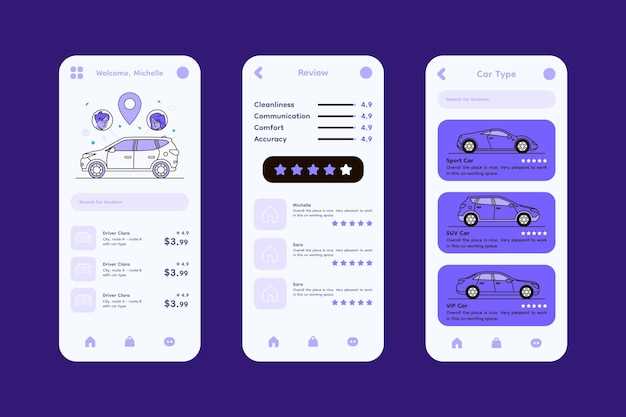
Для успешной активации App Connect в Volkswagen необходимо предоставить доступ к вашему смартфону. Начните с подключения устройства через USB-кабель. На экране автомобиля появится запрос на разрешение доступа к данным вашего телефона.
Подтвердите запрос, выбрав опцию 'Разрешить'. Это действие позволит автомобилю взаимодействовать с приложениями вашего смартфона. Убедитесь, что на вашем телефоне включены необходимые разрешения для работы с App Connect.
На смартфоне может появиться дополнительное уведомление о необходимости активации режима 'USB для передачи данных'. Выберите этот режим, чтобы обеспечить корректное соединение.
Если вы используете Android, проверьте, что у вас установлено приложение Android Auto. Для iPhone необходимо, чтобы был активирован CarPlay. Убедитесь, что оба приложения обновлены до последней версии.
В случае возникновения проблем с подключением, проверьте настройки Bluetooth и Wi-Fi на смартфоне. Иногда требуется повторное подключение или перезагрузка устройства.
| Шаг | Действие |
|---|---|
| 1 | Подключите смартфон через USB-кабель. |
| 2 | Подтвердите запрос на доступ к данным. |
| 3 | Активируйте режим 'USB для передачи данных'. |
| 4 | Убедитесь в наличии обновлений для Android Auto или CarPlay. |
| 5 | Проверьте настройки Bluetooth и Wi-Fi. |
Следуя этим шагам, вы обеспечите корректное подключение вашего смартфона к системе App Connect в Volkswagen. Это позволит вам использовать все функции и приложения, доступные на вашем устройстве, прямо через экран автомобиля.
Проверка работоспособности и устранение возможных ошибок
Подключите смартфон к системе App Connect и запустите приложение Maps или музыку, чтобы проверить передачу данных.
Если соединение не устанавливается, отключите Bluetooth на мобильном устройстве, затем снова включите его и выполните повторное подключение.
Обратите внимание на статус соединения в настройках автомобиля – убедитесь, что выбран правильный профиль и нет активных ошибок.
Очистите кэш и временные файлы в приложениях Android Auto или Apple CarPlay, если возникают задержки или сбои в работе.
Проверьте, обновлено ли программное обеспечение системы Volkswagen и приложений App Connect на устройстве: последнее обновление часто решает проблемы совместимости.
Если после всех действий проблема не исчезает, отключите и заново выполните процесс активации App Connect, начиная с проверки совместимости устройств.
Обратите внимание на наличие ошибок или предупреждений на дисплее автомобиля – они могут указывать на конкретную проблему или необходимость дальнейших действий.
В случае стабильно работающего соединения, попробуйте перезагрузить систему автомобиля и мобильное устройство – это часто помогает устранить сбои.
Если после всех шагов соединение по-прежнему не устанавливается, обратитесь в сервисный центр для диагностики – возможно, есть аппаратный или программный сбой внутри системы Volkswagen.
Настройка автоматического подключения при запуске автомобиля

Для активации автоматического подключения App Connect при запуске автомобиля выполните следующие шаги:
- Включите зажигание автомобиля.
- Подключите смартфон к USB-порту автомобиля с помощью оригинального кабеля.
- На экране мультимедийной системы выберите опцию 'App Connect'.
- Перейдите в настройки вашего смартфона и убедитесь, что разрешения для App Connect активированы.
- В меню мультимедийной системы найдите раздел 'Настройки' и выберите 'Автоматическое подключение'.
- Активируйте функцию автоматического подключения, установив соответствующий переключатель в положение 'Включено'.
Теперь при каждом запуске автомобиля ваш смартфон будет автоматически подключаться к системе App Connect. Если возникнут проблемы с подключением, проверьте, что ваш смартфон совместим с системой и обновите программное обеспечение, если это необходимо.
Для удобства использования вы можете настроить порядок запуска приложений, которые будут открываться автоматически. Это можно сделать в разделе 'Настройки приложений' в меню App Connect.
Следуя этим шагам, вы обеспечите быстрое и удобное подключение вашего устройства к мультимедийной системе автомобиля.